

NAS-VM läuft och nicht rund

  • Ab sofort steht euch hier im Forum die neue Add-on Verwaltung zur Verfügung – eine zentrale Plattform für alles rund um Erweiterungen und Add-ons für den DSM.

    Damit haben wir einen Ort, an dem Lösungen von Nutzern mit der Community geteilt werden können. Über die Team Funktion können Projekte auch gemeinsam gepflegt werden.

    Was die Add-on Verwaltung kann und wie es funktioniert findet Ihr hier

    Hier geht es zu den Add-ons

Status
Für weitere Antworten geschlossen.

Pinocchio

Benutzer
Registriert
06. März 2021
Beiträge
29
Reaktionspunkte
6
Punkte
3
Hallo liebe Foristen,
habe auf meiner neuen 720+ mit VMM eine VM Win 10 32-Bit neu aufgesetzt. Diese läuft zwar finde ich flott aber noch nicht ganz rund:
-gibt es die Möglichkeit zum Durchreichen von Dateien vom Rechner auf die VM der NAS oder ist die völlig isoliert (ähnlich wie gemeinsamer Ordner in VirualBox)? Würde die Installation von Applikationen erleichtern, ansonsten evtl. Umweg über One Drive (benötige dazu aber Sonderzeichen @).
- Sonderzeichen über alt gr wie z. B @ oder € nimmt die Tastatur der NAS-VM nicht an.
- Die NAS-VM findet kein Windows Audio Ausgabegerät
Könntet ihr mir bitte weiterhelfen.
 
Greif am besten per RDP auf die VM zu.
 
1) Wie @Ulfhednir schrieb (die Browser sind manchmal zickig, ansonsten kannste auch mal ALT+64 versuchen (Ascii-Code))
2a) Hat das NAS ein Audio-Ausgabegerät, welches Du an die VM duchreichen kannst? Nein? Gut, hätten wir geklärt.
2b) Hast Du ein virtuelles Audio-Device installiert? Nein? Gut, hätten wir auch geklärt.

Eine WindowsX-VM ist kein vollwertiger Workstation-Ersatz (<- merken!). Es gibt zwar ohne Ende Software um sowas aufzubohren, aber: Das wird dann so richtig teuer (Citrix und Co.). Merken derzeit auch ganz viele Leute mit Terminalserver (Multi-User-Windows-Umgebung) ohne Citrix, die darüber Videokonferenzen fahren wollen... ??
 
… ich stehe total auf der Leitung:
In der NAS VM den Remotezugriff zulassen.
Auf meinem Rechner Desktopverbindung Computer = IP der NAS VM+ Benutzername welcher? - Benutzername der in der NAS VM angezeigte oder der vom Router + Kennwort der NAS-VM hinterlegen. Funktioniert beides nicht.
Stell ich mich nur dumm oder bin ich‘s wirklich.
Könnt ihr dazu bitte noch einmal einen Rat geben.
 
In der Windoof VM Remote Zugriff aktivieren.
Vom PC mit MS Remote Desktop eine Verbindung zu Windoof VM auf dem NAS herstellen, User und Password von der Windoof VM verwenden.
Die IP der VM siehst du im VMM.

Auf die Dateien vom NAS kannst du aus der VM direkt über Netzwerk zugreifen und wenn du am PC eine Freigabe erstellst kannst du auf diese auch aus der VM zugreifen.
 
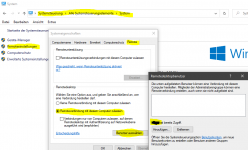
Mal langsam... zunächst einmal brauchst Du ein Windows10 "Pro" oder höher, mit der Home-Version funktioniert es nicht. Kannst Du unter Systemsteuerung/System einsehen. Dann machst Du das Startmenü in der VM einfach mal auf und tippst los: "Remotdesktopeinstellungen" und drückst einfach Enter. Es sollte sich ein Fenster öffnen "Remotedesktop". Dort gibt es einen Schieberegler "Remotedesktop aktivieren", den stellst Du auf "Ein".

Die VM sollte - wie ein eigenständiger Rechner im Netzwerk - eine IP-Adresse von Deinem Router bekommen haben (nachschauen und "merken"!). Damit wären jetzt erstmal 2 Dinge erfüllt:

1) Der RDP-Dienst (Remote-Desktop-Protokoll) lässt einen Zugriff via RDP auf die GUI der VM zu.
2) Die VM ist im internen Netzwerk ansprechbar

Von Deinem "normalen" Rechner aus, öffnest Du jetzt die "Remotedesktopverbindung" (einfach wieder im Startmenü tippen; alternativ: WIN+R und dann "mstsc"). Dort trägst Du jetzt die (zuvor gemerkte) IP Deiner VM ein. Wenn alles glatt geht, wirst Du nach Benutzer und Passwort gefragt, dort trägst Du den Benutzer und das Passwort von der VM ein (nicht von Deinem lokalen Rechner!). Wenn das alles hinhaut, solltest Du den Desktop der VM sehen (ohne Browser) :) Über die blaue Leiste oben am Bildschirmrand, kannst Du Sitzung auch "trennen", oder das Fenster auch einfach nur minimieren.
Sollte es kein Windows "Pro" sein, gäbe es theoretisch auch noch anderweitige Möglichkeiten (abseits vom Browser), wie z.B. VNC und Co.

Wünsche viel Spass beim ausprobieren! ?
 
Weil ich gestern kurz angebunden war, noch etwas zu den Sonderzeichen:
Das ist ein Bug oder eine schlechte noVNC-Implementierung. Ich hatte hierzu auch schon mal mit Synology Kontakt. Ich hatte letzten Endes auch keinen Nerv mich mit dem _kompetenten Support weiter auseinanderzusetzen. siehe auch:
https://www.synology-forum.de/threa...icht-moeglich-im-vmm.95984/page-2#post-892910
Du kannst das Ganze gerne ja noch einmal aufgreifen und weiterleiten.
 
Vielen Dank für die Hinweise und die ausführliche "Gebrauchsanleitung". Das Forum hier finde ich einfach nur spitzenmäßig und wieviel Mühe ihr euch macht Ratschläge und Tipps zu vermitteln. Nochmals herzlichen Dank dafür. Habe alle Einstellungen in der NAS-Win-WM und am Steuer PC (beides Win 10 Pro) wie vorgeschlagen durchgeführt. Es hakt aber am Zugriff vom Steuer PC auf die NAS-VM: mit Anmeldung IP der NAS-VM und Name der NAS-VM reicht es leider noch nicht - Fehlermeldung. Die NAS-VM läuft bei mir – ist ja nur lokal – ohne Kennwort - evtl. liegt‘s daran. Muss ich in der NAS für die VM-Remotesteuerung besondere Rechte in der NAS vergeben oder brauche ich hier einen eigenen Benutzer? Wegen Audio: Habe in der File Station des DSM eine Vielzahl von Audio Files abgelegt, über den DSM werden die problemlos am Steuer PC abgespielt. Daher war mein Gedanke, warum findet die NAS-VM kein Audioausgabegerät? Ich finde es ja super, dass viele von euch so weit in der Materie drin sind, dass unter einem Begriff alles Wissen und das Umsetzten abrufen und aus dem Ärmel schütteln. Ich bin dagegen noch taufrisch hier und bis dahin wird es wohl noch eine ganze Weile dauern. Bei mir ist es so, als müsste einem erst einmal das Laufen beigebracht werden. Ich bitte euch daher um Verständnis, wenn ich evtl. irgendwelche Unfug-Fragen stelle. Woran könnte der Fehler auf die NAS-VM jetzt noch liegen?
Mir fällt auf, dass sobald die NAS-VM verbunden ist, läuft die 720+ recht unruhig, so als würde sie ständig intern Daten schreiben – obwohl ich nicht auf die NAS-VM zugreife, wenn NSS-VM aus dann ist die 720+ ruhig und die Platten fahren entsprechend Energieplan in den Ruhemodus.
 

Anhänge

  • Beschränkung.JPG
    Beschränkung.JPG
    41,5 KB · Aufrufe: 10
1617994942100.png
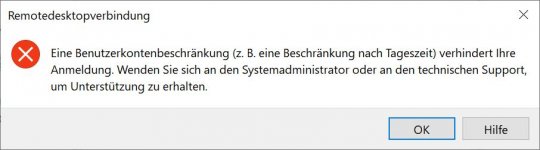
Da wo es geschwärzt ist, sollte der Benutzername des lokalen Users der NAS-VM erscheinen. Wenn nicht - hinzufügen. Die Fehlermeldung sagt schon ganz klar, dass es theoretisch alles möglich wäre, aber eben eine "Benutzerkonteneinschränkung" dies verhindert (Zugriff verboten, Zugriff durch zeitbasierte Regel verhindert, etc.), solltest also kurz vor dem Ziel sein :)
 
Noch einmal vielen Dank für alle eure Hinweise. Das Problem lag am nicht vergebenen Kennwort der NAS-VM. Jetzt funktioniert's mit Remote. Sonderzeichen @ € o.k. - Audio o. k. Es läuft richtig flott.
Anstatt Files zwischen Steuer PC und NAS-VM hin und her zu kopieren wäre ein gemeinsamer Ordner gut auf den ich von beiden Seiten zugreifen kann.
Auf die Dateien vom NAS kannst du aus der VM direkt über Netzwerk zugreifen und wenn du am PC eine Freigabe erstellst kannst du auf diese auch aus der VM zugreifen.
Gleiche Daten sind auf dem Steuer PC und auf der NS abgelegt. Zugriff vom Steuer PC auf die NAS Daten kein Problem. Aber wie funktioniert's von der NAS-VM aus. Habe "ctrlaltdelete" ehrlich gesagt nicht verstanden. Im Netzwerk des NAS-VM-Windows-Explorers erscheint die NAS aber mit leerem Ordner. Wie müsste ich die Freigabe einrichten?
 
  • Like
Reaktionen: blurrrr
Den Windows User in der DS als User anlegen und Rechte für die Ordner erteilen die du nutzen willst.
 
Gleiche Daten sind auf dem Steuer PC und auf der NS abgelegt. Zugriff vom Steuer PC auf die NAS Daten kein Problem. Aber wie funktioniert's von der NAS-VM aus.
Öhm... "ganz genauso"? :) Die NAS-VM verhält sich wie ein eigenständiger Rechner im Netz. Mit der VM kannst Du ebenso auf das NAS zugreifen, wie mit allen anderen Geräten. Stell Dir einfach vor, es wäre einfach ein zusätzlicher Computer ohne Monitor, das erleichtert es vielleicht :)
 
Status
Für weitere Antworten geschlossen.
 

Kaffeautomat

Wenn du das Forum hilfreich findest oder uns unterstützen möchtest, dann gib uns doch einfach einen Kaffee aus.

Als Dankeschön schalten wir deinen Account werbefrei.

:coffee:

Hier gehts zum Kaffeeautomat





