Schreibgeschütztes Volume sichern

  • Ab sofort steht euch hier im Forum die neue Add-on Verwaltung zur Verfügung – eine zentrale Plattform für alles rund um Erweiterungen und Add-ons für den DSM.

    Damit haben wir einen Ort, an dem Lösungen von Nutzern mit der Community geteilt werden können. Über die Team Funktion können Projekte auch gemeinsam gepflegt werden.

    Was die Add-on Verwaltung kann und wie es funktioniert findet Ihr hier

    Hier geht es zu den Add-ons

NICHT DAS VOLUME ENTFERNEN!
 
  • Like
Reaktionen: Benie und bmac
Über eine HyperBackupAufgabe werden die Ordner auf den Volumen sicherlich auch nicht mehr sichbar sein... ?
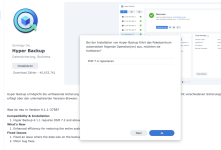
 
Hast du noch die alte 4 TB HDD?
 
Über eine HyperBackupAufgabe werden die Ordner auf den Volumen sicherlich auch nicht mehr sichbar sein... ?
Scheint nicht so. Die App hatte ich gestern schon drauf um ein Back Up zu machen, aber das ist leider gescheitert und nun ist so offenbar defekt.

Bildschirmfoto 2024-05-18 um 13.40.05.png
 
Da sind vermutlich ,zumindest hatte ich das gehofft, wenn überhaupt noch die Daten drauf.
 
php würde ich persönlich reparieren lassen, das betrachte ich gar nicht als wild. Ich glaube auch nicht das du die falsche HDD rausgezogen hast.
schlecht ist aber, dass keine hyperbackupaufgabe vor den Problemen angelegt war; ich hatte letztens auch das Problem das Volumen und Ordner verschwunden waren. Aber das System selbst lief und die Hyperbackupaufgabe zeigte die verlorenen Ordner / Volumen noch an und ich konnte nochmal ein Backup ziehen - und neu aufbauen bzw photodatenbank etc wieder rücksichern.
 
  • Like
Reaktionen: Toffu
@Toffu
Ich kann das leider nicht wirklich beurteilen was passiert wenn Du die DS abschaltet.
Ich würde sie erst einmal einfach laufen lassen und auf schnellste Weg versuchen die bereits herausgezogene HDD mit Linux auszulesen .
Das funktioniert auch mit einem Live Linux System auf USB Stick . Das sollte doch eigentlich auch auf dem Mac möglich sein .(bin kein Apple User)
Lade Dir das Ubuntu ISO herunter.
Instaliere Dir auf einem Stick Ventoy (Google danach) und lies Dir hierzu auch die Anleitung durch wie es angewendet wird .
Kopieren as Ubuntu ISO Image auf den Stick.

Boote mit dem Stick Deinen Rechner und Somit das Ubuntuimage .
Mounte die ausgebaute HDD, hierzu brauchst Du einen Sata - USB Adapter (groß genug mind.12-15 GB oder größer)
Und folge der Synology Anleitung bzw der Script Anleitung zur Wiederherstellung der Daten.
 
  • Like
Reaktionen: Toffu
@Toffu Kannst Du im DSM-Webfrontend ssh aktivieren, falls das bisher noch nicht der Fall war (in der Systemsteuerung unter Terminal & SNMP)? Wenn ja, könntest Du einen Computer-affinen Menschen in Deinem Bekanntenkreis bitten, ein paar Zeilen per Kommandozeile abzuschicken. Ich denke, dass man per rsync eine Sicherung hinbekommen müsste. Alternativ die ausgebaute Platte per Live-Linux auslesen (Anleitung).
 
Ok, fassen wir mal zusammen:
Ausgangszustand: 2 x 4 TB SHR mit Datenschutz
1. HDD01 fällt aus
2 HDD01 gegen neue 12 TB getauscht und Reparatur ausgeführt
3. Absturz während Reparatur -> Frage, woher wusstest du, dass die DS abgestürzt war, evtl. war sie einfach nur am reparieren?
4. Erneute Reparatur angestossen
Zustand jetzt 4 + 12 TB SHR mit Datenschutz und schreibgeschütztem Volume ohne sichtbare Daten/Ordner

Was würde ich tun:
1. Wenn die Daten wichtig sind, alle 3 HDDs zu Ontrack senden
2. Wenn ich es selbst reparieren möchte:
Versuch01: HDDs 4 + 12 TB ausbauen und alte 4 TB einbauen und schauen was mir angezeigt wird.
Verusch02: Linux System starten und versuchen erst die 4 TB aus dem jetzigen 4+12TB Pool zu mounten, gem Anleitung Synology, bzw. mit dem Script
Verusch03: Linux System starten und versuchen die 12 TB aus dem jetzigen 4+12TB Pool zu mounten, gem Anleitung Synology, bzw. mit dem Script
 
  • Like
Reaktionen: Toffu, *kw* und Benie
Die bereits ausgebaute HDD sollte auch nicht vergessen werden zu prüfen ob da etwas geht .
 
Wenn ich also ganz vielleicht das Retten der Daten angehen wollen würde, dann wäre mir noch etwas unklar – nämlich:

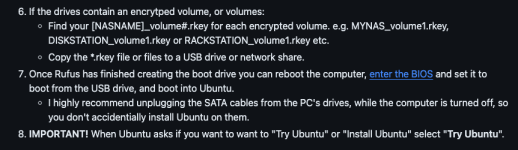
Bei dem Script ist mir unklar an welcher Stelle ich die Platte anschließen soll? Mich verwirrt insbesondere Schritt 7 und die Empfehlung die Platte ausgestöpselt zu haben.

7. Once Rufus has finished creating the boot drive you can reboot the computer, enter the BIOS and set it to boot from the USB drive, and boot into Ubuntu.
  • I highly recommend unplugging the SATA cables from the PC's drives, while the computer is turned off, so you don't accidentially install Ubuntu on them.
Muss ich die Platte vorher aber noch in der Datenträgerverwaltung initialisieren? GBT? Oder ist das gar nicht mehr nötig?
Danke 🙏
 

Anhänge

  • Bildschirmfoto 2024-05-19 um 08.47.09.png
    Bildschirmfoto 2024-05-19 um 08.47.09.png
    72 KB · Aufrufe: 4
Du sollst einfach die internen Festplatten vom PC abstecken, damit nur vom USB Stick gebootet werden kann und du nicht Gefahr läufst, Linux auf der lokalen Festplatte zu installieren
 
Eigentlich nicht notwendig, wenn man nach dem Start der Ubuntu Distro nicht die Installation über den Install Bottom anschiebt
 
Muss ich die Platte vorher aber noch in der Datenträgerverwaltung initialisieren?
Nein, Du musst die HDD wie beschrieben unter Linux mounten. Soweit ich weiß, macht das aber auch das Script welches ich Dir verlinkt habe. Aber zum Script gibt es ja zum Vorgehen eine genaue Anleitung
 
So da bin ich wieder mit meinem Talent :-D

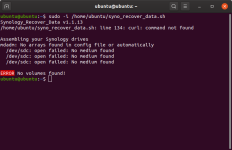
Hab mal die Anleitung fuer das Script wie beschrieben durchgearbeitet und es kommt das dabei Raus

Screenshot from 2024-05-19 17-32-27.png

Hab ebenso versucht mit der Anleitung von Synology die Festplatte zu erreichen. Auch wieder ohne Verbindung zur Festplatte.

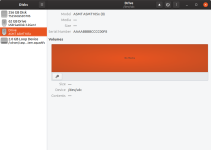
Im Diskmanager wird die Festplatte angezeigt oder das was davon uebrig ist?!

Screenshot from 2024-05-19 17-29-40.png


Screenshot from 2024-05-19 17-41-25.png

Soll es das gewesen sein? Ist alles hinueber?

OT: Immerhin erfreue ich mich an Linux und werde versuchen ein ios aehnliches System auf meinen seeehr alten IMac drauf zu spielen. Man muss ja das positive sehen koennen.
 
Schaut nicht so gut aus. Jetzt halt dann fortsetzen und hoffen, siehe für weiteres Vorgehen Post #30 Was würde ich tun:
 
Eine kurze Rückmeldung: Ich bin jetzt den Empfehlungen von Post #30 gefolgt. Danke dafür!

Ergebnis ist:
  • Auf der 12 TB sind Daten drauf
  • Auf der 4 TB auch

    Ob die Daten auf beiden jeweils komplett sind vermag ich nicht zu sagen, da ich aus "Panik" die Station wieder runtergefahren habe. Die Vergangenheit hat gezeigt, das ich vielleicht keine guten Entscheidungen getroffen habe, weshalb die Platten permanent in den Schreibgeschützen-Modus gewechselt sind.
  • Die erste 4 TB die ausgefallen ist und nicht mehr angezeigt wurde, wird in der Station an der Disk-LED mit einem konstanten Orange angezeigt. Die ist wohl dermaßen hinüber.
Ich wundere mich nur, dass ich weder mit dem Script noch der Syno-Anleitung die Platten angezeigt bekomme. Kann natürlich sein, dass ich auch hier "unfähig" bin, wobei ich wirklich stringent der Anleitung gefolgt bin.
Hat jemand eine Idee warum es als NO MEDIA in Linux angezeigt wird? Oder ist es einfach IMMER so bei Festplatten ausm NAS?

Und bei der Synology-Anleitung scheitert es immer an Punkt 11. Da scheint er irgendwas nicht zu finden.


Bildschirmfoto 2024-05-20 um 09.20.00.png
NICHT DAS VOLUME ENTFERNEN!

Und noch mal hierzu zum Verständnis: Wenn ich die Platte in Synologie Oberfläche entferne werden alle Daten auf dieser Platte gelöscht? Insgesamt lief die Station nur 119 Tage. Daher ist viele noch nicht ganz klar und ich hab mich Stück für Stück rangetastet 🙈

Wünsche allen einen schönen und hoffentlich freien Tag :-)
 
Wenn ich die Platte in Synologie Oberfläche entferne werden alle Daten auf dieser Platte gelöscht?
Wenn du den Speicherpool oder das Volume löschst sind die Daten weg.
 
  • Like
Reaktionen: Benie
Und bei der Synology-Anleitung scheitert es immer an Punkt 11. Da scheint er irgendwas nicht zu finden.
Geh am besten nach der Anleitung des Scripts vor.


Was den Punkt 11 betrifft, Was kommt den nach diesen Eingaben aus Punkt 10? kommt da eine Fehlermeldung?

10. Geben Sie die folgenden Befehle ein, um die RAID-Verwaltungstools mdadm und lvm2 zu installieren. lvm2 muss installiert sein, sonst funktioniert vgchange nicht.
apt-get update
apt-get install -y mdadm lvm2
 

Additional post fields


Kaffeautomat

Wenn du das Forum hilfreich findest oder uns unterstützen möchtest, dann gib uns doch einfach einen Kaffee aus.

Als Dankeschön schalten wir deinen Account werbefrei.

:coffee:

Hier gehts zum Kaffeeautomat