

Hallo zusammen,
beim Erstellen eines Backups meines HomeAssistant ist mir letztens das System um die Ohren geflogen, weil kein Platz mehr vorhanden gewesen wäre. Ich muss beizeiten mal schauen, was da so viel Platz belegt, aber nun denn. Der HA läuft in einer VM mit 64GB und obwohl ich zwar von 32GB (Größe einer alten SD Karte) komme, sehe ich ein, dass 64 nun auch nicht so viel mehr sind.
Also dachte ich, es wäre leicht die Größe an ändern.

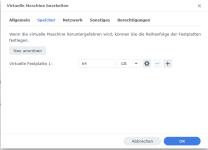
So, aber wenn ich hier nun z.B. auf 128GB ändere (oder mehr), kommt folgende Nachricht:
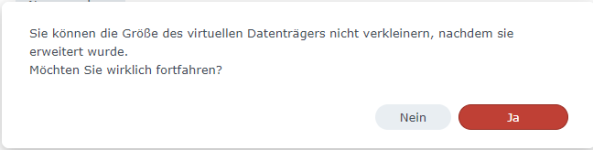
Das verstehe ich nun nicht. Hat irgendwer für mich einen Tipp, was hier passiert und wie ich anstelle einer Verkleinerung eine Vergrößerung hinbekomme?
Vielen Dank,
Theo
beim Erstellen eines Backups meines HomeAssistant ist mir letztens das System um die Ohren geflogen, weil kein Platz mehr vorhanden gewesen wäre. Ich muss beizeiten mal schauen, was da so viel Platz belegt, aber nun denn. Der HA läuft in einer VM mit 64GB und obwohl ich zwar von 32GB (Größe einer alten SD Karte) komme, sehe ich ein, dass 64 nun auch nicht so viel mehr sind.
Also dachte ich, es wäre leicht die Größe an ändern.
So, aber wenn ich hier nun z.B. auf 128GB ändere (oder mehr), kommt folgende Nachricht:
Das verstehe ich nun nicht. Hat irgendwer für mich einen Tipp, was hier passiert und wie ich anstelle einer Verkleinerung eine Vergrößerung hinbekomme?
Vielen Dank,
Theo








