VM Installation Ubuntu-Server klappt nicht/bleibt hängen.

  • Ab sofort steht euch hier im Forum die neue Add-on Verwaltung zur Verfügung – eine zentrale Plattform für alles rund um Erweiterungen und Add-ons für den DSM.

    Damit haben wir einen Ort, an dem Lösungen von Nutzern mit der Community geteilt werden können. Über die Team Funktion können Projekte auch gemeinsam gepflegt werden.

    Was die Add-on Verwaltung kann und wie es funktioniert findet Ihr hier

    Hier geht es zu den Add-ons

Status
Für weitere Antworten geschlossen.

SebastianH

Benutzer
Registriert
10. Dez. 2010
Beiträge
365
Reaktionspunkte
2
Punkte
18
Hallo,

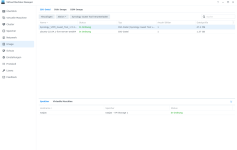
ich habe folgende Herausforderung. Ich schaffe es im Moment nicht, über die VM einen Ubuntu-Server zu installieren. Er bricht immer ab bzw. läuft nicht weiter.
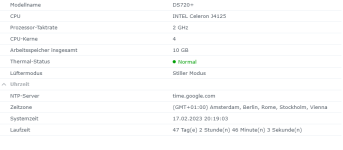
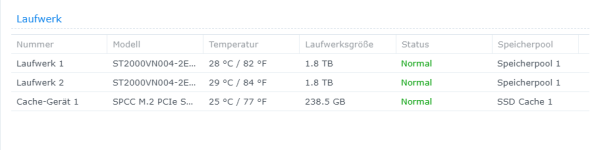
Normal sollte ja direkt das Installationsmenü erscheinen. Dies passiert aber nicht, da er bei irgendetwas hängen bleibt. Siehe 2.png im Anhang. Die DSM Version ist: DSM 7.1.1-42962 Update 2

Der VMM ist mit Version 2.6.1-12139 auch aktuelle.

Hat jemand eine Idee warum die Synology hängen bleibt?

Danke vorab für Tipps und Hilfen.
 

Anhänge

  • 1.png
    1.png
    77,7 KB · Aufrufe: 30
  • 2.png
    2.png
    331,2 KB · Aufrufe: 43
  • 3.png
    3.png
    71 KB · Aufrufe: 30
  • 4.png
    4.png
    21,8 KB · Aufrufe: 16
  • 5.png
    5.png
    16,4 KB · Aufrufe: 15
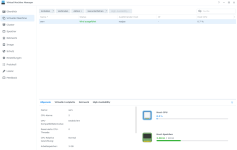
Schick mal die genauen Einstellungen der VM per Screenshot durch
 
Habe es gerade in einem Thread gefunden. Witzig. Beim ersten mal suchen nicht gefunden. Ich habe auf VGA umgestellt und beim Netzwerk von virtio auf e1000. Dann ging es. Versuche es dann auch mit dem rtl8139. Hat das vor/Nachteile?
 
Das virtio ist halt schneller. Dürfte aber nur mit installierten Guest Tools funktionieren. Die von Syno brauchst du da übrigens nicht.
Installiere die einfach mit sudo apt-get install qemu-guest-agent
 
Alles klar. Grafikkarte ist dann auch grundsätzlich egal?
 
Bei einer Ubuntu-Server VM schon. Ich nehme an, du willst später ohnehin per ssh zugreifen und nich über die lahme Web-UI. Eine grafische Oberfläche hat der Ubuntu Server ja ohnehin nicht
 
Ja genau. nur per SSH.

Interessehalber. Welche 18 GB Ram nutzt du bei Deiner 720+?
 
Ich habe auf VGA umgestellt und beim Netzwerk von virtio auf e1000
Durch Zufall habe ich heute auch den Ubuntu Server 22.04.1 als VM installiert, aber bei mir hat das mit vga und virtio funktioniert.
 
Ich habe zwar bei der installation das deutsche Tastatur Layout installiert, aber wie es so üblich ist muß man ja für die 3 Ebene der Sonderzeichen erst eine Taste dafür festlegen. AltGr funktioniert da ja nicht von Haus aus. Kann mir jemand sagen wie es auf dem Server aktiviert werden kann ? um zb. @ | \ [ ] { } usw. verwenden zu können.
 
ich habe es auch nicht herausgefunden, mache es mit Bildschirm Tastatur
 
  • Like
Reaktionen: Benie
Durch Zufall habe ich heute auch den Ubuntu Server 22.04.1 als VM installiert, aber bei mir hat das mit vga und virtio funktioniert.
Das ist ja mal echt interessant. Ich konnte machen was ich wollte, es ging nicht.
 
mache es mit Bildschirm Tastatur
auf welchen weg hast Du die aktiviert ohne Grafische oberfläche?

Edit: habe zwar die aktivierung für die virtuelle Tastatur noch nicht gefunden, aber mir ist es gelungen die Hardwaretastatur so zu konfigurieren, daß die 3 Ebene der Sonderzeichen jjetz über Strg nutzbar ist.
 
Zuletzt bearbeitet:
ah sorry , server, nein bei mir sonst ein 'buntu'
 
Siehe mein Edit #13

Unter einer normalen Ubuntu Distro kannst Du die Harwarefunktion entweder mit Strg über

-Einstellungen-> Tastatur->Eingabe Sonderzeichen-> Taste für Alternative Zeichen ganz rechts neben keine auf den kleinen Pfeil klicken

einstellen.

Für Linux Mint kann man das auf die gleiche weiße machen.

Manchmal jedoch muß man auch die AltGr Taste dafür verwenden, ausprobieren was funktoniert.
 
Zuletzt bearbeitet:
Status
Für weitere Antworten geschlossen.
 

Kaffeautomat

Wenn du das Forum hilfreich findest oder uns unterstützen möchtest, dann gib uns doch einfach einen Kaffee aus.

Als Dankeschön schalten wir deinen Account werbefrei.

:coffee:

Hier gehts zum Kaffeeautomat