Virtuelle Maschinen separat sichern

  • Ab sofort steht euch hier im Forum die neue Add-on Verwaltung zur Verfügung – eine zentrale Plattform für alles rund um Erweiterungen und Add-ons für den DSM.

    Damit haben wir einen Ort, an dem Lösungen von Nutzern mit der Community geteilt werden können. Über die Team Funktion können Projekte auch gemeinsam gepflegt werden.

    Was die Add-on Verwaltung kann und wie es funktioniert findet Ihr hier

    Hier geht es zu den Add-ons

DocMagic

Benutzer
Registriert
23. März 2010
Beiträge
38
Reaktionspunkte
4
Punkte
58
Hallo zusammen,
ich habe auf meiner DS1618+ mit dem virtual Machine Manager 3 VMs zu Testzwecken installiert. Diese funktionieren einwandfrei. Ärgerlich ist nur das nach fast jedem DSM Update diese VMs komplett weg sind. Obwohl ich täglich eine komplette Datensicherung auf eine 2.Synology mache... Ich suche nun nach einer Möglichkeut die VM's zeitgesteuert 1x am Tag automatisch zwangsweise herunterzufahren und auf einen freigegebenen Ordner zu exportieren. Könnte mir da einer behilflich sein wo und wie ich so etwas einstellen bzw scripten kann.
1756753541228.png
 
Was hast du für eine 2. Synology als Ziel?

Grundlegend darf aber bei nem Update aber ni die Maschine weg sein.
 
Wieso sind die weg?
Exportiere die VMs doch als Backup, ich sichere die zusätzlich zum Export und SnapShot, noch mit Active Backup for Business direkt aus der VM herasus, mittels Agent.
Den Export mache ich automatisch über den Aufgabenplaner:
Code:
/volume1/@appstore/Virtualization/bin/vmm_backup_ova --dst=BackupVM --batch=1 --retent=7  --guests="Ubuntu_VMS|win2022Server"
https://www.synology-forum.de/threads/virtual-machine-manager-vms-sichern.91952/post-944113
 
  • Like
Reaktionen: plang.pl und Benie
Ärgerlich ist nur das nach fast jedem DSM Update diese VMs komplett weg sind
Hier solltest du dringend prüfen warum? Denn normal ist das, wie schon gesagt wurde, nicht. Die VMs müssen auch nach dem Update da sein, wenn der VMM wieder "hochgefahren" ist. Kannst du uns mal noch die Pool-Aufstellung mitteilen? Nicht, dass da NVMEs im "Spiel" sind und das Script beim Hochfahren erst den Pool wieder herstellen muss, oder so ähnlich.
 
Was hast du für eine 2. Synology als Ziel?

Grundlegend darf aber bei nem Update aber ni die Maschine weg sein.
Vielleicht liegt es aber auch daran, dass ich falsch sichere:
Die D1618+ sichere ich täglich per Hyperbackup auf eine DS218+ (Hyperbackupvault). Und diese wiederum täglich in die C2Cloud.
Als ich gesehen habe, dass auf der DS218+ DSM7.2.2 Update4 automatisch installiert wurde (was mir auf der DS1618+ nicht angeboten wurde) habe ich die DS1618+ manuell auf DSM 7.2.2 Update4 upgedatet. Danchw waren die VMs weg
 
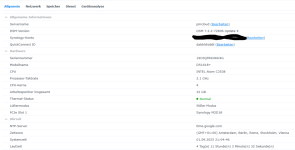
Hallo Ronny, Danke für Deine Antwort. Aber leider bin ich zu unerfahren und weiß nicht was Du mit Pool Aufstellung meinst
 
Das heißt, deine VM liegen alle auf dem HDD Pool?
 
Keine Ahnung ob Du das meinst, di VMs sind alle auf dem gleichen Speicherpool welcher auf der Festplatte der DS1618+ liegt...
1756798407704.png
 
Es ging darum ob du vielleicht NVMEs Nutzt mit nem Script , sieht aber nicht danach aus.

Und bei dir waren nach nem Update alle VMs einfach weg?
 
Warum weiß ich nicht, aber wollte die Tage meine VMs auf ein anderes Volumen migrieren. Dabei waren auch 2 VMs plötzlich weg. Habe sie auch auf der Konsole nicht mehr gefunden.
Allerdings hatte ich ein Backup so daß es mir letztendlich egal war. Aber war schon komisch 🤷
 
Ich mache das so wie @ctrlaltdelete
Einfach per Script sichern. Vorteil: Die Maschine muss dafür nicht aus sein. Es wird per Snapshot eine Kopie erstellt, diese heruntergefahren, exportiert und dann gelöscht
 
Es ging darum ob du vielleicht NVMEs Nutzt mit nem Script , sieht aber nicht danach aus. (keine Ahnung was Du mit NVMe's meinst)

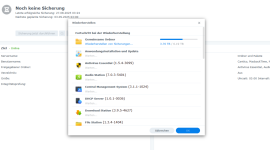
Und bei dir waren nach nem Update alle VMs einfach weg? -> Genau -> Nach dem Update VMM gestartet u-> Virtual Machines: 0 Speicher keiner. Ich habe danach den Speicher neu erstellt und die VM's ebenfalls. Im Moment kann ich jedoch nicht viel machen, denn es läuft seit 3 Tagen eine Datenwiederherstellung aus der letzten erfolgreichen Sicherung von vor dem Update 1756799773495.png

Ich mache das so wie @ctrlaltdelete
Einfach per Script sichern. Vorteil: Die Maschine muss dafür nicht aus sein. Es wird per Snapshot eine Kopie erstellt, diese heruntergefahren, exportiert und dann gelöscht
Hallo Plang,
genau dies war meine erste Idee, jedoch bin ich noch so unerfahren, dass ich nicht weiss wo und wie ich ein Script erstellen kann und falls ja, was dann darin drinstehen sollte. Genau dies war ja meine Ausgangsfrage.....
 
Du mit Pool Aufstellung meinst
Die Speicherpools im Speichermanager. 😉

jedoch bin ich noch so unerfahren
ein Script erstellen
Für mich "beißt" sich das etwas. Und die Ursache, dass die VMs "verschwinden" ist ja dennoch nicht geklärt. Ich würde hier ansetzen. Weil die VMs nicht einfach verschwinden sollten, nur weil es ein Update gibt. Ich habe ca. 2 Jahre den VMM genutzt und einige Updates gemacht. Verschwunden ist bei mir nie etwas, auch nicht beim NVME Speicherpool, welchen ich mit einem Script erstellt hatte.
 
  • Like
Reaktionen: plang.pl
Bei mir ist in der Tat auch noch keine VM durch ein Backup verschwunden.
Du kannst das
/volume1/@appstore/Virtualization/bin/vmm_backup_ova --dst=BackupVM --batch=1 --retent=7 --guests="Ubuntu_VMS|win2022Server"
in der Systemsteuerung unter Aufgabenplaner -> benutzerdefiniertes Script eintragen. Die Aufgabe muss als root laufen (kann man in der Aufgabe bei "Benutzer" einstellen).
Du musst den Part hinten "Ubuntu_VMS|win2022Server" anpassen. Da muss der Name der VM hin. Hier werden im Beispiel 2 VMs gesichert. Eine mit dem Namen "Ubuntu_VMS" und eine "win2022Server". "--dst=BackupVM" definiert den Ausgabeordner. Da muss also statt "BackupVM" der Name eines freigegebenen Ordners auf deiner DS hin.

EDIT: Im Screenshot sieht man, dass die Platte an Ubuntu per IDE angebunden ist. Das ist ziemlich Legacy und alles andere als schnell
 
Zuletzt bearbeitet:
Hallo Plang - wie kann ich das ändern IDE und wenn es möglich ist das schneller zu machen wie?
 
Zuletzt bearbeitet von einem Moderator:
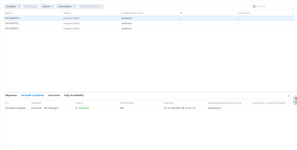
VM runterfahren, bearbeiten und Datenträger-Anbindung anpassen. Linux müsste out of the box bereits mit VirtIO SCSI klarkommen. Bei Windows braucht man da nen extra Treiber. Für das letzte Quäntchen Leistung die Speicherplatzrückgewinnung nicht aktivieren
1.png
 
  • Like
Reaktionen: Ronny1978
Bei mir ist in der Tat auch noch keine VM durch ein Backup verschwunden.
Du kannst das

in der Systemsteuerung unter Aufgabenplaner -> benutzerdefiniertes Script eintragen. Die Aufgabe muss als root laufen (kann man in der Aufgabe bei "Benutzer" einstellen).
Du musst den Part hinten "Ubuntu_VMS|win2022Server" anpassen. Da muss der Name der VM hin. Hier werden im Beispiel 2 VMs gesichert. Eine mit dem Namen "Ubuntu_VMS" und eine "win2022Server". "--dst=BackupVM" definiert den Ausgabeordner. Da muss also statt "BackupVM" der Name eines freigegebenen Ordners auf deiner DS hin.

EDIT: Im Screenshot sieht man, dass die Platte an Ubuntu per IDE angebunden ist. Das ist ziemlich Legacy und alles andere als schnell
Danke hat einwandfrei funktioniert. Allerdings habe ich bemerkt, das Groß/Kleinschreibung bei Angabe des --guest Parameters sehr wichtig ist
 
  • Like
Reaktionen: ctrlaltdelete

Additional post fields


Kaffeautomat

Wenn du das Forum hilfreich findest oder uns unterstützen möchtest, dann gib uns doch einfach einen Kaffee aus.

Als Dankeschön schalten wir deinen Account werbefrei.

:coffee:

Hier gehts zum Kaffeeautomat