DSM 7.2 Fragen eines DS923+ Neulings nach erstem SetUp

  • Ab sofort steht euch hier im Forum die neue Add-on Verwaltung zur Verfügung – eine zentrale Plattform für alles rund um Erweiterungen und Add-ons für den DSM.

    Damit haben wir einen Ort, an dem Lösungen von Nutzern mit der Community geteilt werden können. Über die Team Funktion können Projekte auch gemeinsam gepflegt werden.

    Was die Add-on Verwaltung kann und wie es funktioniert findet Ihr hier

    Hier geht es zu den Add-ons

Mad85

Benutzer
Registriert
07. Juli 2023
Beiträge
3
Reaktionspunkte
2
Punkte
53
Hallo zusammen,

hab mich nach Jahren QNAP mal wieder für ne Synology Box entschieden. Erstes SetUp der DS923+ ist erfolgt, läuft aktuell im Testbetrieb mit aktuell nur einer einzelnen SSD. Eingebunden ins Netzwerk, soweit alles angepasst, Standard Ports geändert, Benutzer aufgesetzt, Sync mit einer Cloud läuft (und das überaus gut muss ich gestehen)

Folgende blieb bisher unbeantwortet
  • Lautstärke - 1,8 Dezibel mehr sind es lt. Datasheet zu meinem bisherigen NAS im Arbeitszimmer, die fallen mir mehr auf als ich erwartet hatte. Wie sieht es mit Umbauten der Lüfter auf bspw. Nocton aus? Möglich, einfach, und wenn ja welcher wäre der richtige ErsatzLüfter?
  • Protokollierter Transfer - Habe einige GB auf die SSD geschoben mit dem Tool USB Copy, um zu sehen wie es später mit dem Backup funktionieren wird. Ich habe am Ende des Vorgangs kein Protokoll gesehen ob alle Dateien rübergeschoben wurden oder welche Dateien fehlen. Es war dann mühsam die 4 fehlenden zu finden. Bietet USB Copy überhaupt eine Protokoll Funktion oder für den Transfer des Backups direkt zu dem Synology eigenen Backuptool greifen und dort einen Import Auftrag erstellen?
  • Protokollierte Firewall - Firewall ist eingerichtet worden. Bisher wenige grundsätzliche Regeln. Wo finde ich jetzt ein Protokoll über Zugriffsversuche, erfolgte, autorisierte und abgewehrte?
  • App Active insight - hat mir exakt einen Tag Daten meins NAS angezeigt. Seitdem wird mein NAS als offline angezeigt. Bekanntes Problem oder eh lieber die Finger von der App lassen?
  • Verwaltungs App - gibt es eine App oder einen Zugriff über den Browser, wo ich die aktuell eingeloggten User, die aktuell verwendeten Apps sowie die laufenden Hintergrundprozesse angezeigt bekomme? Sowohl die App Active Insight als auch DS finder enthalten diese Infos nicht, oder ich habe sie noch nicht gefunden. Mein USB Copy Auftrag beispielsweise wurde mir in den Apps nicht als Hintergrundaufgabe angezeigt.
Denke das wars für den Moment. Danke für alle die Input liefern :)
 
Willkommen hier im Forum!
Lüfter Umbau ist einfach. Musst halt die DS komplett auseinanderlegen. Noctua Lüfter werden hier empfohlen. Such ma hier im Forum danach.
Für Backups empfehle ich dir eher Hyper Backup.
Firewall-Protokoll wurde hier schon öfter gefragt. In der GUI gibts das nicht. Ich habe auch bis heute keine Log-Datei dazu im System gefunden.
Active Insight nutze ich nicht. Ich will nicht, dass alle meine Leistungsdaten in der Cloud liegen. Ist aber meines Wissens kein bekanntes Problem.
Verwaltung: Im DSM den Ressourcen Monitor nutzen. Für die Anzeige der Nutzer gibt es ein Widget für den DSM-Desktop.
 
  • Like
Reaktionen: Mad85
Noctua Lüfter scheinen bei der DS923+ zum Teil Probleme zu machen.
Ich würde in der Kombi auf bequiet! Lüfter gehen, habe ich im Einsatz. Schau mal in der Forensuche nach.
 
  • Like
Reaktionen: Mad85 und plang.pl
Top, das geht ja fix hier :)
Das mit der Firewall ist etwas ernüchternd, vor allem wenn ich dran denke was ich in der Vergangenheit so alles auf den Protokollen vorgefunden hatte. Aber gut, muss ich mir was anderes überlegen.

Lüfter sind bestellt.

Danke euch schonmal an dieser Stelle(y)
 
  • Like
Reaktionen: maxblank
Ich nutze eine OpnSense. Die interne Firewall der Synology habe ich nicht an und sehe für MICH noch keinen richtigen nutzen.
 
Ich nutze die Firewall und blockiere stumpf alle Ports, die ich nicht explizit brauche. Ich hatte aber auch noch nie das Bedürfnis, mir da jetzt Logs zu anzusehen.
 
  • Like
Reaktionen: Ronny1978
Das mit der Firewall ist etwas ernüchternd, vor allem wenn ich dran denke was ich in der Vergangenheit so alles auf den Protokollen vorgefunden hatte
Was hast du denn gefunden? Angriffe? Wurden die verhindert? Dann ist doch alles gut, ob mit oder ohne Log.
 
gibt es eine App oder einen Zugriff über den Browser, wo ich die aktuell eingeloggten User, die aktuell verwendeten Apps sowie die laufenden Hintergrundprozesse angezeigt bekomme?
DSM > Hauptmenü > Ressourcen-Monitor > links dann die jeweils gewünschte Info Abfragen.
Wenn du eine "Aufzeichnung" möchtest um zB nach zu sehen was sich vor 3 Tagen getan hat, dann musst du diese Option aktiveren:
Ressourcen-Monitor > Einstellungen > Haken setzen auf "Nutzungsverlauf aktivieren".

Protokoll Funktion oder für den Transfer des Backups

Generell gilt, das viele Protokolle bei Synology meistens erst aktiviert/eingeschaltet werden müssen in den diversen Einstellungen vom DSM oder auch direkt in den diversen Programmpaketen.
Als Beispiel wenn du sehen möchtest wer, was, wann, welche Dateien benützt hat wenn der Client einen freigegebenen Ordner mittels Netzlaufwerk verwendet, dann im DSM die Protokollfunktion dafür aktivieren:
DSM > Hauptmenü > Systemsteuerung > Dateidienste > Register "SMB" oben auswählen > SMB-Einstellungen > Haken setzen auf "Übertragungsprotokoll aktivieren", mit der Schaltfläche "Protokolleinstellungen" stellst du ein welche "Aktivitäten" protokolliert werden sollen, die Ergebnisse kannst du dann Abrufen durch Klicken auf "Protokolle anzeigen".
Wie erwähnt, die "Aufzeichnung" beginnt erst ab dem Zeitpunkt wo du die Option "Übertragungsprotokoll aktiveren" eingeschaltet hast.

In DSM > Hauptmenü > Protokoll-Center (*) > findest du eine Übersicht aller Protokollaufzeichnungen die du in den diversen Optionen/Einstellungen der Menüs oder Programmpaketen aktiviert hast, siehe Beispiel SMB Protokoll oben.
In den Archiveinstellungen vom Protokoll-Center definierst du ab wann und wohin deine Protokolle aufbewahrt werden sollen, für den Fall wenn du Nachsehen möchtest was und welche Aktivität wurde vorigen Sommer getätigt.

*) Protokoll-Center:
Mad85 hier musst du Aufpassen, Synology hat das etwas unglücklich gelöst.
Nach der Installation vom DSM findest du im DSM > Hauptmenü > das Protokoll-Center. Dies ist aber nur die "light" Version vom Protokoll-Center mit eingeschränkten Funktionen und Optionen. Öffne dort mal dein Protokoll-Center und schau dir Links die Menüauswahl an.
Du musst im DSM > Hauptmenü > Paketzentrum > das Paket "Protokoll-Center" suchen und Installieren. Das ist verwirrend weil es ja eigentlich im DSM schon da ist, trotzdem das PAKET Protoll-Center installieren.
Wenn du das gemacht hast, wechsel wieder zurück zu DSM > Hauptmenü > Protokoll-Center und öffne es abermals.
Jetzt nach der Paketinstallation vom Protokoll-Center schau dir noch mal Links das Auswahlmenü an! Da sind dann viel mehr Optionen und Möglichkeiten als du nach der DSM "Grundinstallation" hattest.

Nehmen wir ein anderes Beispiel der Protokollfunktion, oben habe ich SMB (Netzlaufwerkverbindung) Protokoll einschalten erklärt.
Als zweites Beispiel das Programmpaket "Filestation", auch hier musst du bewusst zuerst die Option vom Protokoll aktiveren damit du später im Protokoll-Center die "Aufzeichnung" einsehen kannst.
DSM > Hauptmenü > File Station > Fenster Filestation öffnet sich > rechts oben auf "Einstellungen" klicken > neues Fenster > Register "Allgemein" auswählen > Haken setzen auf "File Station Protokoll aktivieren" und rechts unten mit dem blauen Speichern bestätigen!
Ab jetzt kannst du die Aktivitäten welche User mittels der Filestation ausführen/durchführen im Protokoll-Center einsehen.

Wie erwähnt in 99% der Fälle musst du als admin zuerst die Option "Protokoll" aktivieren bewusst einschalten, von Haus aus wird nichts aufgezeichnet oder protokolliert in den einzelnen Paketen und Programmteilen.

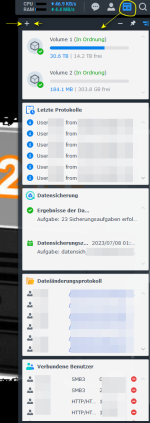
Wie plang.pl in seinem Beitrag # 2 oben schon erwähnt hat, kannst du dir auch eine "Schnellereignisleiste" direkt auf deinem DSM-Desktop einrichten für die letzten Aktivitäten in "Kurzform", Synology nennt es "Widget", du findest es im DSM-Desktop ganz rechts oben, das Icon mit dem Quadrat rechts zwischen der Lupe und dem "Kopf (=Optionen)".
Schalte das "Widget" ein und links oben das kleine unscheinbare Plus-Zeichen anklicken, hier wählst du jetzt aus welche "Schnellinfo" im Widget angezeigt werden soll. Das jeweilige "Info-Quadraht" erscheint dann im Widget mit seinen Infos, klick auf das Quadraht und zieh es nach oben oder unten und platzier es an der von dir gewünschten Stelle.
Schaut dann zB so aus:

dsm_widget.png

Wie erwähnt stell den Mauszeiger in ein Quadraht, linke Maustaste drücken und zieh es auf die von dir gewünschte Position ob dieses Info-Quadrat weiter oben oder unten angezeigt werden soll.
Danach stell den Mauszeiger noch mal ins Quadrat und bleib rechts oben im Quadrat, kurz warten, jetzt werden dir "Werkzeuge" angeboten zB das X um ein Quadrat aus dem Widget zu entfernen (mit dem Pluszeichen links oben kannst du es jederzeit wieder holen) oder die 2 blauen Pfeile mit diesen definierst du die Höhe vom Quadrat! Also die Anzahl an "Aktivitätszeilen" in der Schnellübersicht. Einfach ausprobieren dann wird es schnell klar und du siehst zB nur 3 Zeilen (kleines Quadrat) oder 6 Zeilen (grosses Quadrat).
So hast du eine Schnellübersicht und wenn du Details haben möchtest dann klick im Quadrat auf den jeweiligen Überschriften-Text, also zB Klicken auf das Quadrat "Letzte Protokolle" im Widget öffnet dir dann das Protokoll-Center, usw usw

Zu guter letzt für dein Backup:
Nimm unbedingt das Paket "Hyperbackup" es ist viel umfangreicher als USB-Copy und es erlaubt dir auch eine Sicherung deiner Anwendungen also der installierten Pakete. Damit sicherst du die Paketeinstellungen, die User usw usw.
Beispiel:
Hyperbackup > Sicherungsaufgabe > Anwendung > Synology Photos > das sichert dir alle mühsam eingestellten Userrechte auf die Bilder und Bildordner, deine angelegten Alben und es sichert auch gleich deine Bilder!
Achtung, dafür musst du die Option "datenbankbasierende Sicherung" wählen sonst erhältst du ein rotes Rufzeichen bei Synology Photos beim Paketsichern. Das bedeutet es wird eine .hbk Datenbanksicherung erstellt. Hier findest du dann auch im dortigen Protokoll eine umfangreiche Aufzeichnung welche Dateien geändert/kopiert/entfernt wurden aus dem letzten Backup.
Wem das dann immer noch zuwenig ist der kann sich das Protokoll vom letzten Backup auch als excel Tabelle ausgeben lassen, dort hast du dann wirklich jede einzelne Datei bis ins Detail zum Nachlesen wann welche Datei Aufgrund welches Ereignisses in diesem Backup berücksichtigt wurde, also zB Datei wurde neu hinzugefügt, editiert, ergänzt usw:

hb_details_sicherungsbackup_excelsheet.jpg
je nach Umfang deiner Daten und des Backup können das dann halt auch mehrere hundert oder tausend Zeilen sein, je nachdem wieviele User sich auf deiner Synology befinden und aktiv damit arbeiten.


Als Hinweis da ebenfalls etwas verwirrend am Anfang:

*) Hyperbackup = das Programmpaket auf der Quell-Synology zur Umfangreichen Daten- und Paketsicherung (datenbankbasierend empfohlen)

*) Hyperbackup VAULT = ein anderes Programmpaket auf der ZIEL-Synlolgy, es dient zur Kommunikation mit Hyperbackup auf der Quell-Synology oder auch um sich auf der Ziel Synology die gesicherten Daten (dein Backup) anzusehen, falls die Quell-Synology zerstört wurde.

*) Hyperbackup EXPLORER = ein windows PC Programm von Synology, damit kannst du vom PC aus in deine Backupdatei (.hbk) "hineinsehen" zB um eine irrtümlich gelöschte Datei oder Ordner aus dem Backup "zurück zu holen". usw usw

*) USB Copy = ein Programmpaket auf einer Synology um schnell zB einen USB Stick auf dieser Synology zu sichern, oder gesicherte Daten die sich auf dem Stick befinden zurück auf die Synology zu kopieren.
Anmerkung:
Bei Synology Modellen an deren Gehäuse sich eine "Copy-Taste" befindet kann der Stick angesteckt werden und durch Drücken auf die Taste "Copy" wird der Stick auf die Synology kopiert. Es ist also eine manuelle Auslösung zum Starten vom Paket USB Copy.

Sollte für heute jetzt mal genug sein :)
 
Zuletzt bearbeitet:
Persönlich halte ich es für besser, die Firewall ganz nach vorne zu verlagern.

Die Firewall der DS sehe ich in der zweiten Reihe: Zugriffskontrolle für die Dinge, die über die freigegebenen Ports rein kommen, sowie ggf. vernünftige Abschottung im eigenen Netzwerk. Schließlich kommen erfolgreiche Angriffe häufig von übernommenen Geräten, die im eigenen Netzwerk innerhalb der äußeren Firewall werkeln.

Dafür ist es hilfreich, die interne IP-Range schön zu segmentieren, und mit statischen IPs zu arbeiten - wenigstens für alle Clients, die etwas dürfen sollen. Außerdem alles, was unklaren Status und schlecht zu updatende Firmware besitzt, möglichst in ein eigenes VLAN verlagern. Bekanntlich steht das „S“ in „IoT“ für „Sicherheit“.
 
Persönlich halte ich es für besser, die Firewall ganz nach vorne zu verlagern.

Die Firewall der DS sehe ich in der zweiten Reihe: Zugriffskontrolle für die Dinge, die über die freigegebenen Ports rein kommen, sowie ggf. vernünftige Abschottung im eigenen Netzwerk. Schließlich kommen erfolgreiche Angriffe häufig von übernommenen Geräten, die im eigenen Netzwerk innerhalb der äußeren Firewall werkeln.
Perfekt (y)
 
Generell gilt, das viele Protokolle bei Synology meistens erst aktiviert/eingeschaltet werden müssen in den diversen Einstellungen vom DSM oder auch direkt in den diversen Programmpaketen.

...

*) Protokoll-Center:
Du musst im DSM > Hauptmenü > Paketzentrum > das Paket "Protokoll-Center" suchen und Installieren. Das ist verwirrend weil es ja eigentlich im DSM schon da ist, trotzdem das PAKET Protoll-Center installieren.

...
*Zitat gekürzt
Klasse, Danke, das hat mich ein ganzes Stück weitergebracht!
Das Protokoll Center hatte ich tatsächlich im Store gesehen gehabt und mir nichts weiter gedacht gehabt, weil wie du schreibst dieses auch schon unter den installierten Apps vorhanden war. :geek:

Vermutlich habt ihr aber Recht das man die Firewall ihre Arbeit machen lassen sollte und gut ist. Gerade hier in DE.

Schönen Restsonntag
 
  • Like
Reaktionen: ctrlaltdelete

Additional post fields


Kaffeautomat

Wenn du das Forum hilfreich findest oder uns unterstützen möchtest, dann gib uns doch einfach einen Kaffee aus.

Als Dankeschön schalten wir deinen Account werbefrei.

:coffee:

Hier gehts zum Kaffeeautomat