Synology Photos Rechtevergabe in DSM und Synology Photos

  • Ab sofort steht euch hier im Forum die neue Add-on Verwaltung zur Verfügung – eine zentrale Plattform für alles rund um Erweiterungen und Add-ons für den DSM.

    Damit haben wir einen Ort, an dem Lösungen von Nutzern mit der Community geteilt werden können. Über die Team Funktion können Projekte auch gemeinsam gepflegt werden.

    Was die Add-on Verwaltung kann und wie es funktioniert findet Ihr hier

    Hier geht es zu den Add-ons

BerndByNas

Benutzer
Registriert
20. Sep. 2020
Beiträge
9
Reaktionspunkte
0
Punkte
7
Hat jemand einen Hinweis oder Tipp, wie man die Zugriffsrechte richtig einstellt.
Ich habe mehrere User im DSM eingerichtet. Nun habe ich festgestellt, dass in Synology Photos
eine separate Benutzer- / Rechteverwaltung existiert.
Hintergrund : Auf dem NAS unter photo sind ca 20.000 Bilder abgelegt in verschiedenen Ordnern.
Nun will ich diesen Usern die Rechte so vergeben, dass bestimmte User nur bestimmte Ordner sehen
und in einigen Ordnern auch Bilder hoch und runterladen können. Mir ist aber nicht ganz klar wie man
was wo einstellen muss. Gibt es da irgendwo eine deutsche Anleitung / Beschreibung ?
Bin für alle Hinweise sehr dankbar. Auf meinem Android Tablet habe ich die enstrechende App installiert.
Da werden einige Ordner nicht mit dem entsprechenden Ordner-Bild angezeigt. Wie kann ich das korrigieren ?
Danke für sachdienliche Hinweise im Voraus
Bernd
 
@BerndByNas:
Als ADMIN auf DSM einloggen.
Die DSM-Photos öffnen (passiert im eigenen Fenster/Reiter).
Oben links in Photos „freigegebener Bereich“ einstellen oder ist eingestellt oder auswählen.
Oben rechts in Photos auf den kreisrunden Avatar klicken, im Kontextmenü auf „Einstellungen“ klicken.
Im Neu angezeigten Fenster den Reiter „Freigegebener Bereich“ anwählen. Darunter sollte der Button „freigegebener Bereich deaktivieren“ anzeigen. DAS bedeutet nur, das der Bereich freigegeben ist (keine Handlung, wenn es so angezeigt wird, nötig!)
Dann in diesem Fenster unter „Berechtigungen“ auf den Button „Zugriffsberechtigungen festlegen“ klicken.
Dort siehst Du nun alle Nutzer incl. des/der Admins. Den ADMIN lass außen vor, der darf/kann und sieht alles.
Nimm also den ersten Nutzer in dieser Anzeige, gehe auf „Zuweisen“ und klicke das an und es öffnet sich ein neues Fenster wo Du Deine Ordnerstruktur siehst. Dort hast Du jetzt 4-fach die Möglichkeit, so wie Du es gerne hättest, dem Nutzer das zuzuweisen, was er darf/soll und kann (Haken setzen). Für jeden Ordner einzeln und am Ende mit „ok“ bestätigen. DAS machst Du bei jedem Nutzer nacheinander. Am Ende sollte jeder Nutzer nur das in der mobilen App sehen, was Du als Admin ihm zugewiesen hast (funktioniert zuverlässig). FERTIG und LÄUFT :);)
Im DSM unter „Systemsteuerung“ dort „Benutzer und Gruppen“ musst Du schauen das jeder Benutzer auch unter photos die entsprechende Berechtigung auf diesen Ordner photos hat.
 
Eine wunderbare Erklärung, aber leider klappt das eigentlich nicht bei mir:

Ich habe folgendes Problem:


Ich kann für User B keine Bilder aus dem Freigegeben Bereich anzeigen lassen, weder in der App noch auf der Syno-Oberfläche nach einer korrekten Anmeldung und Aufruf von Synology Photo.
Ich habe 2 User auf dem System, der

User A ist Mitglied in den Gruppen Administrators und users. Die Berechtigungen auf \Photo sind für Spalte Vorschau: Anpassen für die Gruppenberechtigung Lesen/Schreiben

User B ist Mitglied in den Gruppen Administrators und users. Die Berechtigungen auf \Photo sind Lesen/Schreiben und Gruppenberechtigung Lesen/Schreiben

Beide User sind für die Anwendung Synology Photos zugelassen

Systemsteuerung /Freigegebene Ordner / Photo / Lokaler Benutzer: :

User A hat Berechtigungen: Vorschau: Anpassen und Gruppenberechtigung: Lesen /Schreiben

User B hat Berechtigungen Vorschau: Lesen/schreiben und Gruppenberechtigung: Lesen/schreiben sowie einen Haken bei Lesen/Schreiben


User B kann sich alle Bilder unter: /photo über die Filestation anschauen.

Einstellungen von Synology Photo:

Die aktuellen Einstellungen in Photo sind:

Einstellungen / Freigegebener Bereich / Zugriffsberechtigungen :

User A: Voller Zugriff / kann auf alle Ordner zugreifen

User B: Benutzerdefiniert, Zuweisen mit Haken, (User soll nicht auf alle Ordner unter /Photo zugreifen können)

Ich habe User B bereits in Synology Photo gelöscht, kurze gewartet und wieder hinzugefüght

User A und B können vom Handy aus Bilder auf die Syno replizieren.

Wo über sehe ich was? Habe nun schon einige Einträge hier gelesen, aber ich finde nicht das passende , irgendwo ist was falsch.
 
@insai,
ich versuch’ mal etappenweise:
Du hast Nutzer die in Gruppe Admin und Users? Sowas ist ja, sorry, suboptimal. Du willst also das die Nutzer auch als ADMIN sich austoben. Wie viel von Admins gibt es denn da bei Dir (denn viele Köche verderben den Brei)?
Weg damit. Es sollte einen Admin geben (gerne einen zweiten, aber vollständig getrennt voneinander). Admins können alles und User eben nicht. Deine User können auch alles. Entscheide Dich grundsätzlich für einen oder den anderen. Beides ist Quark.
Ich bin bei mir Admin und User, aber ich unterscheide ganz klar folgend: im heimischen Netzwerk kann ich als Admin administrativ „arbeiten“ und unterwegs bin ich einfach auch ein User (so auch eingerichtet, ordentlich getrennt, auch was die freigaben der Ordner betrifft. Es hat mich als User nicht zu interessieren, was meine User an Medien erstellen. ABER als Admin sehe ich das später eh, aber unterwegs ist es völlig unwichtig!).
Einen von mir als Beispiel: User A ist unter „Benutzer und Gruppen“ als Nutzer eingetragen. Unter „Benutzergruppen“ Haken nur bei „Users“. Unter „Berechtigungen“ photo „Lesen und Schreiben“ und unter „Anwendungen“ für Synology Photos „Zulassen“.
In der Filestation unter photos und „Berechtigungen“ zeigt für diesen Nutzer „Zulassen“ und „Schreiben und lesen“.
Dort, für Dich, klicke mal auf „Bearbeiten“ und schaue Dir genau an was dort angehakt ist.
 
Zuletzt bearbeitet:
In der Filestation unter photos und „Berechtigungen“ zeigt für diesen Nutzer „Zulassen“ und „Schreiben und lesen“.
Dort, für Dich, klicke mal auf „Bearbeiten“ und schaue Dir genau an was dort angehakt ist.
Falsche Baustelle, der User B sieht die Bilder in Synology Photos nicht.
Ich kann für User B keine Bilder aus dem Freigegeben Bereich anzeigen lassen, weder in der App noch auf der Syno-Oberfläche nach einer korrekten Anmeldung und Aufruf von Synology Photo.
 
denn viele Köche verderben den Brei)
Schön gesagt.

Es gibt für mich immer zwei Leitsätze bei der Nutzung eines NAS

1. Ein User ist kein Admin
2. Kein Backup - kein Mitleid

:)

PS: @insai
Du kannst mit deiner DS218j noch auf das aktuelle DSM 7.3.2 updaten,
https://www.synology.com/de-de/support/download/DS218j?version=7.3#system

dann bekommst auch das aktuellste Photos Version 1.8.2-10090 (deine müsste noch die 1.3.4-0340 sein) ;)
https://www.synology.com/de-de/releaseNote/SynologyPhotos?model=DS218j&os=DSM&version=7_x_series
 
  • Like
Reaktionen: Benie und wegomyway
Wir sollten aber mal auf den TE, @BerndByNas, warten. Nicht das hier ein durcheinander entsteht, weil „gekapert“.
 
Ihr habt natürlich voll Recht, User als Admin ist Blödsinn, aber das hat sich nur ergeben durch das Rumprobieren.
Der UserB hat nun auf DSM-Basis keine Adminrechte mehr.

Beim Aufrufen von Syno-Photo auf einem Androidgerät erschien die Meldung : "Sie haben keine Berechtigung für die Verwendung der Zeitachsenansicht im freigebenen Bereich, Sie werden daher zur Ordneransicht umgeleitet. "

Ich habe nun mal getest den User auf der Syno als Admin in Syno Photo die Rechte unter Einstellungen /Zugriffsbeschtigungen auf "Voller Zugriff" zu stellen.
Dies führt zu dem zwar gewünschten Ergebnis: der User kann alles ersehen, aber eben das "ALLES" incl. der Rechte ist das nicht gewollt.
Eine Gegenprobe : entfernen der Zugriffberechtigung in Syno Photo von "Voller Zugriff" auf " Benutzerdefiniert" stellt wieder den alten Zustand her: der User sieht nichts in der AndroidAPP (bzw. er sieht den Überordner und dort dann "Keine Elemente"

Aktuelle Versionen: DSM 7.1.1-42962 Update 9 DS218j
 
Danke für den Tip @mayo007
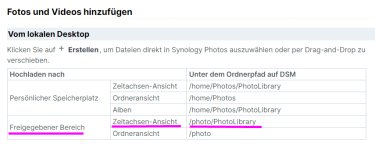
Wenn ich mir die Beschreibung richzig durchlese und verstehen dann liegt der Fehler in meinem Ablageort: \Photo.
Folglich müsste ich meine Fotos nach dem, neu zu erstellendem, Ordner: /photo/PhotoLibrary verschieben?

https://kb.synology.com/de-de/DSM/help/SynologyPhotos/managing_photos?version=7

oder missverstehe ich das mal wieder?
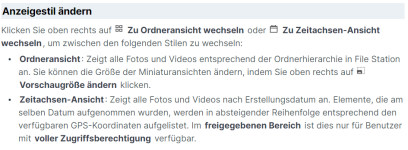
aber: Auszug:.. im freigegebenen Bereich ist dies nur für Benutzer mit voller Zugriffsberechtigung verfügbar, dann kann ich sie eigentlich auch lassen wo sie sind, und dem User die Managerrechte im Syno Photo erteilen, das steht ja oben beschrieben, und dem User Rechte im Filessytem entziehen... z.b. nur lesen? und gg. der Useer das recht dort entziehen und nur definierte User setzen?
synoSpeicher.jpg
 
Zuletzt bearbeitet:
@insai :
Wie hast du den Ordner >>\photo<< erstellt?
Über die FileStation?

Dieser Ordner ist ein Systemordner und wird vom DSM automatisch erstellt bei der Installation vom Paket "Medienserver".
In diesen (automatisch erstellten) Ordner könnt ihr alle eure gemeinsamen Fotos hochladen. Ggf. auch in Unterordner (2025 Urlaub, 2024 Radtour...)
Dies ist dann der Freigegebene Bereich.

In den jeweiligen User-Bereichen (Home-Verzeichnis) gibt es einen Ordner \home\Photos
Hier liegen die persönlichen Fotos des angemeldeten Benutzers (Persönlicher Speicherplatz in der App genannt)
 
Zuletzt bearbeitet:
Zeitachsenansicht gibt es nur, wenn der User in Photos als Admin eingerichtet ist. Das geht leider nicht anders,
 

Additional post fields


Kaffeautomat

Wenn du das Forum hilfreich findest oder uns unterstützen möchtest, dann gib uns doch einfach einen Kaffee aus.

Als Dankeschön schalten wir deinen Account werbefrei.

:coffee:

Hier gehts zum Kaffeeautomat