Zugriff auf SMB-Freigabe von Windows 11 Client nicht möglich, mit Windows 10 problemlos

  • Ab sofort steht euch hier im Forum die neue Add-on Verwaltung zur Verfügung – eine zentrale Plattform für alles rund um Erweiterungen und Add-ons für den DSM.

    Damit haben wir einen Ort, an dem Lösungen von Nutzern mit der Community geteilt werden können. Über die Team Funktion können Projekte auch gemeinsam gepflegt werden.

    Was die Add-on Verwaltung kann und wie es funktioniert findet Ihr hier

    Hier geht es zu den Add-ons

nas4mich

Benutzer
Registriert
16. Okt. 2022
Beiträge
69
Reaktionspunkte
6
Punkte
8
Nach Inbetriebnahme meines neuen Notebooks mit Windows 11 kann ich mit diesem leider nicht auf die SMB-Freigabe meines DS218j zugreifen. Die Freigabe wird nach der Suche im Netzwerk zwar angezeigt, möchte ich jedoch darauf zugreifen erhalte ich einen Fehler, das Kennwort oder der Benutzername würden nicht stimmen.
Ich melde mich mit exakt dem gleichen Benutzer und Kennwort wie von meinem bisherigen Windows 10 Notebook an, dort völlig problemlos.
Habe ebenfalls einen NAS-Server mit OpenMediaVault, dort keine Probleme mit dem Windows 11 Client.

Bin für jeden Tipp/Link dankbar, der mir dabei hilft, auch auf meine Synology-Freigaben wieder zugreifen zu können.
 
Funktioniert es denn mit einem anderen User ?
 
  • Like
Reaktionen: nas4mich
Ich nutze auch neuerdings ein Win11-Notebook, allerdings mit einer DS923+.

Mit dem Zugriff gab es keine Proleme.

Wie gibst Du die Daten ein? C&P ? Dann mal auf Leerzeichen davor oder dahinter checken.
 
  • Like
Reaktionen: nas4mich
Netzlaufwerk MANUELL hinzufügen (MIT IP) geht nicht? Ich hatte keine Probleme mit der Einbindung der SMB Laufwerke.
 
  • Like
Reaktionen: nas4mich
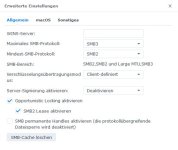
Prüfe mal die SMB einstellungen auf der DS -> Systemsteuerung - Dateidienste - Reiter SMB - Erweiterte Einstellungen doert SMB 2min und SMB max 3

Dann lösche mal unter ->> Systemsteuerung\Alle Systemsteuerungselemente\Anmeldeinformationsverwaltung-> Windowsanmeldefunktionen

deine alte Anmeldeinfo. Auf die IP der DS klicken und entfernen. Hernach die Netzlaufwerke neu verbinden. Dann müßte es wieder laufen.

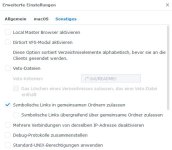
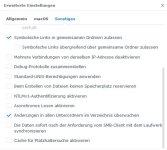
... und stell bei den Einstellungen Mindest-SMB auf SMB2 und achte darauf, dass im Reiter Sonstiges das Kreuzchen bei NTLMv1 nicht sitzt.
SMB1 und NTLMv1 braucht man nur wenn irgendwelche Uralt-Hardware wie Netzwerk-Drucker/Scanner z.B. mit im Spiel ist.

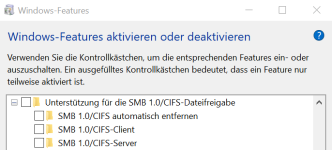
auf dem PC sollte SMB1 auch aus sein:

1725363120471.png
 
Prüfe mal die SMB einstellungen auf der DS -> Systemsteuerung - Dateidienste - Reiter SMB - Erweiterte Einstellungen doert SMB 2min und SMB max 3

Dann lösche mal unter ->> Systemsteuerung\Alle Systemsteuerungselemente\Anmeldeinformationsverwaltung-> Windowsanmeldefunktionen

deine alte Anmeldeinfo. Auf die IP der DS klicken und entfernen. Hernach die Netzlaufwerke neu verbinden. Dann müßte es wieder laufen.

... und stell bei den Einstellungen Mindest-SMB auf SMB2 und achte darauf, dass im Reiter Sonstiges das Kreuzchen bei NTLMv1 nicht sitzt.
SMB1 und NTLMv1 braucht man nur wenn irgendwelche Uralt-Hardware wie Netzwerk-Drucker/Scanner z.B. mit im Spiel ist.

auf dem PC sollte SMB1 auch aus sein:

Anhang anzeigen 98733
Vielen Dank. Funktioniert aber leider nicht, obwohl ich wie von Dir beschrieben vorgegangen bin.
Soll ich mal ein paar Screenshots meiner o.g. Einstellungen posten?
 
Ja
 
  • Like
Reaktionen: nas4mich
Und was passiert, wenn du beim herstellen des Netzlaufwerkes

\\die IP des NAS\Share

automatisch herstellen UND mit anderen Benutzernamen

eingibst? Fehlermeldung?
 
  • Like
Reaktionen: nas4mich
Ja. Identische Fehlermeldung. Egal ob ich den angemeldeten User mit dem richtigen Kennwort anmelde oder über "anderer" Benutzer. Immer die gleiche Fehlermeldung.
 
Zuletzt bearbeitet von einem Moderator:
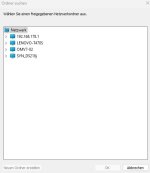
W11-01.jpgW11-02.jpg

Den Benutzer, der bei Windows angemeldet ist mag er nicht und auch wenn ich hier nun unter "Weitere Optionen" Anderes "Konto verwenden" auswähle, akzeptiert er die Kombination aus Benutzername/Kennwort, die auf dem DS218j gespeichert ist nicht.
 
Lösche mal auf der DS den SMB Cache und starte die DS und PC neu durch
 
  • Like
Reaktionen: nas4mich
Lies mal hier. Und schau auch, dass SMB1 Clients-seitig wirklich deaktiviert ist (s. #5) und NTLMv1 auch (s. Link).
 
  • Like
Reaktionen: nas4mich
Ich sehe aber, dass du nach wie vor den DNS Namen nimmst. Ich hätte gern mal die Fehlermeldung, wenn das steht \\192.168.178.x\Share.

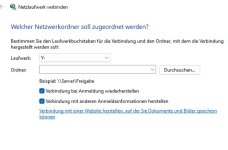
Explorer -> dieser PC -> 3 Punkte -> Netzlaufwerk verbinden -> \\192.168.178.x\Share oder wie auch immer der Ordner heißt. NICHT über Netzwerkumgebung gehen!!!


Netzlaufwerk1.jpg
 
  • Like
Reaktionen: nas4mich
Teilerfolg!
Habe jetzt auf dem DS218j mal einen weiteren User angelegt und mit diesem kann ich nun auch vom Windows 11 Client zugreifen. Wieso funktioniert es nicht wie auf dem Win 10 Notebook mit dem Windows-User und wieso mit dem anderen NAS (OMV7-02) mit Openmediavault problemlos?
 
  • Like
Reaktionen: nas4mich
Nein, funktioniert auch nicht. Eben probiert. Mit IP statt DNS Name. Gleicher Fehler.
 
Zuletzt bearbeitet von einem Moderator:
Da muss wohl entweder seitens Win 11 Client mit meinem User etwas faul sein oder in der Kombination Win 11 mit dem DS218j.
Sonst würde es mit dem neu angelegten User ja jetzt nicht problemlos über den DNS Namen funktionieren.
 
Ich möchte an dieser Stelle sehr gerne anmerken, dass ich von der schnellen Hilfe hier im Forum schwer begeistert bin!
 
Hast du den Tipp mit der Anmeldeinformationsverwaltung aus #5 mal verfolgt?
 
  • Like
Reaktionen: Ronny1978

Additional post fields


Kaffeautomat

Wenn du das Forum hilfreich findest oder uns unterstützen möchtest, dann gib uns doch einfach einen Kaffee aus.

Als Dankeschön schalten wir deinen Account werbefrei.

:coffee:

Hier gehts zum Kaffeeautomat