VMM zeigt keine IP

  • Ab sofort steht euch hier im Forum die neue Add-on Verwaltung zur Verfügung – eine zentrale Plattform für alles rund um Erweiterungen und Add-ons für den DSM.

    Damit haben wir einen Ort, an dem Lösungen von Nutzern mit der Community geteilt werden können. Über die Team Funktion können Projekte auch gemeinsam gepflegt werden.

    Was die Add-on Verwaltung kann und wie es funktioniert findet Ihr hier

    Hier geht es zu den Add-ons

Christian72D

Benutzer
Registriert
29. Apr. 2010
Beiträge
728
Reaktionspunkte
15
Punkte
44
Ich habe zwei VMs eingerichtet: Linux und Windows 10.

Im VMM wird mir für die Linux Maschine die IP angezeigt, bei Windows nicht, obwohl ich die VMM Guest Tools installiert habe.
Eine IP hat sie natürlich, neu gestartet wurde sie auch schon des öfteren.
 
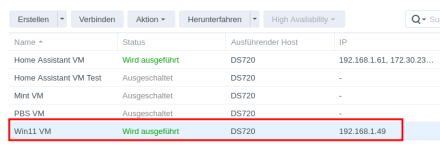
Hm das kann/dürfte eigentlich nicht sein. Ich habe hier zwar aktuell eine Win 11 VM am laufen,
DS_VMM.png
aber auch bei einer Win 10 VM wurde deren IP angezeigt. Ggf. die Guest Tools noch einmal neu installieren.

Dürfte zwar keine Rolle spielen, aber a) wie werden bei Dir IPs im LAN vergeben und b) welche Netzwerk-Einstellungen hast Du bei der Win VM?

VG Jim
 
  • Like
Reaktionen: Jim_OS
Das mit e1000 hätte ich dann als nächstes vorgeschlagen. :LOL: Daher die Frage nach den Netzwerkeinstellungen bei der Win VM.

DS_VMM_W11.png
VG Jim
 
Das hat bei mir geholfen:
Abhilfe ist einfach: Zunächst stellt man im Virtual Machine Manager die Netzwerkkarten-Emulation Intel E1000 ein. Fahren Sie dazu die virtuelle Maschine herunter, öffnen Sie die Einstellungen der VM und dort das Menü Aktion/Bearbeiten/Netzwerk. Wenn Sie dann auf das Getrieberad klicken, können sie im Menü "Modell" von virtio auf e1000 umstellen.

Speichern Sie die Änderung und booten Sie Windows neu. Öffnen Sie den Gerätemanager und doppelklicken Sie darin auf den Eintrag "Unbekanntes Gerät" mit dem gelben Warnschild. Öffnen Sie den Bereich "Treiber" und klicken Sie auf "Gerät deinstallieren". Wenn Sie dann im Gerätemanager über das Menü "Aktion" den Befehl "Nach geänderter Hardware suchen" geben, findet Windows die virtualisierte PCI-Karte wieder und richtet den Netzwerktreiber korrekt ein. Anschließend startet die automatische Netzwerkkonfiguration und die Karte bekommt beispielsweise IPv6- und IPv4-Adressen von Ihrem Router.
 
Ich verwende grundsätzlich immer VirtIO. Da muss nix emuliert werden, folglich ist der Overhead kleiner und die Performance besser
 
Das Problem ist - der virtio-Netzwerkadapter in Windows wird (manchmal?) nicht vollständig installiert (gelbes Ausrufezeichen im Gerätemanager).

Gerät deinstallieren - nach geänderter Hardware suchen - voila, läuft.
(vorausgesetzt natürlich, man hat vorher unter Windows vorher die VMM-Guest-Tools inszalliert)
 

Additional post fields


Kaffeautomat

Wenn du das Forum hilfreich findest oder uns unterstützen möchtest, dann gib uns doch einfach einen Kaffee aus.

Als Dankeschön schalten wir deinen Account werbefrei.

:coffee:

Hier gehts zum Kaffeeautomat