Synology Standardfreigaben in Linux dauerhaft mounten

  • Ab sofort steht euch hier im Forum die neue Add-on Verwaltung zur Verfügung – eine zentrale Plattform für alles rund um Erweiterungen und Add-ons für den DSM.

    Damit haben wir einen Ort, an dem Lösungen von Nutzern mit der Community geteilt werden können. Über die Team Funktion können Projekte auch gemeinsam gepflegt werden.

    Was die Add-on Verwaltung kann und wie es funktioniert findet Ihr hier

    Hier geht es zu den Add-ons

thool

Benutzer
Registriert
06. Okt. 2023
Beiträge
40
Reaktionspunkte
4
Punkte
8
Hallo,
ich verwende Synology DS220+ mit DSM 7.2 mit LMDE (LMDE 6 Faye, Cinnamon Version 6.4.8).
Für alle User ist die Zweifaktor-Authentifizierung aktiviert.
Ich möchte die Synology Standardfreigaben (homes, photo, music, video) als permanente Freigaben (Laufwerke) in Linux einbinden (mounten).
Dafür bin ich dieser Anleitung gefolgt:
https://www.wp-tipps.de/linux-und-synology-nas-verbinden/

Leider funktioniert das nicht. Die Laufwerke werden zwar im Dateimananger angezeigt, aber nicht gemounted.
Wenn ich darauf klicke, kommt folgende Fehlermeldung:
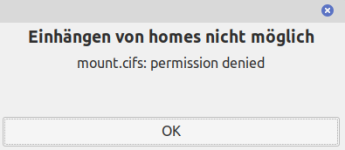
1761938775350.png

manuell mounten funktioniert auch nicht:
Code:
sudo mount -t cifs //192.168.xxx.yyy/homes /media/homes -o username=<username>,password=<meinPW>,iocharset=utf8

dabei kommt folgender Fehler:
mount error(115): Operation now in progress
Refer to the mount.cifs(8) manual page (e.g. man mount.cifs) and kernel log messages (dmesg)


Ich habe auch temporär Zweifaktor-Authentifizierung deaktiviert, aber dann funktioniert es auch nicht.
Wer kann helfen, die Laufwerke dauerhaft zu mounten? Wenn es geht, mit Zweifaktor-Authentifizierung.
Vielen Dank.
 
Was ich mich frage, wozu soll homes gemounted werden? Das ist doch keine 'standard Freigabe'
 
  • Like
Reaktionen: Kachelkaiser
Was ich mich frage, wozu soll homes gemounted werden?
Wie soll er auf einem Linux PC sonst auf seinen /home Ordner der DS im Dateimanager zugreifen? Ich denke er meint /home..... /homes geht natürlich nicht das ist klar.
Ich mache das über die IP der DS, da bekomme ich alle Freigaben zu sehen und verpasse jedem gewünschten Ordner ein Lesezeichen. Dann habe ich die auch nach einem Reboot wieder im Dateimanager und kann drauf zugreifen.
 
  • Like
Reaktionen: ottosykora
Das meine ich. In der Fehlermeldung steht aber homes
Darum meine Frage
 
@Benie, vielen Dank für den Link.
Die Anleitung sieht sehr vielversprechend aus, funktioniert leider nicht auf Anhieb.
Der Zustand ist momentan folgender:
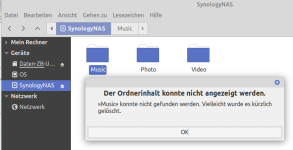
Im Dateimanager wird eine neue Kategorie "SynologyNAS" angezeigt.
Darin werden die drei Freigaben angezeigt, wie in der auto.SynologyNAS festgelegt.
Die Freigaben werden jedoch nicht verbunden siehe Screenshot:

1762168954431.png

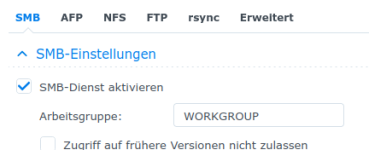
In Synology SMB Einstellungen habe ich gesehen, dass eine Arbeitsgruppe WORKGROUP festgelegt ist. Daher habe ich meine Credentials-Datei mit domain=WORKGROUP ergänzt.

1762169054417.png

Anschliessend habe ich autofs neu gestartet
Code:
sudo service autofs stop
sudo service autofs start
sudo service autofs status
gibt ausser enabled und active (running) folgende Meldungen zurück:
Nov 03 12:12:24 ZenBook-UX434 systemd[1]: Starting autofs.service - Automounts filesystems on demand...
Nov 03 12:12:24 ZenBook-UX434 systemd[1]: Started autofs.service - Automounts filesystems on demand.
Nov 03 12:12:24 ZenBook-UX434 automount[5153]: key "BDMV" not found in map source(s).
Nov 03 12:12:24 ZenBook-UX434 automount[5153]: key "autorun.inf" not found in map source(s).
Nov 03 12:12:24 ZenBook-UX434 automount[5153]: key ".xdg-volume-info" not found in map source(s).


Könnt ihr mir damit weiter helfen.
Ich will mich eigentlich komplett von Windows verabschieden, aber dafür müssen ein paar grundlegende Dinge in Linux funktionieren und Netzwerklaufwerke verbinden gehört dazu.
Vielen Dank schon mal.
 
Zuletzt bearbeitet:
Ich mache das über die IP der DS, da bekomme ich alle Freigaben zu sehen und verpasse jedem gewünschten Ordner ein Lesezeichen. Dann habe ich die auch nach einem Reboot wieder im Dateimanager und kann drauf zugreifen.
Ich zitiere mal mich selbst, Wenn man so vorgeht, ist es das Wichtigste, gleich nachdem die DS im Dateimanager auftaucht für diese ein Lesezeichen setzen, erst dann für die gewünschten Freigaben.
Ich selbst habe das mit der autofs bisher nicht verwendet, da es bei mir wie oberhalb geschrieben funktioniert. Auch nach einem Reeboot.
In Deinem aktuellen Fall, kann ich mir vorstellen, daß da evtl. die Berechtigungen nicht stimmen.
 
Zuletzt bearbeitet:
  • Like
Reaktionen: ottosykora
@Benie, das probiere ich gerne aus...
Das Problem mit den Berechtigungen habe ich inzwischen lösen können. Es lag an dem Eintrag der Domain in meiner .credentials Datei. Der Eintrag domain=WORKGROUP ist erforderlich und dieser muss allein in einer Zeile stehen. Ich hatte dahinter noch einen #Kommentar. Nachdem ich den entfern hatte, hat es funktioniert.
Allerdings macht die Zweifaktor Authentifikation noch Probleme. Sobald ich die einschalte fontioniert es mit Eintrag in der fstat nicht mehr.
Der Aufruf im Dateimanager smb://192.168.x.yyy funktioniert weiterhin.
Ich versuche das noch einmal mit autofs. Das bindet die Laufwerke ja erst ein, wenn man sie braucht. Vielleicht funktioniert das mit Zweifaktor Authentifikation.

Eigenverantwortliche Computerei zieht einen ziemlichen Zeitaufwand nach sich...
 
  • Like
Reaktionen: Benie
Ich mache das über die IP der DS, da bekomme ich alle Freigaben zu sehen und verpasse jedem gewünschten Ordner ein Lesezeichen. Dann habe ich die auch nach einem Reboot wieder im Dateimanager und kann drauf zugreifen.
@Benie, ich habe die Ordner zwar nach dem Neustart wieder im Dateimanager, aber um darauf zugreifen zu können, muss ich erneut das Passwort eingeben. Ist es das gleiche, was Du auch machst?
 
Kann ich so nicht sagen ob es das gleiche ist, aber auf dem Weg wie ich das handhabe muß man bei der ersten Passworteingabe den Haken setzten nicht vergessen /oder dauerhaft merken. (so ähnlich heißt das da.)
 
@thool
wenn ich Dein Anliegen richtig verstanden habe, gibt`s dafür auch ein Tool.
Bei mir läuft Linux Mint und ich benutz dafür "Gigolo".
HIER noch ein ganz gutes Erklärvideo. Dort noch ein Hinweis. Nach erfolgter Konfiguration das Tool in die "Startprogramme" legen, um das dann beim Start oder Reboot mit oder ohne Verzögerung auszuführen.

Viele Grüße

Mikey
 
  • Like
Reaktionen: Benie und thool
@Mikey, vielen Dank für diesen Hinweis. Die Lösung gefällt mir tatsächlich noch viel besser.
 
Zuletzt bearbeitet von einem Moderator:

Additional post fields


Kaffeautomat

Wenn du das Forum hilfreich findest oder uns unterstützen möchtest, dann gib uns doch einfach einen Kaffee aus.

Als Dankeschön schalten wir deinen Account werbefrei.

:coffee:

Hier gehts zum Kaffeeautomat