HDD SATA "Laufwerk nicht in Kompatibilitätsliste" Benachrichtigung deaktivieren

  • Ab sofort steht euch hier im Forum die neue Add-on Verwaltung zur Verfügung – eine zentrale Plattform für alles rund um Erweiterungen und Add-ons für den DSM.

    Damit haben wir einen Ort, an dem Lösungen von Nutzern mit der Community geteilt werden können. Über die Team Funktion können Projekte auch gemeinsam gepflegt werden.

    Was die Add-on Verwaltung kann und wie es funktioniert findet Ihr hier

    Hier geht es zu den Add-ons

SATA HDD

winbla

Benutzer
Registriert
17. Juni 2023
Beiträge
4
Reaktionspunkte
0
Punkte
1
Hallo,

bei jedem Start des NAS erhalte ich eine eMail-Benachrichtigung dass ein Laufwerk nicht auf der Kompatibilitätsliste steht.

"Laufwerk 4 (Modell: xxxxx) auf DS1823xs+ steht nicht auf der Synology-Kompatibilitätsliste Ihres Synology NAS-Modells. Wir empfehlen die Verwendung kompatibler Laufwerke, um die Systemleistung sicherzustellen und die Datenintegrität zu gewährleisten."

Das ist mir durchaus bewusst.
Meine Frage ist wie kann ich diese Benachrichtigung deaktivieren ? Ich habe bereits die Benachrichtigungsregeln in der Systemsteuerung angepasst konnte aber leider keine entsprechende Regel finden die für diese eMail zuständig ist.

Wie deaktiviere ich diese spezielle Meldung ?

Vielen Dank für die Hilfe !
 
  • Like
Reaktionen: winbla
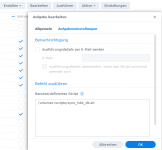
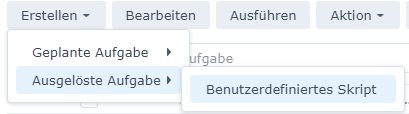
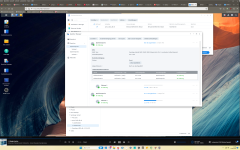
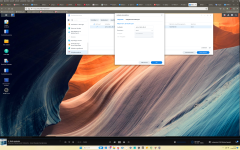
Gerne, einfach das Script in einem freigegebenen Ordner auf der DS speichern und die Aufgabe im Aufgabenplaner anlegen.
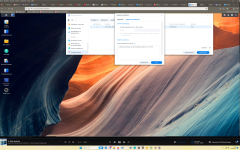
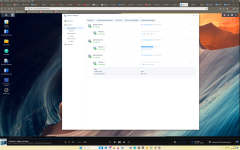
z.B. speichern im Ordner "scripts" und dann siehe Bild.
 

Anhänge

  • 1686999530298.png
    1686999530298.png
    30,5 KB · Aufrufe: 50
  • 1686999553983.png
    1686999553983.png
    37,8 KB · Aufrufe: 49
  • 1686999600025.png
    1686999600025.png
    6,7 KB · Aufrufe: 48
  • Like
Reaktionen: winbla
Und so sieht der Log aus nach dem ausführen:
Synology_HDD_db v2.3.54
DS920+ DSM 7.2-64570
Using options:

HDD/SSD models found: 2
SDSSDP128G,3.1.0
WD60EFRX-68L0BN1,82.00A82

M.2 drive models found: 1
KINGSTON SA2000M81000G,S5Z42105

No M.2 PCIe cards found

No Expansion Units found

Updated [0;33mSDSSDP128G[0m to [0;36mds920+_host_v7.db[0m
[0;33mSDSSDP128G[0m already exists in [0;36mds920+_host.db[0m
Updated [0;33mSDSSDP128G[0m to [0;36mds920+_host_v7.db.new[0m
[0;33mSDSSDP128G[0m already exists in [0;36mds920+_host.db.new[0m
Updated [0;33mWD60EFRX-68L0BN1[0m to [0;36mds920+_host_v7.db[0m
[0;33mWD60EFRX-68L0BN1[0m already exists in [0;36mds920+_host.db[0m
Updated [0;33mWD60EFRX-68L0BN1[0m to [0;36mds920+_host_v7.db.new[0m
[0;33mWD60EFRX-68L0BN1[0m already exists in [0;36mds920+_host.db.new[0m
[0;33mKINGSTON SA2000M81000G[0m already exists in [0;36mds920+_host_v7.db[0m
[0;33mKINGSTON SA2000M81000G[0m already exists in [0;36mds920+_host.db[0m
[0;33mKINGSTON SA2000M81000G[0m already exists in [0;36mds920+_host_v7.db.new[0m
[0;33mKINGSTON SA2000M81000G[0m already exists in [0;36mds920+_host.db.new[0m

Support disk compatibility already enabled.

Support memory compatibility already enabled.

M.2 volume support already enabled.

Drive db auto updates already enabled.

DSM successfully checked disk compatibility.

You may need to [0;36mreboot the Synology[0m to see the changes.
 
  • Like
Reaktionen: winbla
Bräuchte auch Hilfe,
Synology 923
Habe zwei WD RED SN700 gekauft und instaliert. Sie werden auch im
Speichermanager korrekt erkannt, nur kann ich kein Volum erstellen mit diesem Skript:
syno_hdd_db.sh 48,8 kB, bei Ausführungsergebnis kommt keine Daten.
Das ist doch das richtige Skript ?
/volume2/Synology Script/syno_hdd_db.sh/1687097421/script.log: line 1: /volume2/Synology: No such file or directory
Instaliert nach der obigen Anleitung, neustart.
 
Zuletzt bearbeitet:
Hast du denn ein Volume 2?
 
"/volume2/Synology Script/"

versuch mal ohne das Leerzeichen.
Deswegen sagt die Fehlermeldung auch "/volume2/Synology: No such file or directory".
Weil er den Pfad beim Leerzeichen abtrennt.
 
versuch mal ohne das Leerzeichen.
Man kann schon Leerzeichen im Pfad verwenden, aber man muss diese Leerzeichen escapen oder eben den kompletten Pfad in double quotation marks setzen.

Der Befehl kann dann entweder so /volume2/Synology\ Script/syno_hdd_db.sh oder so "/volume2/Synology Script/syno_hdd_db.sh" aussehen.
 
Gerne, einfach das Script in einem freigegebenen Ordner auf der DS speichern und die Aufgabe im Aufgabenplaner anlegen.
z.B. speichern im Ordner "scripts" und dann siehe Bild.
Hat bei mir leider nicht funktioniert. Bin in den Sachen Anfänger.
Nach wie vor sendet mein Synology Warnungsemails über inkompatible HDDs.
Gibt es irgendwo eine Schritt-für-Schritt-Anleitung?
Danke!
 
"
Standardausgabe/Fehler:
/run/esynoscheduler.script.13947.HDD Kompatibilitaet: line 1: /volume1/video/ablage/Synology_HDD/syno_hdd_db.sh: No such file or directory"
 
Zuletzt bearbeitet von einem Moderator:
Dann ist die Pfadangabe falsch, wo hast du denn die Datei des Scripts abgespeichert?
 
Danke für deine Rückmeldung.
Die Scriptdatei liegt exakt im oben angegebenen Verzeichnis der Fehlermeldung. Wobei "video" der freigegebene Ordner ist und "ablage" und "synology_HDD" Unterordner darin sind. "syno_hdd_db.sh" ist die Scriptdatei aus der zip-Datei, korrekt?
 
Zuletzt bearbeitet von einem Moderator:

Additional post fields


Kaffeautomat

Wenn du das Forum hilfreich findest oder uns unterstützen möchtest, dann gib uns doch einfach einen Kaffee aus.

Als Dankeschön schalten wir deinen Account werbefrei.

:coffee:

Hier gehts zum Kaffeeautomat