LAN-Geschw. bei der DS 224+, nur 80-100 MBits/s

  • Ab sofort steht euch hier im Forum die neue Add-on Verwaltung zur Verfügung – eine zentrale Plattform für alles rund um Erweiterungen und Add-ons für den DSM.

    Damit haben wir einen Ort, an dem Lösungen von Nutzern mit der Community geteilt werden können. Über die Team Funktion können Projekte auch gemeinsam gepflegt werden.

    Was die Add-on Verwaltung kann und wie es funktioniert findet Ihr hier

    Hier geht es zu den Add-ons

Hobby-Fotograf

Benutzer
Registriert
04. Nov. 2023
Beiträge
5
Reaktionspunkte
4
Punkte
59
Hallo zusammen,

ich bin ab heute auch ein Mitglied:).
Ich habe mir die DS 224+ mit 2 x 6 TB WD Red Plus Platten gekauft.
Das Einrichten hat alles wunderbar geklappt.
Laut Spec. hat die NAS ja zwei 1 GBit/s LAN-Anschlüsse.
Bei der Übertragung vom Desktop per LAN-Kabel über meine Fritzbox mit 1 GBit/s Anschluss komme ich gerade zwischen 80-100 MBit/s.
Der Desktopanschluss kann natürlich auch 1 GBit/s zur Fritzbox.
Der Fritzbox-Anschluss ist lt. Fritzbox Menü auf 1 GBit/s eingestellt.
Dann habe ich die NAS direkt an den Desktop angeschlossen, mit dem gleichen Ergebnis.

Warum ist die Übertragungsgeschw. so niedrig?
Muss ich da noch etwa manuell einstellen?

Vielen Dank für eure Hilfe für den Neuling.

Gruss
 
  • Like
Reaktionen: 66er
Dann habe ich die NAS direkt an den Desktop angeschlossen, mit dem gleichen Ergebnis.
Hast Du auch mal ein anderes LAN-Kabel getestet?

PS:
Willkommen im Forum. :)
Hier wird nach meiner kurzen Erfahrung jedem geholfen. (y)
 
  • Like
Reaktionen: Skyhigh
Auch ein neues Kabel kann mal defekt sein.
 
Sag niemals nie!

Das habe ich meinen 41. Ausbildungsjahren lernen dürfen, manchmal auf die harte Tour. :LOL:
 
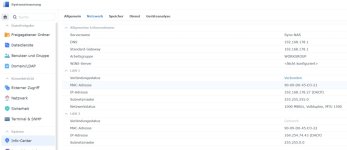
Herzlich Willkommen im Forum @Hobby-Fotograf! Wenn PC und NAS verbunden sind, welche Geschwindigkeit zeigen dir die Details der Netzwerkkarte an?
 
  • Like
Reaktionen: Skyhigh
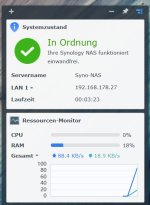
Habe beben eine Datenübertragung gemacht. Es wird 90-100 MB/s angezeigt.
Wo kann ich das mit dem Protokoll nachsehen?
 

Anhänge

  • Netzwerk.jpg
    Netzwerk.jpg
    125,1 KB · Aufrufe: 19
  • Netzwerk-1.jpg
    Netzwerk-1.jpg
    62,2 KB · Aufrufe: 19
Naja, 90-100 MB/s ist doch in Ordnung.
Protokolle findest Du im Protokollcenter, ggf um alle Protokolle sehen zu können mußt Du noch das Paket aus dem PaketZentrum dazu installieren.
 
  • Like
Reaktionen: Skyhigh
Willkommen im Forum, siehe Benie oben.
90-100 MB/s ist sehr gut, das sind 1 GbE, die max. Höhe wäre ~ 115 MB/s = 1GbE, also alles in Ordnung.
Bei vielen kleinen Dateien sinkt der Wert.
Bei einer grossen (Videodatei mit ~ 8GB) solltest du dann einen Wert sehen der in etwa der max Übertragungsgeschwindigkeit von der Quelle über die Netzwerkinfrastruktur bis zu Synology geht, wie erwähnt max 115 MB/s, damit ist 1 GbE voll ausgelastet.

Wo kann ich das mit dem Protokoll nachsehen?

Ah Vorsicht!
Das ist eine Eigenheit von Synology!
1. In deiner DSM Grundinstallation war ein Protokoll-Center dabei.
2. Leider verwendet Synology für das "vollständige Paket" den gleichen Namen, daher ins Paketzentrum wechseln und "scheinbar" noch mal das Paketzentrum installieren --> dein jetziges wird dann ein erweitertes und umfangreicheres Menü haben auf der linken Seite.
3. Der wichtigtse Punkt:
Die meisten Protokollfunktionen sind vorerst abgeschaltet! Du kannst sie jederzeit aktivieren. DANACH füllt sich auch der Inhalt von deinem Protokoll-Center mit mehr Infos und Logs.

Nur als Beispiel:
Das Programmpaket FILESTATION, klick es an zum Öffnen > neues Fenster > rechts oben auf die graue Schaltfläche "Einstellungen" klicken > wieder neues Fenster > Register "ALLGEMEIN" (links oben) auswählen ---> Haken setzen in das Feld "File Station Protokoll aktivieren" UND rechts unten mit dem blauen Speichern bestätigen!
Danach zur Sicherheit die Synology runterfahren und neu starten lassen.

Anderes Beispiel Netzwerkübertragung via SMB:
DSM > Hauptmenü > Systemsteuerung > Dateidienste > Register "SMB" (links oben) auswählen > SMB-Einstellungen (möglicherweise auf den blauen Pfeil klicken damit das Menü aufklappt!) Haken setzen auf "SMB-Dienst" aktivieren UND auf "Übertragungsprotokoll aktivieren" > Klicken auf Protokolleinstellungen ermöglicht weitere Detaileinstellungen > die jeweiligen FENSTER SCHLIESSEN MIT SPEICHERN bzw. ÜBERNEHMEN (blaue Schaltflächen jeweils rechts unten).

Wichtig:
Im Protokoll-Center schaltest du dann rechts oben im Feld "Allgemein" dann jeweils um auf zB "Verbindung" oder "Dateiübertragung" usw um die jeweiligen Protokolle unten in der Liste sehen zu können.
 
Zuletzt bearbeitet:
  • Like
Reaktionen: Skyhigh
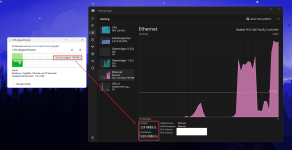
Wie die anderen schon sagten MBIT/s und MBYTE/s sind ein Unterschied.

Die 1GigaBIT (=1000MBIT) Schnittstelle kann theoretisch maximal 125MegaByte kopieren.
Das lässt sich auch ganz einfach erklären:
8BITs entsprechen einem BYTE.

Windows zeigt beim Kopieren immer BYTE pro Sekunde an. Dementsprechend musst du jedes Mal wenn es etwas in BIT angegeben ist diesen Wert durch 8 teilen.

Das ist bei deiner Internetverbindung genauso. Eine 200.000er Leitung im Download ist in BIT angegeben und entspricht daher einem realen wert von 25.000Byte und dementsprechend 25Megabyte.
Das merkt man vor allem bei Upload raten von 6000 schmerzlich. Denn 6000BIT sind nur 0,75MByte pro Sekunde. Eine Synchronisation dauert da ewig.😅

Willst du bei Windows den Wert in BIT sehen, musst du im Taskmanager unter Leistung nachschauen. Das ist der einzige Weg ohne extra Tools, in Windows die Netzwerkgeschwindigkeit in Bits zu sehen.
 

Anhänge

  • 2023-11-04 10_04_45-.png
    2023-11-04 10_04_45-.png
    170,4 KB · Aufrufe: 6
Zuletzt bearbeitet:
Ein Tipp:
Mach deine Synology nicht gleich komplett voll.
Kopiere einige Daten und spiel dann damit herum und lerne wie die Synology arbeitet.

ECHTES EXTERNES SEPARATES Backup auf externem Speichermedium nicht vergessen!
Programmpaket Hyperback ist im Paketzentrum dafür dabei.
 
  • Like
Reaktionen: 66er und Skyhigh

Additional post fields


Kaffeautomat

Wenn du das Forum hilfreich findest oder uns unterstützen möchtest, dann gib uns doch einfach einen Kaffee aus.

Als Dankeschön schalten wir deinen Account werbefrei.

:coffee:

Hier gehts zum Kaffeeautomat