Kopieren von Ordnern mit Inhalten über den Aufgabenplaner per Skript

  • Ab sofort steht euch hier im Forum die neue Add-on Verwaltung zur Verfügung – eine zentrale Plattform für alles rund um Erweiterungen und Add-ons für den DSM.

    Damit haben wir einen Ort, an dem Lösungen von Nutzern mit der Community geteilt werden können. Über die Team Funktion können Projekte auch gemeinsam gepflegt werden.

    Was die Add-on Verwaltung kann und wie es funktioniert findet Ihr hier

    Hier geht es zu den Add-ons

Ja du benötigst Synchthing auf jedem Host. Das hatte ich ja bereits geschrieben. Vielleicht war es nicht deutlich genug.
Am besten Synchthing via Docker auf der NAS in Betrieb nehmen und auf Mac je nach belieben, entweder auch mit Docker oder wie bereits erwähnt über das application bundle wie du es bereits installiert hast.
 
Oh man, mit Docker auf der DS habe ich mich länger nicht mehr beschäftigt. Weiß gar nicht mehr so recht wie ich da vorgehen soll? Wo bekomme ich den Synchthing für die DS her?
 
Syncthing gibt es auch nativ als Paket im Paketzentrum für die DS, ich meine das ist ein Paket von der SynoCommunity. .
 
  • Like
Reaktionen: shift und luddi
Das machst du am einfachsten mit einer docker compose datei.
Entweder im Bridge mode...
YAML:
services:
  syncthing:
    image: syncthing/syncthing:latest
    container_name: syncthing
    restart: unless-stopped
    environment:
      - PUID=1026      # Replace with your user ID
      - PGID=100       # Replace with your group ID
      - TZ=Europe/Berlin  # Set your timezone
    volumes:
      - /volume1/docker/syncthing/config:/var/syncthing/config
      - /volume1/<share>:/var/syncthing/shared   # Mount your shared folder
    ports:
      - 8384:8384
      - 22000:22000
      - 21027:21027/udp

oder im Host mode...
YAML:
services:
  syncthing:
    image: syncthing/syncthing:latest
    container_name: syncthing
    restart: unless-stopped
    network_mode: host
    environment:
      - PUID=1026      # Replace with your user ID
      - PGID=100       # Replace with your group ID
      - TZ=Europe/Berlin  # Set your timezone
    volumes:
      - /volume1/docker/syncthing/config:/var/syncthing/config
      - /volume1/<share>:/var/syncthing/shared   # Mount your shared folder


Anschließend erreichst du die Weboberfläche über die interne IP Adresse deines NAS mit dem Standard-Port 8384
192.168.x.y:8384
 
@Benie Danke für den Hinweis, das hatte ich überhaupt nicht auf dem Schirm dass es hierfür auch ein Paket gibt.

Ja genau, das gibt es bei der SynoCommunity https://synocommunity.com/package/syncthing
Wer nicht gern mit Docker arbeitet oder dem es nicht vertraut ist, dann lieber mit dem Paket aus dem Paketzentrum über die Community.
 
  • Like
Reaktionen: Benie
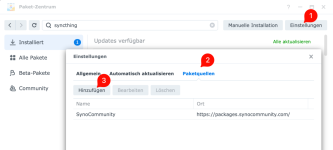
Wenn du die SynoCommunity in DSM unter der Paketverwaltung als Quelle einrichtest dann kannst du Syncthing dort direkt auswählen und es nimmt automatisch deinem System entsprechende Version.

Hier der Link für die Packages: https://packages.synocommunity.com/

1775335458150.png
 
Zuletzt bearbeitet:
  • Like
Reaktionen: Benie und shift
Danke euch. Paket läuft nun auf der DS und auf dem Mac. nur nun weiss ich noch lange nicht, wie ich Syncthing einrichte?
 
Ich bin mir ziemlich sicher dass es hiervon eine menge Video Tutorials im netz zu finden gibt. Aus diesem Grund möchte ich jetzt nicht das ganze versuchen in Worte zu fassen um es mit Screenshots zu erläutern.
 
Inzwischen habe ich zumindest auf der DS und dem Mac die Geräte (DS und Mac) und einen Testordner angelegt. Klappt nur noch nicht richtig, bekomme den Fehler:

2026-04-04 23:22:20: Failed to create folder root directory (folder.label="Testordner" folder.id=rawnq-qfasj folder.type=sendreceive error="mkdir /user: read-only file system" log.pkg=model)

2026-04-04 23:22:20: Failed initial scan (error="folder path missing" folder.label="Testordner" folder.id=rawnq-qfasj folder.type=sendreceive log.pkg=model)
 
Das heißt, wenn du jetzt an einem der beiden Ordner (DS oder Mac) eine Datei ablegst dann passiert nichts?
 
Das heißt, wenn du jetzt an einem der beiden Ordner (DS oder Mac) eine Datei ablegst dann passiert nichts?
Etwas mache ich noch falsch, bekomme diese Fehlermeldung:

2026-04-04 23:22:20: Failed to create folder root directory (folder.label="Testordner" folder.id=rawnq-qfasj folder.type=sendreceive error="mkdir /user: read-only file system" log.pkg=model)

2026-04-04 23:22:20: Failed initial scan (error="folder path missing" folder.label="Testordner" folder.id=rawnq-qfasj folder.type=sendreceive log.pkg=model)
 
Hast du denn schon die beiden Geräte miteinander verknüpft?

Über das Menü oben rechtes "Aktionen" -> "Eigene Kennung", die ID kopieren und beim anderen Gerät auf der Weboberfläche unten rechts bei Geräte "Gerät hinzufügen" dort die Kennung des vorherigen Gerätes eingeben.

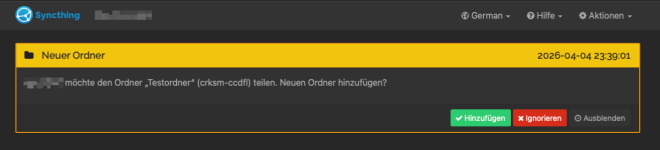
Dann nur auf einem der beiden Geräte ein Ordner erstellen und diesen anschließend mit dem anderen Gerät über das Ordnermenü teilen, auf dem anderen Gerät erscheint dann die Anfrage ob man den geteilten Ordner hinzufügen möchte.

1775338802543.png

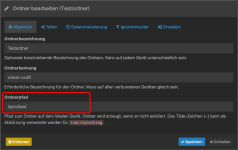
Aber ich glaube in deinem Fall geht es auch erst einmal darum wo der erstellte Ordner angelegt werden soll.
1775338966989.png

Und da weiß ich ehrlich gesagt nicht wie sich das Paket der SynoCommunity verhält.
Muss man hier nun den reellen Pfad wie z.B. /volume1/<FREIGABE> eingeben? Bei docker wäre das der intern gemappte Pfad.
Bei mir ist das über Docker nämlich wie folgt konfiguriert:

YAML:
services:
  syncthing:
    image: syncthing/syncthing:latest
    container_name: syncthing
    restart: unless-stopped
    hostname: <MYHOSTNAME>
    network_mode: host
    environment:
      - PUID=1001
      - PGID=992
      - TZ=Europe/Berlin
    volumes:
      - /root/docker/syncthing:/var/syncthing
      - /mnt/Disk1/Test:/sync/test

Wie man an meiner Konfiguration sehen kann, wird der reelle Pfad /mnt/Disk1/Test im Docker intern nach /sync/test gemapped.
Somit muss ich wie im Bild gezeigt den Docker-Pfad /sync/test angeben.

Zeig doch einmal wie du den Ordner angelegt hast.
 
Hier Fotos vom Mac und der Diskstation
 

Anhänge

  • Bildschirmfoto 2026-04-04 um 23.53.27.png
    Bildschirmfoto 2026-04-04 um 23.53.27.png
    167,1 KB · Aufrufe: 4
  • Bildschirmfoto 2026-04-05 um 00.00.09.png
    Bildschirmfoto 2026-04-05 um 00.00.09.png
    226,6 KB · Aufrufe: 4

1. Introducer-Warnung (Einführende Geräte)​

Warnung:
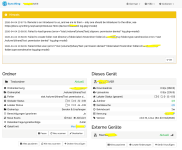
Remote is an introducer to us, and we are to them - only one should be introducer to the other

Bedeutung:
Beide Geräte (Client und Server) haben sich gegenseitig als „Einführer“ (Introducer) markiert. Das ist nicht empfohlen, da es zu Endlosschleifen führen kann.

Lösung:

  • Öffne auf einem der beiden Geräte die Syncthing-Oberfläche.
  • Gehe zu den Geräteeinstellungen des jeweils anderen Geräts.
  • Entferne das Häkchen bei „Einführer“ (Introducer).
  • Nur ein Gerät sollte das andere als Einführer markieren.
Mehr Infos: Syncthing Introducer Dokumentation


2. Zugriffsrechte-Fehler (Server Host)​

Fehler:

  • Failed to load ignores ... permission denied
  • Failed to create folder root directory ... permission denied
  • Failed initial scan ... permission denied
Bedeutung:
Syncthing hat keine Berechtigung, auf das Verzeichnis /volume1/share/Test zuzugreifen.

Lösung:

  1. Berechtigungen prüfen:
    • Stelle sicher, dass der Benutzer, unter dem Syncthing läuft, Lese- und Schreibrechte für das Verzeichnis /volume1/share/Test hat.
    • Auf einer Synology NAS kannst du das im DSM unter „Systemsteuerung > Gemeinsamer Ordner > [Ordner auswählen] > Bearbeiten > Berechtigungen“ einstellen.
  2. Berechtigungen für übergeordnete Ordner:
    • Der Syncthing-Benutzer benötigt auch Ausführungsrechte (Traverse) für alle übergeordneten Ordner.
  3. Syncthing neu starten:
    • Nach dem Anpassen der Rechte Syncthing neu starten.

Zusammenfassung:

  • Entferne die Introducer-Einstellung auf einer Seite.
  • Setze die richtigen Zugriffsrechte für den geteilten Ordner auf dem Server.

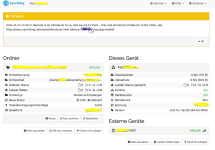
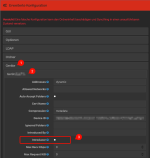
Über das Menü oben rechts "Aktionen" -> "Erweitert" kommt man hier her:
Bei einem der beiden Geräte (oder am besten bei allen) die Option "Introducer" entfernen.


1775343328523.png
 
Zuletzt bearbeitet:
  • Like
Reaktionen: shift
Das mit dem Introducer werde ich morgen mal nachschauen. Das mit den Berechtigungen versteh ich aber nicht wirklich, es gibt keinen Benutzer Syncthing, den ich die Berechtigungen geben kann.

Syncthing auf der DS habe ich als admin installiert. Share ist ein Ordner mit Freigabe für alle User, demnach sollte die Freigabe für volume1/share/Test doch ok sein. Muss ich eventuell volume1 weglassen, da Share bereits für alle User freigegeben ist?
 

Additional post fields


Kaffeautomat

Wenn du das Forum hilfreich findest oder uns unterstützen möchtest, dann gib uns doch einfach einen Kaffee aus.

Als Dankeschön schalten wir deinen Account werbefrei.

:coffee:

Hier gehts zum Kaffeeautomat