- Registriert
- 25. Juni 2025
- Beiträge
- 3
- Reaktionspunkte
- 2
- Punkte
- 3
Guten Abend liebe Community,
ich habe mir vor 1 Woche eine DS224Plus gekauft, um endlich mal meine schon in die Jahre gekommenen Festplatten zu entlasten und Familienfotos und wichtigen Dateien auf einem halbwegs sicheren Speichermedium zu parken.
Ich bin kein IT-Fachmann und habe mich dank diverser Youtube-Videos durch die Installation und Einrichtung gekämpft. Nun habe ich auf der NAS ein Admin-Konto (dient ausschließlich der Administration) sowie 3 Benutzerkonten ohne Adminrechte, dafür aber mit eigenen home-Laufwerken die nur der jeweilige Benutzer (und der Admin) sieht. Ergänzend dazu gibt es bis jetzt einen freigegebenen Familien-Ordner mit Daten, auf welche die ganze Familie zugreifen darf. Auf dem DSM sieht jeder Nutzer den Familien-Ordner sowie seinen home-Ordner. Der Admin sieht den homes-Ordner (und darunter alle home-Order der jeweiligen Benutzer).
Um meiner Familie das Leben nicht allzu schwer zu machen, möchte ich diese home-Ordner sowie den freigegebenen Familien-Ordner als Netzlaufwerke einbinden. Mein Wunsch wäre es, dass dann als Netzlaufwerk ein home-Order pro Familienmitglied und der Familien-Ordner zu sehen sind. Sofern man auf den home-Ordner klickt, muss man sich über seine Synology-Benutzerdaten anmelden und kann darauf zugreifen. So ist sichergestellt, dass ich nicht auf dem Ordner meiner Frau lande und umgedreht.
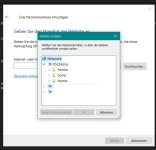
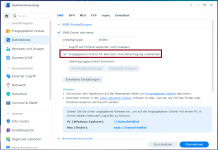
Bei der Herstellung der Netzlaufwerkverbindung macht mich etwas stutzig. Ich sehe neben dem freigegeben Familien-Ordner auch den homes-Ordner (sollte ja eigentlich nur vom Admin gesehen werden) und meinen home-Ordner (in welchem scheinbar meine Daten liegen) sehe und auch öffnen kann (ohne Anmeldung). Ich habe anbei mal ein Foto davon gemacht. So sollte das nicht sein. Ich bin davon ausgegangen, dass ich höchstens den Familien-Ordner sehe und öffnen kann. Ich finde aber in der DSM auch nicht den Fehler in der Berechtigung. Hier kann man ja scheinbar nur für die homes-Order (ich gehe davon aus, dass das dann auch die jeweiligen home-Ordner betrifft) anpassen.
Ich würde mich wirklich freuen, wenn mir jemand meinen Fehler aufzeigt und gern auch eine Lösung dazu präsentiert.
Ich danke euch! Habt einen schönen Abend!
ich habe mir vor 1 Woche eine DS224Plus gekauft, um endlich mal meine schon in die Jahre gekommenen Festplatten zu entlasten und Familienfotos und wichtigen Dateien auf einem halbwegs sicheren Speichermedium zu parken.
Ich bin kein IT-Fachmann und habe mich dank diverser Youtube-Videos durch die Installation und Einrichtung gekämpft. Nun habe ich auf der NAS ein Admin-Konto (dient ausschließlich der Administration) sowie 3 Benutzerkonten ohne Adminrechte, dafür aber mit eigenen home-Laufwerken die nur der jeweilige Benutzer (und der Admin) sieht. Ergänzend dazu gibt es bis jetzt einen freigegebenen Familien-Ordner mit Daten, auf welche die ganze Familie zugreifen darf. Auf dem DSM sieht jeder Nutzer den Familien-Ordner sowie seinen home-Ordner. Der Admin sieht den homes-Ordner (und darunter alle home-Order der jeweiligen Benutzer).
Um meiner Familie das Leben nicht allzu schwer zu machen, möchte ich diese home-Ordner sowie den freigegebenen Familien-Ordner als Netzlaufwerke einbinden. Mein Wunsch wäre es, dass dann als Netzlaufwerk ein home-Order pro Familienmitglied und der Familien-Ordner zu sehen sind. Sofern man auf den home-Ordner klickt, muss man sich über seine Synology-Benutzerdaten anmelden und kann darauf zugreifen. So ist sichergestellt, dass ich nicht auf dem Ordner meiner Frau lande und umgedreht.
Bei der Herstellung der Netzlaufwerkverbindung macht mich etwas stutzig. Ich sehe neben dem freigegeben Familien-Ordner auch den homes-Ordner (sollte ja eigentlich nur vom Admin gesehen werden) und meinen home-Ordner (in welchem scheinbar meine Daten liegen) sehe und auch öffnen kann (ohne Anmeldung). Ich habe anbei mal ein Foto davon gemacht. So sollte das nicht sein. Ich bin davon ausgegangen, dass ich höchstens den Familien-Ordner sehe und öffnen kann. Ich finde aber in der DSM auch nicht den Fehler in der Berechtigung. Hier kann man ja scheinbar nur für die homes-Order (ich gehe davon aus, dass das dann auch die jeweiligen home-Ordner betrifft) anpassen.
Ich würde mich wirklich freuen, wenn mir jemand meinen Fehler aufzeigt und gern auch eine Lösung dazu präsentiert.
Ich danke euch! Habt einen schönen Abend!