

Business Active Backup for Business das erste Mal einrichten

  • Ab sofort steht euch hier im Forum die neue Add-on Verwaltung zur Verfügung – eine zentrale Plattform für alles rund um Erweiterungen und Add-ons für den DSM.

    Damit haben wir einen Ort, an dem Lösungen von Nutzern mit der Community geteilt werden können. Über die Team Funktion können Projekte auch gemeinsam gepflegt werden.

    Was die Add-on Verwaltung kann und wie es funktioniert findet Ihr hier

    Hier geht es zu den Add-ons

symbol

Benutzer
Registriert
07. Mai 2020
Beiträge
70
Reaktionspunkte
5
Punkte
14
@ all,

ich moechte gern meinen Laptop mit " Active Backup for Business " sichern, aber stosse schon beim Einrichten auf Probleme und hoffe auf Hilfe.

Die Active Backup for Business Software habe ich auf dem Laptop installiert und nach dem ersten Oeffnen werde ich nach der IP, dem Benutzernamen und dem Passwort gefragt.

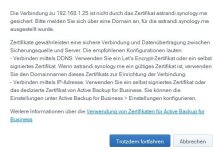
Nach Klick auf Verbinden bekomme ich folgende Meldung (Anhang) und ich weiss leider nicht weiter. Mit Ü 60 tut man sich da etwas schwer.

Ich hoffe, mir kann hier jemand mit einfachen Worten erklären, was ich machen muss.

Danke schonmal,

Symbol
 

Anhänge

  • Syno Active Backup for Business.jpg
    Syno Active Backup for Business.jpg
    43,2 KB · Aufrufe: 18
Trotzdem fortfahren klicken. Zertifikat ist in dem Fall nicht entscheidend.
 
ABB ist aber schon bereits azf der DS installiert? Dadurch gibt es dann ein eigenes Zertifikat für ABB von Synology.
 
Muss man nicht auf beim AB4B eigenen Cert auf Trotzdem fortfahren drücken? Es hat ja nur die Eigenschaft, dass es eine wesentlich längere Laufzeit hat und man das nicht immer wieder anklicken muss. Aber bin mir da nicht sicher.

Wenn man die Meldung weg haben will, muss man den Agent via der im Screenshot zu sehenden Domain mit dem NAS verbinden.
 
Wenn das Zertifikat und die Adresse gültig ist, könnte man auch die Hosts Datei in Windows anpassen, damit man die domain darüber auf die IP umleitet.

Dann meckert die Software nicht da der Zertifikatscheck funktioniert.

So mach ich das an meinem PC um den nervigen HTTPS Fehler (diese Seite ist nicht sicher) los zu werden..

Diese liegt unter C:\Windows\System32\drivers\etc
Und muss mir Adminrechten bearbeitet werden.
Beispiele sind in der Datei vorhanden.
 

Additional post fields


Kaffeautomat

Wenn du das Forum hilfreich findest oder uns unterstützen möchtest, dann gib uns doch einfach einen Kaffee aus.

Als Dankeschön schalten wir deinen Account werbefrei.

:coffee:

Hier gehts zum Kaffeeautomat





