DSM 7.3 Umstieg von DS213+ (DSM 6.2) auf DS 225+(DSM 7.3)

  • Ab sofort steht euch hier im Forum die neue Add-on Verwaltung zur Verfügung – eine zentrale Plattform für alles rund um Erweiterungen und Add-ons für den DSM.

    Damit haben wir einen Ort, an dem Lösungen von Nutzern mit der Community geteilt werden können. Über die Team Funktion können Projekte auch gemeinsam gepflegt werden.

    Was die Add-on Verwaltung kann und wie es funktioniert findet Ihr hier

    Hier geht es zu den Add-ons

Hier ist aber eigentlich egal was die Schnittstelle liefert, solange sie mehr liefert als die HDD überhaupt herbringt :cool:
 
Eine Übertragung von DS213+ oder auch DS214 auf die DS225+ mit der es erst bei DSM 7.2.2 losgeht wird so einfach nicht funktionieren, da die Schnittmenge fehlt. DS213+ geht bis DSM 6.2.4 und DS214 bis DSM 7.1.1. Von DSM 6 auf DSM 7 wird mE. nicht gehen. Es bleibt nur die Hoffnung, dass eine Migration von DSM 7.1.1 angenommen wird, damit dann der DSM 7.2.2 zumindest installiert wird.

Insofern ist der Weg über die Sicherung der Einstellungen und Daten und deren Restore sicherlich am besten
 
Ich kämpfe gerade mit einem wahrscheinlich banalem Problem.
Ich habe an meiner alten DS213+ ein Festplattengehäuse mit Wechselrahmen angeschlossen. Die bisherige FestpLatte (NTFS) auf die ich bisher gesichert habe wird rechts oben als "Externe SATA Disk 1". IN den gemeinsamen Ordnern sowie in dier Filestation wird die festplatte dann als "satashare" angezeigt.

Lege ich nun in das gleiche Gehäuse eine andere (baugleiche) NTFS-Festplatte ein wird mir diese nach kurzem oben rechts als als "Normal" angezeigt.
Unter "Externe" Geräte habe ich allen Benutzern Schreibrechte vergeben, beim "gemeinsamer Ordner" steht dort aber anstatt "Satashare" noch "nicht freigegeben".
Möchte ich unter "Gemeinsame Ordner" einen neuen Ordner anlegen kann ich als Ort aber nur eines der Volume auf den internen Festplatten auswählen.
Damit wird "satashare" auch nicht in der Filestation angezeigt :-( Bin als Admin angemeldet.
 
Zuletzt bearbeitet:
Folgende Frage stellt sich mir gerade:
Ich habe an der alten DS unter DSM 6.2 mittels HyperBackup alle Apps gesichert.
Wenn ich nun auf der neuen DS unter DSM 7.2 die Sicherung einspiele, werden dann die enstrepchenden Apss für DSM 7.2 installiert oder muss ich alle Apps manuell installieren ?
 
Die unterstützten Apps werden danach im Paket Center normalerweise entweder repariert oder aktualisiert. Bitte prüfen, welche Änderungen es bei deinen eingesetzten Apps gibt.

Warum DSM 7.2? Wir sind aktuell bei 7.3.
 
  • Like
Reaktionen: Benie
Meine neue DS225+ ist soweit mal installiert und alle Daten zurück gesichert.

Nun wollte ich "Cloud Station Server" starten damit der sync zwischen meinen Windows- und Android-Geräten wierder startet.
Aber sichtlich gitb es "Cloud Station Server" nicht mehr :-(
"Cloud Station Server" habe ich bisher intensiv genutzt um Daten zwischen mehreren Windows- und Andorid-Geräten zu synchronisieren. Auf den Windows-Geräten habe ich dazu "Cloud Station Drive" und auf den Android-Geräten die App "DS-Cloud" genutzt. Wichtig ist dabei, dass die Synchronisation zuverlässiig und unmlittelbar nach Speicherung am Endgerät gesynct wird.

Dazu meine Fragen:
1) Was dient auf DSM 7.0 als Ersatz für "Android Drive App" zur Synchronisation zwischen Windows- und Android- Endgeräten ?
2) Bleibt am PC der Client "Cloud Station Drive" ?
3) Wird damit auch die Synchronisation von Android-Geräten unterstützt ? Welche App benötigt man dazu ?
4) Werden die Daten auch auf den Android-Geräten in "Echtzeit" synchronisiert ?
5) Wird auch auf den Windows-Rechner ein neuer Client benötigt ?
6) Wie erfolg am besten die Migration auf das neue System ?
7) Müssen die Sync-Aufgaben auf jedem Gerät neu angelegt werden oder können diese übernommen werden ?

LG Wolfgang
 
Zuletzt bearbeitet:
Ich habe jetzt "Synology Drive" eingerichtet und erste Synchronisierungen am Windows-PC und am Andoird-Tablet laufen.

Die Andorid-App "Drive" find eich nicht sonderlich übersichtlich, daher folgende fragen:
1) Einen Überblick über den aktuelen Zustand der Sync-Aufgaben sehe ich ja unter "Synchronisationsaufgaben". Dazu muss man aber erst 3 Ebenen rein gehen. Kann man das raus ziehen ? Ein Widget dürfte es ja nicht geben ?
2) Wo finde ich ein Sync-Protokoll ?
3) Wo erhält man Hinweise falls es Sync-Konflikte gibt ?
 
Ich bin gerade dabei ein Verzeichnisses mit ca. 85.000 Dateien zu synchronisieren.
Zuerst hatte ich die Synchronisierung versucht, dass sowohl auf Seiten der Diskstation als auch auf Seiten des PCs das jeweilige Verzeichnis voll war (waren vor dem Umstieg gesynct, sollte also der gleiche Inhalt sein). Nach dem Durchlauf der Synchronisation habe ich dann aber festgestellt, dass auf Seiten der Diskstation wie bisher ca. 85.000 Daten vorhanden waren, auf Seiten des PCs aber wesentlich mehr Dateien vorhanden waren.

Daraufhin habe ich das Verzeichis am PC total geleert um nun bei der Synchronisierung einen sauberen Zustand zu haben. Damit sollten ja die Dateien nur 1:1 von der Diskstation auf den PC übertragen werden. Die Synchronisierung läuft zwar noch aber auch jetzt stelle ich fest, dass am PC bereits wesentlich mehr Dateien (aktuell 148.000) vorhanden sind als auf dem Ursprungsverzeichnis auf der Diskstation.
Woher kommen diese vielen Dateien ???
Ist das normal ?

Weiters ist mir aufgefallen, dass am PC nun zwar bei den Dateien das Filedatum stimmt, aber alle Verzeichnisse das heutige Datum tragen. Das ist auch nicht wirklich ideal. Da vermnute ich als Grund aber eher eine Windows-Eigenheit ?
 
Das mit den zusätzlichen Dateien hat sich inzwischen geklärt.
Nach Abschluss der Synchronisation habe ich inzwischen festgestellt, dass aus 85.000 Dateien 205.000 Datein wurden. Diese Extra Dateien befinden sich aber alle im neuen Verzeichnis ".SynologyWorkingDirectory". Das scheint also normal zu sein.
Soweit ich mich erinnern konnte gab es bei der bisherigen Syynchronisation dieses Verzeichnis auch, aber da war nur eine Datei drinnen.

Meine Fragen bezüglich Android-App wären aber noch aktuell...
 
Sofern Du mit Drive Sync arbeitest, würde ich das einmal abgleichen mit zB. FreeFileSync, um die tatsächlichen Abweichungen zu sehen. Die Synology Synctools hatten da immer diverse Lücken und Schwächen und es war mit ein Grund, dass ich alles mit Syncthing erledige, früher hatte ich Resilio im Einsatz. Der weitere Vorteil von Syncthing ist zudem, dass es eine P2P-Software ist und keine Server-Client basierte.
 
Die Synchronisation habe ich inzwischen erfolgreich von "Cloud Station" auf "Synology Drive" umgestellt und die Synchronisation meiner Daten ist inzwischen auch abgeschlossen :)

Auf den beiden Windows-PC auf welchen Daten synchronisert werden kämpfe ich aber mit nachfolgend beschriebenen Problem. Auf beiden PCs habe ich jeweils einen Admin-Benutzer als auch einen Benutzer ohne Admin-Rechte mit dem ich normalerweise angemeldet bin.

Starte ich nun den PC mit dem normalen Benutzer (ohne Admin-Rechte) wird über die Autostart der "Synology Drive Client" entweder gar nicht gestartet oder der Client wird gestartet, kann sich aber nicht mit meiner Diskstation verbinden !
Starte ich den Client dann manuell mittels "Als Administratpr starten" funktiniert es.
Wenn ich aber bei der im Autostart eingetragen Verknüpfung zum "Synology Drive Client" in den Eigenschaten die Option "Programm als Administrator ausführen" wird der Client beim nächsten Start des PCs mit dem normalen Benutzer gar nicht ausgeführt !

Es kann doch nicht sein, dass ich nach jedem Neustart erst manuell den Client mit Adminrechten starten muss damit dieSynchronisierung läuft !!!
Wie kann ich sicherstellen, dass nach jedem Rechnerstart die Synchronisierung automatisch startet - auch bei einem Benutzer ohne Admin-Rechten ???

Weiters ist mir aufgefallen, dass die Synchronisation sichtlich unterbricht, wenn der Rechner gesperrt ist - auch das war bisher nicht so und ist nicht nachvollziehbar.
 
Zuletzt bearbeitet:
Weiters ist mir aufgefallen, dass die Synchronisation sichtlich unterbricht, wenn der Rechner gesperrt ist
Sicher, dass es an der Sperrung des Rechners liegt? Greifen hier evtl. Energiespar-Einstellungen nach xy Minuten (Sleep-Modus) und deshalb wird der Sync unterbrochen? Prüfe das mal.
 
  • Like
Reaktionen: Benie
Den Client nicht unterm Admin installieren, denn der wird ins Homeverzeichnisl des gerade angemeldeten Benutzers installiert.
 
Starte ich nun den PC mit dem normalen Benutzer (ohne Admin-Rechte) wird über die Autostart der "Synology Drive Client" entweder gar nicht gestartet oder der Client wird gestartet, kann sich aber nicht mit meiner Diskstation verbinden !
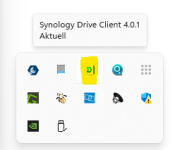
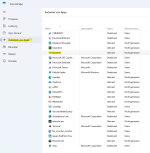
Eben mit einem extra dafür angelegten User an einem Windows 11 Rechner ohne Admin-Rechte getestet. Drive Client startet automatisch ohne Probleme mit dem System.
Anbei ein Screenshot vom Taskmanager und einer der Taskleiste.

Drive Client.png Drive Client Windows 11.png
Starte ich den Client dann manuell mittels "Als Administratpr starten" funktiniert es.
Ist bei mir nicht notwendig und ändert auch in meinem Fall nichts am Start des Programms.

Wenn ich aber bei der im Autostart eingetragen Verknüpfung zum "Synology Drive Client" in den Eigenschaften die Option "Programm als Administrator ausführen" wird der Client beim nächsten Start des PCs mit dem normalen Benutzer gar nicht ausgeführt !
Bei korrekter Installation in meinen Test nicht notwendig. Von der Einstellung rate ich ab. Synology Drive Client benötigt zur Ausführung keine erweiterten Admin-Rechte, weder unter Windows 10, noch Windows 11 und auch nicht unter Windows Server. Stelle das wieder um.

Es kann doch nicht sein, dass ich nach jedem Neustart erst manuell den Client mit Adminrechten starten muss damit die Synchronisierung läuft !!!
Ist auch regulär nicht der Fall.

Wie kann ich sicherstellen, dass nach jedem Rechnerstart die Synchronisierung automatisch startet - auch bei einem Benutzer ohne Admin-Rechten ???
Synology Drive Client deinstallieren. Rechner neu booten und erneut installieren. Installation mit deinem Windows-User ohne Admin-Rechte starten und auch keine rechte Maustaste um mit erweiterten Rechten zu installieren. Windows wird nach den Admin-Rechten fragen, wenn es diese bei der Installation braucht und tut es auch.

Hast du bei der Installation die Nachfrage nach den erweiterten Firewall-Einstellungen von Windows zugelassen?
 
Herzlichen Dank für Eure Antworten !!!
Diese Probleme haben mich ja auch gewundert, das das bisher alles unter DSM 6 ja absolut problemlos funktioniert hat.

Wenn ich mich richtig erinnere habe ich den Synology Drive Client jeweils eh unter dem normalen User installier - halt mit Angabe des Admin-Passworts damit die Installation überhaupt möglich ist. Aber zur Vorsicht schaue ich da nochmal nach. Wie kann ich am besten erkennen unter welchem User es installiert wurde ?

Nach einer Neuinstallation muss wahrscheinlich die gesamte Synchronisation wiederholt werden ?

 
Wie kann ich am besten erkennen unter welchem User es installiert wurde ?

Nach einer Neuinstallation muss wahrscheinlich die gesamte Synchronisation wiederholt werden ?
Spielt doch in dem Fall keine Rolle. Es funktioniert bei dir nicht korrekt. Also hast du drei Möglichkeiten: Entweder lässt du es so, betreibst Trouble Shooting oder machst es von vorne nochmals neu. Option 1 und 2 sind in meinen Augen nicht zielführend bzw. sehr zeitintensiv mit offenem Ausgang, Option 3 schnell und mit den höchsten Erfolgsaussichten.

Nachsehen kannst du im Eventlog von Windows. Dort siehst du, in welchem Benutzerkontext Synology Drive Client installiert wurde.
 
  • Like
Reaktionen: Benie
Da gebe ich Dir absolut recht. Ich möchte auch eine ordentliche Installation haben.
Habe deshalb gerade im Eventlog rein geschaut aber das finde ich mich leider gar nicht zurecht. Gibts keien andere Möglichkeit zu testen.
 

Additional post fields


Kaffeautomat

Wenn du das Forum hilfreich findest oder uns unterstützen möchtest, dann gib uns doch einfach einen Kaffee aus.

Als Dankeschön schalten wir deinen Account werbefrei.

:coffee:

Hier gehts zum Kaffeeautomat





