DS720+ Beim verschieben von Windows PC auf das NAS friert die Übertragung ein

  • Ab sofort steht euch hier im Forum die neue Add-on Verwaltung zur Verfügung – eine zentrale Plattform für alles rund um Erweiterungen und Add-ons für den DSM.

    Damit haben wir einen Ort, an dem Lösungen von Nutzern mit der Community geteilt werden können. Über die Team Funktion können Projekte auch gemeinsam gepflegt werden.

    Was die Add-on Verwaltung kann und wie es funktioniert findet Ihr hier

    Hier geht es zu den Add-ons

luke1984

Benutzer
Registriert
10. Apr. 2011
Beiträge
177
Reaktionspunkte
4
Punkte
18
Ich habe in meiner DS in Schacht 1 eine 20TB Festplatte und in Schacht 2 eine 22TB Festplatte. Es kommt jetzt immer öfter vor wenn ich Dateien vom Windows 11 PC auf das NAS verschiebe das dann mittendrinn die Übertragung einfriert und ich kann das dann auch nicht mehr mit dem Task Manger beenden, und wenn ich dann PC neustarte oder herunterfahre bleibt dann der PC beim herunterfahren hängen, da kann ich dann nur noch den PC per Knopfdruck resetten, bzw. ich muss dann den PC ausschalten und wieder einschalten

Woran liegt das oder könnte das liegen und was kann ich dagegen tun?
 
Keiner eine Idee woran es liegen könnte?

PC und Syno hab ich an einem Switch weil ich nur ein Internetkabel zur Verfügung hab, kann es daran liegen? Soll/kann ich mal noch an dem zweiten LAN Anschluss ein ein Netzwerkkabel einstecken und mit dem Switch verbinden?
 
PC und Syno hab ich an einem Switch weil ich nur ein Internetkabel zur Verfügung hab
Was genau heißt das?
Sind nun beide jeweils mit einem Netzwerkkabel an dem Switch angebunden? Wenn ja was heißt in diesem Kontext "weil ich nur ein Internetkabel..."
 
Ja PC und Syno sind jeweils mit einem Netzwerkkabel an dem Switch. Ich meinte das ich nur ein Kabel vom Router in das Zimmer hab wo der PC und die Syno steht, deswegen brauche ich den Switch
 
Wenn ich Dateien von der Ds auf den PC verschiebe habe ich das Problem nicht, nur vom PC auf die Ds
 
Okay das mit der Verkabelung verstanden und das ist auch kein Problem solange der Switch auch ordentlich funktioniert.

a.) Wie ist denn die SMB Verbindung hergestellt, über ein gemapptes Netzlaufwerk, über den direkten Netzwerkpfad zur Freigabe?
b.) Verwendest du den Hostname um im Netzwerk darauf zuzugreifen oder die lokale IP Adresse?
c.) Um welche Datenmengen handelt es sich hierbei?
d.) Geht es um einzelne Dateien groß/klein oder um sehr viele Daten mit verscheidenen Größen?
e.) Verwendest du bewusst "Verschieben"?
f.) hast du das gleiche anstatt zu verschieben über "Kopieren" versucht?
g.) Ist evlt. noch eine WiFi Verbindung auf dem Windows Host aktiv?
 
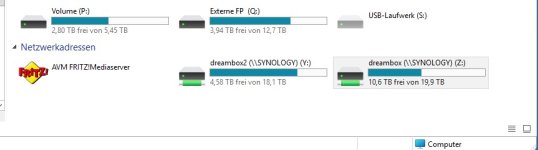
syno.jpg
a: die Ds ist als Netzlaufwerk bei Netzwerkadressen eingebunden (siehe Screenhsot)
b: verwende die lokale IP Adresse um mich bei der ds einzuloggen. externen Zugriff brauche ich nicht
c+d: Verschiedene Datenmengen, ein paar Dateien bis zu ca. 10 GB, hab also meistens mehrere Dateien zu verschieben aber verschiebe sie jetzt schon immer einzeln, wenn ich Glück habe friert die Verschiebung dann nicht ein
e: Ja verwende bewusst verschieben weil ich die Dateien auf dem PC dann nicht mehr brauche, es handelt sich um digitalisierte VHS-Kassetten
f: nein kopieren habe ich nicht versucht. Kann das einen Unterschied machen?
g: nein, keine WiFi Verbindung aktiv
 
Sehr schwer zu analysieren. Aber es sieht ja alles vernünftig aus dass du über Netzlaufwerke gehst. Das einzige was man evlt. in Verdacht haben könnte wäre der Switch oder evlt. eines der beiden LAN Kabel? Man darf nichts unversucht lassen wenn man sonst kein Anhaltspunkt hat.

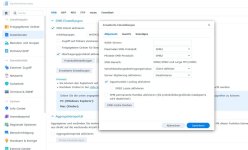
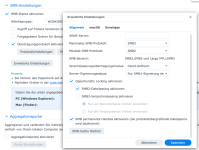
Auch deine Einstellungen würde ich jetzt nicht in Frage stellen. Ich kann nur mal zeigen wie es bei mir aktuell eingestellt ist.
1775679153894.png
 
Gib mal ein Beispiel für eine Dateiverschiebung aus der Sicht von Windows (ein Beispiel bei dem die Verschiebung zusammenbricht): Also Datei x von Win-Laufwerk XX nach Win-NAS-LW YY und auch die Dateigröße bitte mitteilen.
 
ok also z.B.
eine Film-MKV-Datei von Windows Laufwerk O: nach Win-NAS-LW Z, Dateigroße 4,65 GB

Da ist gestern wieder die Verbindung abgebrochen, konnte dann wieder nur noch mit dem Task Mananger den PC herunterfahren/Neustarten und jedes Mal schaltet sich der PC beim herunterfahren dann nicht aus und wenn ich neustarten mache fährt der PC auch nur runter bis der Bildschirm schwarz ist aber startet dann nicht mehr neu, ich muss dann also in beiden Fällen jedesmal die Reset Taste drücken bzw. die Ein/Ausschalt Taste solange drücken bis der PC resetet

Nach dem reseten hat die Verschiebung von der Datei dann geklappt
 
Wenn du eine Datei nur kopierst (du kannst sie ja später auf O löschen), klappt es dann reibungslos?

Zum schwarzen Bildschirm. Du solltest einmal für alle Laufwerke auf dem PC einen FileSystemCheck machen.
Du solltest all deine Laufwerke (ausgenommen Netzlaufwerke) mit chkdsk prüfen und ggf. reparieren lassen. Entweder im Explorer das Laufwerk anwählen und mit der rechten Maustaste auf Eigenschaften und anschließend auf Tools. Dort dann Fehlerüberprüfung und im Fehlerfall eine Reparatur anstoßen. Meistens kann das Laufwerk in Betrieb nicht repariert werden und Windows schlägt dir vor bei dem nächsten Neustart eine Reparatur zu veranlassen oder Jetzt Neu starten und Reparatur veranlassen. Dies solltest du mit jedem Windows-Laufwerk machen. Der andere Weg ist über den Eingabemodus in der Wiederherstellungsumgebung.
Dazu wählst du die Windowsstaste und, unter gedrückter Umschalttaste, gehst du auf Neu starten. Danach bootet der PC in einen besonderen Startbereich, wo man den Windowsstart beeinflussen, die Wiederherstellung durchführen kann und auch die Möglichkeit in den Eingabemodus (Command-Fenster) zu gelangen. Der Weg ist dann über Problembehandlung – Erweiterte Optionen – Eingabeaufforderung. Dort macht du für jedes deiner PC-Laufwerke (wieder ausgenommen die Netzlaufwerke) einen FileSystemCheck mit Reparatur (Schalter /F).
Anmerkung: Im Command-Fenster können die dort genutzten Laufwerksbuchstaben unterschiedlich zu den Laufwerksbuchstaben im laufenden Windows-Betrieb sein. Also muss c nicht zwingend dein echtes c sein. Im Command-Fenster wird aber dann der dir bekannte. Also nicht verwirren lassen. Die Laufwerk beginnen mit c und gehen dann meistens weiter. Es sei denn du hast bewusst tiefere Laufwerksbuchstaben genutzt.

Befehl für Laufwerk C wäre:
Code:
chkdsk c: /F
Für alle anderen musst du dann statt c: eben d: oder o: eingeben. Groß- und Kleinschreibung ist hier egal. Windows ist da nicht so zickig. Solltest du unbekannte Laufwerke auswählen teilt dir das Windows mit.
Code:
chkdsk o: /F
Die Befehlsausgabe erfolgt im selben Command-Fenster und irgendwann steht da entweder: Dateisystem überprüft, keine Probleme festgestellt oder eben es wurden Reparaturen am Dateisystem durchgeführt.

Mach das erst einmal und dann schauen wir weiter.

 
Wenn du eine Datei nur kopierst (du kannst sie ja später auf O löschen), klappt es dann reibungslos?

Zum schwarzen Bildschirm. Du solltest einmal für alle Laufwerke auf dem PC einen FileSystemCheck machen.
Du solltest all deine Laufwerke (ausgenommen Netzlaufwerke) mit chkdsk prüfen und ggf. reparieren lassen. Entweder im Explorer das Laufwerk anwählen und mit der rechten Maustaste auf Eigenschaften und anschließend auf Tools. Dort dann Fehlerüberprüfung und im Fehlerfall eine Reparatur anstoßen. Meistens kann das Laufwerk in Betrieb nicht repariert werden und Windows schlägt dir vor bei dem nächsten Neustart eine Reparatur zu veranlassen oder Jetzt Neu starten und Reparatur veranlassen. Dies solltest du mit jedem Windows-Laufwerk machen. Der andere Weg ist über den Eingabemodus in der Wiederherstellungsumgebung.
Dazu wählst du die Windowsstaste und, unter gedrückter Umschalttaste, gehst du auf Neu starten. Danach bootet der PC in einen besonderen Startbereich, wo man den Windowsstart beeinflussen, die Wiederherstellung durchführen kann und auch die Möglichkeit in den Eingabemodus (Command-Fenster) zu gelangen. Der Weg ist dann über Problembehandlung – Erweiterte Optionen – Eingabeaufforderung. Dort macht du für jedes deiner PC-Laufwerke (wieder ausgenommen die Netzlaufwerke) einen FileSystemCheck mit Reparatur (Schalter /F).
Anmerkung: Im Command-Fenster können die dort genutzten Laufwerksbuchstaben unterschiedlich zu den Laufwerksbuchstaben im laufenden Windows-Betrieb sein. Also muss c nicht zwingend dein echtes c sein. Im Command-Fenster wird aber dann der dir bekannte. Also nicht verwirren lassen. Die Laufwerk beginnen mit c und gehen dann meistens weiter. Es sei denn du hast bewusst tiefere Laufwerksbuchstaben genutzt.
Eine Datei nur kopieren hab ich noch nicht versucht.

hab jetzt im Windows Explorer die Laufwerke gescannt aber die waren alle fehlerfrei.
 
Dann versuche bitte einmal das gleiche mit kopieren anstelle von verschieben.
Das hatte ich ja bereits vorgeschlagen… Kostet ja nichts
 
Zur Verdeutlichung frage ich nochmal nach. Du hast von einem Router ein Lankabel zu einem Switch und an diesem Switch hängen PC und NAS. Beide (PC und NAS) haben als Gateway den Router eingetragen und von NAS zu PC klappt anstandslos. NAS und PC haben eine Gigabit-Verbindung zum Switch. Zwischen Router und Switch gibt es ebenfalls eine Gigabit-Verbindung.
Ich bin da auch etwas ratlos.

Die Fragen von luddi in Nr. 15 sind noch nicht beantwortet.


Was sagt denn ein Ping vom PC zum NAS, lass den mal 10 Minuten laufen und brich dann mit strg+c ab. Wie viele Verluste hast du da? Ich erwarte Null.
Unter Windows die Windowstaste und dann cmd eingeben. Eingabeaufforderung auswählen. Der folgende Befehl sendet sekündlich (-t) bis zur Eingabe von strg+c 16384 Byte vom PC an das NAS. Der NAS muss dann antworten und diese Anworten werden dir angezeigt. Später nach Abbruch gibt es noch eine Zusammenfassung. Im cmd-Fenster dann Eingabe (das l ist ein kleines L) von:

Code:
ping ip.des.syn.nas -t -l 16384
 

Additional post fields


Kaffeautomat

Wenn du das Forum hilfreich findest oder uns unterstützen möchtest, dann gib uns doch einfach einen Kaffee aus.

Als Dankeschön schalten wir deinen Account werbefrei.

:coffee:

Hier gehts zum Kaffeeautomat