Nextcloud AIO - Reverse Proxy klappt nicht

  • Ab sofort steht euch hier im Forum die neue Add-on Verwaltung zur Verfügung – eine zentrale Plattform für alles rund um Erweiterungen und Add-ons für den DSM.

    Damit haben wir einen Ort, an dem Lösungen von Nutzern mit der Community geteilt werden können. Über die Team Funktion können Projekte auch gemeinsam gepflegt werden.

    Was die Add-on Verwaltung kann und wie es funktioniert findet Ihr hier

    Hier geht es zu den Add-ons

mf_2

Benutzer
Registriert
31. Aug. 2008
Beiträge
202
Reaktionspunkte
8
Punkte
18
Hi.

ich habe auf meiner Syno das Docker-Image für Nextcloud-AIO installiert und kann es via reverse proxy auch über https://nextcloud.<meinDDNSAlias>.synology.me ansprechen.
Nun bin ich an der Einrichtung und möchte dort die Domain für AIO angeben und absenden, bekomme aber einen Fehler:
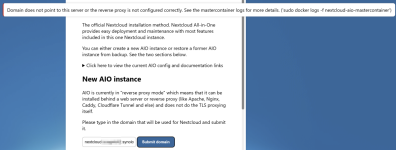
1758014495374.png

Der Log sagt das hier:

1758014559114.png

Wenn ich der Github-Seite folge finde ich da zig Dinge, die man prüfen soll. Die passen aber nicht genau auf mein Szenario und dann scheitert es an der Transferleistung, da ich mich mit reverse proxies nicht auskenne. Kann man sagen, wo der Fehler liegt?
Die AIO Installationsseite rufe ich über https://nextcloud.<meinDDNSAlias>.synology.me auf, daher scheint das (auch ohne Zertifikatsfehler) zu funktionieren. Aber warum klappt es dann im AIO Setup nicht? Es scheint ja eine leere Antwort zurückzukommen, aber der Hashwert erwartet zu werden.

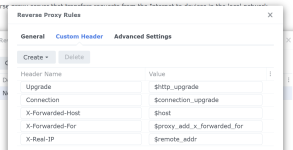
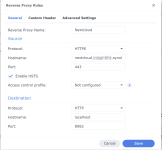
Hier mein reverse proxy:
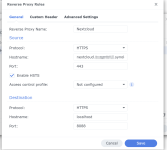
1758014712146.png

1758014742300.png

Hier ein Aussschnitt der Docker-Konfig:

1758014816644.png

Muss ich den Port 11000 irgendwo angeben? Auf den kann ich mir aktuell keinen Reim machen. Aber der Aufruf über den Browser funktioniert ja ...

Weiß jemand Rat?
 
Der Apache Port (11000) ist der Port auf den dein Reverse Proxy leiten muss. Der andere Port ist nur zum einrichten und updaten usw. gedacht. Und bei Ziel Protokoll dann auch HTTP und nicht HTTPS verwenden.
 
Danke, damit klappt es!
 
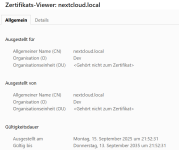
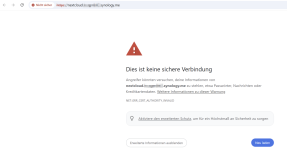
Leider kommt nun das nächste Problem. Ich habe das Setup des Nextcloud AIO nun durchlaufen. Nun möchte ich Nextcloud zur Verwendung aufrufen. Dabei bekomme ich einen Zertifikatsfehler:
1758019294600.png
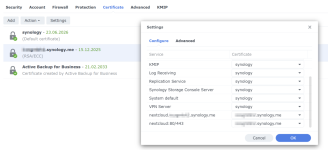
Das zu nutzende Zertifikat ist auf das "Let's Encrypt"-Zertifikat eingesetellt:
1758019379356.png
Daher sollte die Authority (also LE) nicht invalid sein. Die Zertifikatsdetails sehen so aus:
1758019443808.png
Das sieht wiederum jedoch falsch aus - wie kommt das zustande?
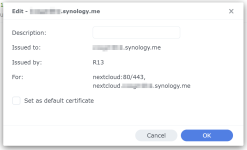
In der Syno sehen die Zertifikatsdetails wie folgt aus:
1758019512892.png
 
@mf_2
Ich kann Dir leider nicht weiterhelfen ... tut mir leid ... erlaube mir aber eine Frage zu Deinem Setup: Welchen Vorteil siehst Du in der Installation von Nextcloud auf einer Synology? Die Frage ist ernstgemeint und soll Deine Vorgehensweise nicht kritisieren.

Ich hatte vor längerer Zeit auch Versuche mit Nextcloud gemacht. Allerdings in einer VM, da mir diese Art der Installation - via VM- eher zusagt. In der Zwischenzeit meine ich, dass Nextcloud auf der Syno keinen Mehrwert bietet. Aber eben. Das ist meine Meinung ... und keine Kritik an Deiner Vorgehensweise.
 
Aktuell läuft Nextcloud auf meinem HostEurope-Webspace. Allerdings kann ich da die Parameter nicht so einstellen wie sie für Nextcloud optimal sind - und Updates scheitern immer wieder. Daher wollte ich das umziehen - und mit dem Container Manager klang es recht einfach. Hat es denn mit einer VM bei dir letztendlich funktioniert?
 
Marius‘ Anleitung hatte ich durchgearbeitet um überhaupt soweit zu kommen wie ich jetzt bin. Aber irgendein Schritt fehlt noch.
 
  • Haha
Reaktionen: ctrlaltdelete
Sorry fürs Lachen, aber da wird doch via Portainer deployed und du zeigst oben den Container Manager???
 
Oh dann habe ich das übersehen. Ich dachte der Hauptunterschied ist, dass er das nicht „direkt“ über den Container Manager macht, sondern über einen scheduled task. Portmonee hatte ich mal installiert, aber muss ich mal schauen ob ich den noch habe. Ich prüfe das, danke.
 
Aktuell läuft Nextcloud auf meinem HostEurope-Webspace. Allerdings kann ich da die Parameter nicht so einstellen wie sie für Nextcloud optimal sind - und Updates scheitern immer wieder. Daher wollte ich das umziehen - und mit dem Container Manager klang es recht einfach. Hat es denn mit einer VM bei dir letztendlich funktioniert?
Ja, es hat sogar sehr gut geklappt. Ich habe in meinem persönlichen Umfeld mehrfach schon Nextcloud in der VM auf Synology installiert. Diese Instanzen laufen teilweise schon recht lange.

Ich habe dazu den Script von Carsten Rieger benutzt. Manchmal auch die Anleitung von Decatec. Das Nextcloud-Kompendium von Decatec liegt stets auf meinem Tisch.

AIO habe ich auf der DXP2800 von Ugreen mal installieren wollen. Hat nicht geklappt. Darum ist die VM die Methode meiner Wahl. Einige Male habe ich die Volltextsuche und die OnlyOffice gleich nachinstalliert.

Aber eben. Für mich persönlich ist der Mehrwert gegenüber den nativen Synology-Apps nicht gegeben.

Ich würde Dir entweder die VM oder dann die Installation via Docker empfehlen. Gerade zu Docker gibt es in den tiefen des Internets viele gute Anleitungen.
 
  • Like
Reaktionen: ctrlaltdelete
Ich habe dazu den Script von Carsten Rieger benutzt.
Da muss man aber auch viel Vertrauen haben um das einfach auszuführen. Vor allem mit sudo. Wenn man das nicht genau prüft, dann kann da ja alles mögliche mit installiert werden. Reicht ja schon, wenn jemand fremdes es schafft das Script zu manipulieren. Siehe die letzten Tage die Meldungen mit den Node Paketen. Es wird normalerweise immer abgeraten einfach Scripte auszuführen die man blind aus dem Netz zieht.
 
  • Like
Reaktionen: ctrlaltdelete
Da muss man aber auch viel Vertrauen haben um das einfach auszuführen.
So ist das Leben. Ohne Vertrauen geht es nicht. Das betrifft alle Bereiche des Alltages. Alternativ zum Script kann Du auch die detaillierte Anleitung nutzen. Auch die habe ich schon mehrfach durchgearbeitet. Hat auch geklappt.
 
Mir ging es nur darum, dass man sich Gedanken machen sollte was da passieren könnte bzw. was man da eigentlich genau macht. Und nein, bei sowas reicht Vertrauen nicht aus. Mir jedenfalls.
Bei mir läuft alles was von extern erreichbar ist immer in einem Container. So auch Nextcloud.
 
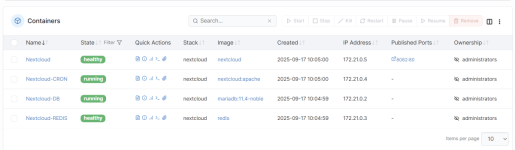
So, ich habe nun nochmal komplett von vorne angefangen. Vorgestern und gestern hatte ich teilweise verschiedene Anleitungen ausprobiert, da es mit der ersten Anleitung nicht geklappt hatte. Ich habe mich nun 1:1 an Marius' Anleitung gehalten. Im Portainer sieht alles grün aus, aber die Verbindung via Web klappt nicht: ERR_CONNECTION_REFUSED.
So sieht es im Portainer aus:

1758096890691.png

Der reverse proxy sollte auch passen:

1758096981541.png

Was genau passt da noch nicht? Kann man da was erkennen?

1758097041690.png
 
Poste bitte mal den Stack?
 
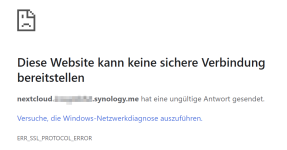
Was mir gerade noch aufgefallen ist: Die Portfreigabe des Routers schickte noch 443 (extern) nach 8088 auf die NAS. Ich habe das nun von 8088 auf 8082 geändert -> nun bekomme ich folgende Fehlermeldung:

1758097356595.png

Stack - ist es das, was du suchst? Weil das hatte ich oben gepostet und viel mehr Infos gibt es nicht, wenn ich über Stack -> "nextcloud" gehe:

1758097431537.png
 
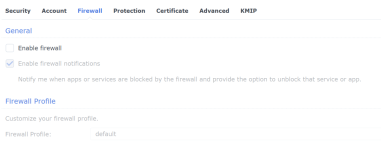
Hast Du die Firewall aktiv?
Wenn ja, ist die interne IP 172.21.0.0 / 255.255.255.0 freigegeben?
 
  • Like
Reaktionen: mf_2
Nope, ist nicht aktiv:

1758097539498.png
 
Ich meinte den Inhalt des Stacks yaml, welche du im Editor eingefügt hast
Hast du im Reverse Proxy den Websocket erstellt und die advanced Settings eingetragen.
Aber das ist ein Zertifikatsfehler, mache die Zertfikatszuweisung nochmal neu.
Teste mal mit http.
Und hier kannst du dein Zertfikat testen: https://www.ssllabs.com/ssltest/
 
  • Like
Reaktionen: mf_2

Additional post fields


Kaffeautomat

Wenn du das Forum hilfreich findest oder uns unterstützen möchtest, dann gib uns doch einfach einen Kaffee aus.

Als Dankeschön schalten wir deinen Account werbefrei.

:coffee:

Hier gehts zum Kaffeeautomat