Synology Photos Gesichtserkennung erzeugt nur Portraits?

  • Ab sofort steht euch hier im Forum die neue Add-on Verwaltung zur Verfügung – eine zentrale Plattform für alles rund um Erweiterungen und Add-ons für den DSM.

    Damit haben wir einen Ort, an dem Lösungen von Nutzern mit der Community geteilt werden können. Über die Team Funktion können Projekte auch gemeinsam gepflegt werden.

    Was die Add-on Verwaltung kann und wie es funktioniert findet Ihr hier

    Hier geht es zu den Add-ons

Tonschmi

Benutzer
Registriert
13. Juli 2012
Beiträge
15
Reaktionspunkte
3
Punkte
3
Hallo in die Runde,

ich nutze aktuell eine DS224+ und bin - bis jetzt - sehr zufrieden (Time Machine Backup, Surveillance Station, Minecraft Server...). Allerdings macht mir die Synology Photos etwas Probleme.

Ich habe die Gesichtserkennung aktiviert und dann hat es fast 2 Tage gedauert, bis die DS wieder zur Ruhe kam. Gut, sind auch eine Menge Fotos gewesen, die ich hochgeladen habe (Umzug von Apple's Photo App zur DS). Wenn ich nun auf den Personen Ordner gehe sehe ich eine Menge an bekannten (und unbekannten) Personen. Klicke ich auf eine Person, so werden mir zu dieser Person fast nur Portraits angezeigt :oops:. Das will ich aber nicht, sondern die Fotos in Originalgröße, auf der diese Person zu finden ist.

Habe ich bei den Einstellungen etwas falsch gemacht oder ist das bei DS Photos wirklich so gewollt? :unsure:

Danke für Euer Feedback :)
 
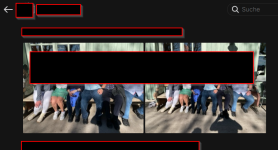
Die Personen selbst erscheinen als Porträts, aber wenn die eine Person öffnest kommen die Bilder. Bei dir nicht? Poste bitte mal einen Screenshot.
 
Du musst nur drauf klicken.
 
Poste doch mal einen Screenshot:
 

Anhänge

  • 1712919831912.png
    1712919831912.png
    258 KB · Aufrufe: 20
Wow, ihr seid ja richtig schnell hier 🤗

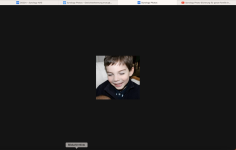
Leider klappt es mit dem drauf klicken nicht, dann kommt nur das nächste Foto bzw. Portrait. Und die Portraits sind immer sehr klein, also 35 - 45 kB.

Beispiel:

Bildschirmfoto 2024-04-12 um 13.05.38.png
 
hast mal zum testen nen anderne Browser probiert?
 
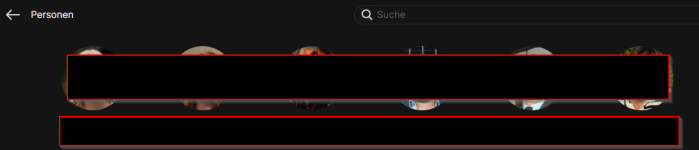
Also bei mir sieht es so aus:
1712920366864.png
Und wenn ich dann auf eine Person klicke, kommen alle Fotos die der Person zugeordnet wurden.
 
aber auf der Syno sind die Photos komplett da ,? also wenn du per SMB oder Filestation drauf gehst .
 
  • Like
Reaktionen: Tonschmi
Hast du vielleicht falsche Ordner indiziert?
In welchem Ordner liegen denn die Photos?
 
Danke nochmals für eure Hinweise/Fragen @ctrlaltdelete und @metalworker.

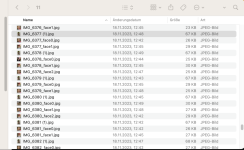
Ich habe mir eine Ordner im /home/photos/PhotoLibrary/2023/11 angeschaut ... und bin überrascht, was ich dort gefunden habe:
Bildschirmfoto 2024-04-12 um 13.38.28.png

Hier gibt es zu jedem Foto eine oder zwei neue Datei mit der Endung _face0 bzw. _face1. Diese Dateien sind definitiv nicht von mir. Kann es sein, dass diese beim Import erstellt wurden? Auch die Datei ohne _face ist nicht die Original-Datei. Habe ich hier vielleicht beim Export aus Appls Photo-App etwas falsch gemacht? 🙁
 
  • Haha
  • Like
Reaktionen: Benie und Benares
Das ist es, danke dir 👍.
Es ist also kein Problem von Synology Photos sondern von Apple - mal wieder 😩. Ich hatte tatsächlich alte Photo-Libraries importiert und aktualisiert (das geht bei Apple Foto automatisch), anschl. als Originale exportiert und in DS Photos importiert. Jetzt muss ich schauen, wie ich das wieder bereinigen kann 🤔.

Wieder ein Grund mehr, sich von Apple zu verabschieden. Danke für die schnelle Hilfe hier, hat mir echt geholfen. 🤗
 
Zuletzt bearbeitet von einem Moderator:
Lol, ich sehe einen Anwenderfehler nicht als Grund mich von Apple zu verabschieden, ich bin wesentlich zufriedener mit Mac OS als mit Windows.
Hast du das Problem in allen Ordnern?
 
Mit
Code:
find /volume1/photo -name '*_face*.jpg'
erstmal alles ausgeben lassen, was er findet, wenn's passt dann mit
Code:
find /volume1/photo -name '*_face*.jpg' -exec rm {} \;
alles wegputzen.
 
Lol, ich sehe einen Anwenderfehler nicht als Grund mich von Apple zu verabschieden, ich bin wesentlich zufriedener mit Mac OS als mit Windows.
Hast du das Problem in allen Ordnern?
Ich empfinde das nicht als Anwenderfehler. Wenn man beim Import von alten iPhoto Mediatheken nix einstellen kann dann kann man auch nix falsch machen. Und ja, ich bin auch mit MacOS zufriedener als mir Windows. Aber das bedeutet nicht, dass man möglicherweise auch anderen Betriebssystemen noch zufriedener sein kann. Ich bin sicher, jedes Betriebssystem hat seine Schwachstellen...

Habe nicht alle Ordner angeschaut, aber in jedem, den ich angeschaut habe sind die face-Dateien.

Danke @Benares, werde ich heute Abend ausprobieren.
 
  • Like
Reaktionen: ctrlaltdelete
Mit
Code:
find /volume1/photo -name '*_face*.jpg'
erstmal alles ausgeben lassen, was er findet, wenn's passt dann mit
Code:
find /volume1/photo -name '*_face*.jpg' -exec rm {} \;
alles wegputzen.
Der erste Befehl funktioniert, zeit dieses Bild:
Bildschirmfoto 2024-04-12 um 22.00.26.png

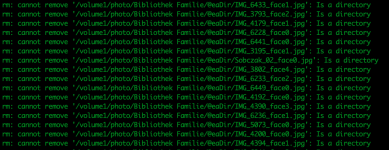
Das Löschen mit dem zweiten Befehl funktioniert aber nicht 🤔:
Bildschirmfoto 2024-04-12 um 21.49.52.png

Kann es sein, dass es etwas mit dem persönlichen und dem freigegebenen Bereich zu tun hat?
 
bist du root?
 
  • Like
Reaktionen: Tonschmi
Das sind die Vorschaubilder der einzelnen face-Dateien. Das sind tatsachlich namensgleiche Verzeichnisse unter @eaDir, die der Befehl nicht wegräumt. Aber keine Sorge, das macht die anschließende Indizierung schon. Schau einfach mal mit dem 1. Befehl nach einiger Zeit nach, ob alles weg ist.
Wenn auch solche Bilder unter /homes liegen, kannst du sie in gleicher Weise wegputzen.

Edit: oder ändere den 2. Befehl in
Code:
find /volume1/photo -name '*_face*.jpg' -exec rm -rf {} \;
dann haut er auch solche Verzeichnisse weg.
 

Additional post fields


Kaffeautomat

Wenn du das Forum hilfreich findest oder uns unterstützen möchtest, dann gib uns doch einfach einen Kaffee aus.

Als Dankeschön schalten wir deinen Account werbefrei.

:coffee:

Hier gehts zum Kaffeeautomat