WOL geht nicht ohne Aktivierung der Funktion in der FritzBox

  • Ab sofort steht euch hier im Forum die neue Add-on Verwaltung zur Verfügung – eine zentrale Plattform für alles rund um Erweiterungen und Add-ons für den DSM.

    Damit haben wir einen Ort, an dem Lösungen von Nutzern mit der Community geteilt werden können. Über die Team Funktion können Projekte auch gemeinsam gepflegt werden.

    Was die Add-on Verwaltung kann und wie es funktioniert findet Ihr hier

    Hier geht es zu den Add-ons

Status
Für weitere Antworten geschlossen.

schoeli

Benutzer
Registriert
23. Nov. 2013
Beiträge
369
Reaktionspunkte
13
Punkte
24
Hallo!

Folgendes Problem.

Systemkonfiguration: DS 214+ (aktuelles Betriebssystem)
FritzBox 6490 Cable

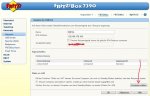
Ich habe auf der DS das automatisierte Ein- und Ausschalten aktiviert. Die Funktion WOL (DS) funktioniert nicht, wenn ich nicht zugleich auch auf der FritzBox die Funktion "Diesen Computer automatisch starten, sobald aus dem Internet darauf zugegriffen wird." aktiviere. Wenn ich diese jedoch in der FritzBox aktiviere, startet die DS stets wenige Minuten, nachdem die DS sich ausgeschaltet hat "wie von Geisterhand". Ich habe zu Testzwecken lediglich den Port 5001 an die DS weitergeleitet und auch externe Geräte von der Fritzbox entfernt. Wenn ich die DS von der Fritzbox trenne (LAN-Kabel ziehen), startet sie nicht von alleine.

Ich bitte freundlich um Unterstützung.
 
Dafür sorgen bspw. Portscans aus dem Internet - wenn ein solcher auf einem an die DS weitergeleiteten Port kommt, reagiert die DS bei Kabelverbindung und der aktivierten Funktion "Diesen Computer automatisch starten, sobald aus dem Internet darauf zugegriffen wird." darauf.
 
Vielen Dank für die rasche Antwort. Was kann ich denn dagegen tun? Da ich den Haken in der Fritzbox ja offensichtlich setzen muss, wird die DS also grundsätzlich auf alles anspringen, was aus dem Internet kommt..
 
Aus der Nummer kommt man nicht wirklich heraus. WoL funktioniert lokal im LAN auch ohne die Fritzbox-Funktion - willst Du das aber auch aus dem Internet nutzen, bleibt nur dieser Weg.
 
Danke für die Info. Dann kann ich zumindest sicher sein, dass es nicht an einer fehlerhaften Konfiguration liegt..
 
Mach doch alle Ports an der Fritzbox zu und nutze die integrierte VPN Funktion der Fritzbox.
Dann einfach per VPN und dyndns mit deinen Heimnetzwerk verbinden und dann die Synology genauso wie im LAN per WOL wecken.
Ciao noci
 
Tja, der Haken ist nur, das WOL über VPN nicht funktioniert. :)
 
@Frogman: es geht doch...
du verbindest dich per VPN mit deinem Heimnetzwerk, dann öffnest du die Weboberfläche der Fritzbox und drückst dort unter Heimnetz/PC/bearbeiten folgenden Button :FB-WOL-VPN.jpg
d.h. die Fritzbox schickt das WOL-Paket in diesem Moment im LAN an die betreffenden Mac-Adresse.
Und dafür benötigt man keine offenen Ports an der Fritzbox, nichtmal die Fernkonfiguration muss dazu aktiviert sein. VPN reicht.
Ciao noci
 
Zuletzt bearbeitet:
Auch ne Lösung! Vielen Dank!
 
@Frogman: es geht doch...
...
Und dafür benötigt man keine offenen Ports an der Fritzbox, nichtmal die Fernkonfiguration muss dazu aktiviert sein. VPN reicht.
Dann haben wir hier aneinander vorbeigeredet - Puppetmaster und mir ging es darum, dass die üblichen Magic Packets für das WoL nicht über den VPN-Tunnel übertragen werden, nicht darum, ob man nun dafür einen Port freischalten muss. Ok, dann ist der Punkt geklärt :)
 
Noch eine Ergänzung. Mit der IOS App "iNet WOL" lässt sich die DS mit WOL starten und auch ausschalten (Ports 9 und 22 freigeben). Klasse Sache!!
 
Noch eine Ergänzung. Mit der IOS App "iNet WOL" lässt sich die DS mit WOL starten und auch ausschalten (Ports 9 und 22 freigeben). Klasse Sache!!

Ja, aber nicht über deine Fritzbox aus dem Internet. Das funktioniert genau so lange bis Du es brauchst. Wie schon erwähnt, WOL Magic Pakets kannst Du ohne spezielle Manipulation der Fritzbox nicht über VPN schicken. Weder mit der Fritzboxlösung noch mit dem VPN-Server von Synology.

Steht übrigens auch in den Systemvoraussetzungen zu der App. Der Router muss WOL-Pakete weiterleiten können Das macht so gut wie kein Router aus dem Home / SOHO Bereich.

Gruß Frank
 
Sehr schade, ist es jemandem inzwischen gelungenen einen geeigneten Weg zu finden über einen VPN und per CMD od. Ähnliches?
 
Mit was für einem Endgerät (PC/Laptop/Smartphone/Tablett) willst Du denn die externe Verbindung mit der DS vornehmen? Mit Android Smartphone/Tablett kannst Du per Synology DS Finder die DS wecken. Mit Windows PC/Laptop geht das über den Synology Assistenten; auch über VPN-Verbindung!
 
Mit was für einem Endgerät (PC/Laptop/Smartphone/Tablett) willst Du denn die externe Verbindung mit der DS vornehmen? Mit Android Smartphone/Tablett kannst Du per Synology DS Finder die DS wecken. Mit Windows PC/Laptop geht das über den Synology Assistenten; auch über VPN-Verbindung!
mir geht es hierbei tatsächlich nicht nur um die NAS sondern einen Windows PC der nebendran steht und der ebenfalls geweckt werden soll.
 
Das ginge auch, nur musst Du im BIOS/UEFI deines PCs schauen, ob es dort einen Trigger für Wake-On-LAN gibt.
 
Ganz so einfach ist es dann aber doch wieder nicht. Die Netzwerktreiber spielen hier auch noch eine elementare Rolle. Ich kann mich noch gut daran erinnern, wie ich von Windows 7 auf Windows 8 migriert habe und plötzlich WOL nicht mehr funktionierte. Lösung war dann die Verwendung des "veralteten" Win7-Treibers unter Windows 8.
 
Bei Windows 10/11 sind "Bei Magic Packet aufwecken" und "Bei Musterübereinstimmung aufwecken" standardmäßig aktiv. Hier braucht also keine Hand angelegt werden.
 
Status
Für weitere Antworten geschlossen.
 

Kaffeautomat

Wenn du das Forum hilfreich findest oder uns unterstützen möchtest, dann gib uns doch einfach einen Kaffee aus.

Als Dankeschön schalten wir deinen Account werbefrei.

:coffee:

Hier gehts zum Kaffeeautomat