VPN über Sunrise Connect Box 3 Fiber

  • Ab sofort steht euch hier im Forum die neue Add-on Verwaltung zur Verfügung – eine zentrale Plattform für alles rund um Erweiterungen und Add-ons für den DSM.

    Damit haben wir einen Ort, an dem Lösungen von Nutzern mit der Community geteilt werden können. Über die Team Funktion können Projekte auch gemeinsam gepflegt werden.

    Was die Add-on Verwaltung kann und wie es funktioniert findet Ihr hier

    Hier geht es zu den Add-ons

multitrust

Benutzer
Registriert
31. März 2009
Beiträge
64
Reaktionspunkte
2
Punkte
8
Unsere Sunrise Internet Box wurde LEIDER ersetzt durch die Connect Box 3! Ein absolutes Schrott-Router... Naja...

Jetzt funktioniert mein VPN nicht mehr. Hat jemand Erfahrung wie ich nun eine VPN Verbindung zu unserem Netzwerk hinkriege? Die aktuelle Box hat leider keine spezifische "RoadWarrior" funktion!!

DANKE
 
Mit eine RasPi mit Wireguard-Server hinter dem Router sollte es gehen. Oder Wireguard auf der Diskstation. Oder wenn nur die DS erreicht werden soll mit Tailscale auf der DS.
 
  • Like
Reaktionen: ctrlaltdelete
Ja, Sunrise mit ihrem Zwangsrouter - ist halt so in der Schweiz. Die Connect-Box 3 von Sunrise ist Standardmässig auf ipv6 eingestellt. Du kannst über den Sunrise-Support die Umstellung auf ipv4 veranlassen.

Danach gibt es die Funktion 'Bridge' Mode und so ist es dann möglich, dahinter einen eigenen Router - mit VPN-Funktion zu nutzen und die Connect-Box spielt dann nur noch Modem. So habe ich es bei mir gelöst - mit der Fritz!Box 7690.

Dieses Setup bedingt aber etwas Kosten für den Router und etwas Aufwand für die ganze Umstellung. Danach läufts aber rund. In meinem Fall kommen über LAN die vollen 2.5GB.

Hier der Link zu Sunrise-Community: https://community.sunrise.ch/d/26701-connect-box-3-auf-bridge-mode-umschalten
 
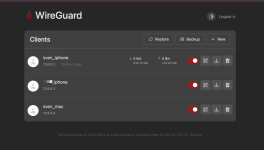
Ich habe auf einem Raspi einen Docker Container mit WG Easy eingerichtet, absolut top.
 

Anhänge

  • 1750509337322.png
    1750509337322.png
    69,7 KB · Aufrufe: 11
Jetzt habe ich min. 2 gute Vorschläge erhalten! Danke!

Welche Lösung ist eher "schneller" umsetzbar ohne etwas zu abonnieren?
 
Die 'Schnelligkeit' hängt von Deinen Fähigkeiten ab. Wenn Du mit abonnieren, Geld ausgeben meinst, dann hängt es davon ab, ob Du die genannte Hardware schon besitzt.

- Tailscale ist kostenlos - ausser Du willst sehr viele Devices dran hängen hat aber gewisse Einschränkungen - es kommt darauf an, welche Clients Du via VPN erreichen willst. Ausserdem: Du bist von den Tailscale-Servern abhängig - hast also nicht alles in Deinen eigenen Händen. Ich hatte Tailscale eine zeitlang in Betrieb. Keine Probleme damit.

- Wireguard auf der Diskstation - da musst Du halt die Fähigkeiten dazu haben es einzurichten. Ein Hexenwerk ist es nicht. Persönlich bin ich der Meinung, dass ein VPN nicht auf der DS eingerichtet werden sollte.

- Den Raspi musst Du kaufen - oder ihn schon besitzen - und fähig sein, darauf WG-Easy zu installieren und am laufen zu halten.

- Den Router hinter der Connect-Box musst du kaufen oder schon besitzen.
 
  • Like
Reaktionen: ctrlaltdelete
Also... wir haben 4 DS Stations die ich von aussen per VPN bedienen konnte. Vielleicht kommt später eine 5te DS hinzu. Mehr brauchen wir nicht. Es geht darum, zugriff auf unsere Foto + Videostation zu haben für unterwegs. Das ist alles...

So wie es sieht, haben wir keines dieser HW. Aber das ist das kleinste Problem. Was ich nicht will ist noch mehr sachen abonnieren! ;-)

Jetzt weiss ich wirklich nicht welchen Weg ich nehmen soll. Ich bin gezwungen mich ein bisschen einzulesen in die Thematik, aber das ist ja kein Problem!

Das heisst, ich brauche so oder so nen zusätzlichen router... right? Wenn ja, empfehlungen? (Fritz!Box 7690)
Was noch?
 

Anhänge

  • 1750753293836.png
    1750753293836.png
    26,3 KB · Aufrufe: 8
  • 1750753387255.png
    1750753387255.png
    95 KB · Aufrufe: 8
Super DANKE

Gibt es ne Anleitung damit ich das genauso machen kann?
 
Zuletzt bearbeitet von einem Moderator:
Oha, ja, kann ich erstellen.
Edit: Was soll denn auf dem Raspi laufen, nur WG-easy?
 
Wow... cool.. DANKE!!!


WG Easy sollte ja reichen oder täusche ich mich? Wenn ja, dann easy...
 
Zuletzt bearbeitet von einem Moderator:
Markdown (GitHub flavored):
# Raspberry Pi 4: Docker, Portainer & WG-Easy

Diese Anleitung beschreibt die vollständige Einrichtung eines Raspberry Pi 4 mit **Docker**, **Portainer** und **WG-Easy** zur einfachen Verwaltung von WireGuard-VPN-Verbindungen.

---

## 0. Raspberry Pi OS auf SD-Karte flashen

### Voraussetzungen

- Raspberry Pi 4 (empfohlen: 4 GB oder 8 GB RAM)
- microSD-Karte (mind. 16 GB, Class 10)
- Raspberry Pi Imager: https://www.raspberrypi.com/software

### Anleitung

1. **Raspberry Pi Imager starten**
2. **Betriebssystem wählen:** *Raspberry Pi OS Lite (64-bit)*
3. **Speicherkarte auswählen**
4. ⚙️ **Erweiterte Optionen aktivieren:**
   - Hostname z. B. raspi-vpn.local
   - SSH aktivieren und Benutzer/Passwort festlegen
   - WLAN konfigurieren (falls nötig)
5. Auf "Schreiben" klicken

Nach dem Flashen: SD-Karte einsetzen, Raspberry Pi starten.

---

## 1. Raspberry Pi vorbereiten

Nach dem Login via SSH:

``
sudo apt update && sudo apt upgrade -y
sudo apt install -y curl git docker.io docker-compose
sudo systemctl enable docker
sudo usermod -aG docker $USER
`

Dann den Pi neustarten:

`
sudo reboot
`

---

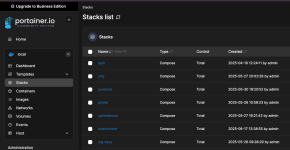
## 2. Portainer installieren

`
docker volume create portainer_data

docker run -d \
  --name portainer \
  --restart=always \
  -p 8000:8000 \
  -p 9000:9000 \
  -p 9443:9443 \
  -v /var/run/docker.sock:/var/run/docker.sock \
  -v portainer_data:/data \
  portainer/portainer-ce:latest
`

> Portainer Web-UI erreichbar unter: https://<raspi-ip>:9443

---

## 3. WG-Easy installieren

### Verzeichnis anlegen:

`
mkdir -p /docker/wg-easy && cd /docker/wg-easy
`

### Beispiel docker-compose.yml:

`
version: '3.8'

services:
  wg-easy:
    image: ghcr.io/wg-easy/wg-easy:latest
    container_name: wg-easy
    environment:
      - WG_HOST=<DEINE.DOMAIN.ODER.IP>             # z. B. vpn.example.com
      - PASSWORD_HASH=<BCRYPT_HASH>                # erzeugt mit htpasswd (s. u.)
      - WG_DEFAULT_DNS=<DNS_SERVER>                # optional z. B. 192.168.1.1
      - WG_EASY_WEBHOOK_URL=<NTFY_WEBHOOK_URL>     # optional: ntfy-Benachrichtigung
    ports:
      - "51820:51820/udp"
      - "51821:51821/tcp"
    volumes:
      - /docker/wg-easy:/etc/wireguard
    cap_add:
      - NET_ADMIN
      - SYS_MODULE
    restart: unless-stopped
`

### Passwort-Hash erzeugen

`
sudo apt install apache2-utils
htpasswd -nbBC 10 admin DEINPASSWORT
`

Nur den Teil ab $2a$... in PASSWORD_HASH einsetzen.

---

http://<raspi-ip>:51821

---

### ✅ So legst du den WG-Easy-Stack direkt in Portainer an

1. Öffne deinen Browser und rufe Portainer auf:
   https://<deine-raspi-ip>:9443
   (z. B. https://raspberrypi.local:9443)

2. Melde dich an.

3. In der linken Navigation:
   **"Stacks" → "Add stack"**

4. Gib einen Namen ein, z. B. wg-easy.

5. Wähle **"Web editor"** als Eingabemethode.

6. Kopiere den Inhalt deiner docker-compose.yml in das Textfeld.

7. (Optional) .env-Datei verwenden:
   Wenn du Umgebungsvariablen wie WG_HOST, PASSWORD_HASH etc. nicht direkt in der Compose-Datei speichern willst, kannst du alternativ eine .env-Datei hochladen.

8. Ganz unten: **"Deploy the stack"** klicken

> ✅ Jetzt ist dein Stack in Portainer sichtbar und voll bearbeitbar – du kannst ihn dort starten, stoppen oder verändern.

Webinterface erreichbar unter:
http://<raspi-ip>:51821

---


**Nein.** Für einfache Setups kannst du alle Werte direkt in der docker-compose.yml eintragen.
Eine .env-Datei ist aber sinnvoll, wenn du:

- dieselbe Compose-Datei mehrfach verwenden willst
- sensible Daten auslagern möchtest
- die Konfiguration übersichtlicher halten willst


Webinterface erreichbar unter:
http://<raspi-ip>:51821

---

## 4. Clients hinzufügen

- Login mit Admin-Passwort
- Peer hinzufügen
- QR-Code scannen
- Verbindung aktivieren

---

## 5. Tipps

- **Ports freigeben:** UDP 51820 im Router weiterleiten
- **DynDNS:** z. B. mit  synology.me, DuckDNS oder Cloudflare
- **Backup:** Konfig unter /docker/wg-easy` sichern
- **ntfy:** https://ntfy.sh für Push-Benachrichtigungen

---

## Quellen

- https://github.com/wg-easy/wg-easy
- https://hub.docker.com/r/portainer/portainer-ce
- https://www.raspberrypi.com/software

 
Zuletzt bearbeitet:
wow krass....

Werde dies in den nächsten Tagen testen und bescheid geben!!! VIELEN DANK MAN!!!
 
Zuletzt bearbeitet von einem Moderator:
  • Like
Reaktionen: ctrlaltdelete
Man könnte alternativ wg-easy auch auf einem 1 Euro VPS von netcup installieren und so cgnat umgehen, oder?
 
@stevenfreiburg kannst du das erläutern, wei das funktioniert?
Edit: Das braucht man nur wenn man keine öffentliche IP hat. Hier wäre gut wenn @multitrust das mal testet:
www.wieistmeinip.de mit den Angaben im Router(WAN-IP) vergleichen.
 
Zuletzt bearbeitet:

Additional post fields


Kaffeautomat

Wenn du das Forum hilfreich findest oder uns unterstützen möchtest, dann gib uns doch einfach einen Kaffee aus.

Als Dankeschön schalten wir deinen Account werbefrei.

:coffee:

Hier gehts zum Kaffeeautomat