System-Partition benutzte Grösse einsehen

  • Ab sofort steht euch hier im Forum die neue Add-on Verwaltung zur Verfügung – eine zentrale Plattform für alles rund um Erweiterungen und Add-ons für den DSM.

    Damit haben wir einen Ort, an dem Lösungen von Nutzern mit der Community geteilt werden können. Über die Team Funktion können Projekte auch gemeinsam gepflegt werden.

    Was die Add-on Verwaltung kann und wie es funktioniert findet Ihr hier

    Hier geht es zu den Add-ons

Status
Für weitere Antworten geschlossen.

Typoman111

Benutzer
Registriert
08. Nov. 2017
Beiträge
12
Reaktionspunkte
0
Punkte
0
Guten Tag,

Ich muss gleich zwei Dinge voraus schicken:
Ich bin blutiger Anfänger, habe die Suchfunktion bereits benutzt
und die häufigen Fragen gelesen.

Heute hatte ich das Problem, dass das DSM Update auf meiner Synology DS218play wegen einer vollen
System-Partition nicht ausgeführt werden konnte. Nach langem hin und her habe ich das Verzeichnis gefunden,
welches Probleme bereitete. Nachdem der Ordner mittels Terminal gelöscht wurde, konnte das Update ausgeführt werden.

Die Frage ist nun die, wo ich genau sehen kann, wieviel der System-Partition belegt ist.
Beim Speicher-Manager wurde mir nirgendwo was angegeben?

Muss ich mich ans Terminal heran machen, um zu diesen Informationen zu gelangen
oder gibt es einen einfacheren Weg?
 
Ich kenne nur den Weg über Terminal und das Kommando df (z.B. df -h), aber das geht doch schnell, wenn mans einmal geschafft hat.
 
Cool.....danke. Das ist für mich auch eine übersichtliche Darstellung, welche ich nachvollziehen kann.

Wäre demnach /dev/md0 die System-Partition?
Bei mir wären dann von 2.3 G ganze 35% in Gebrauch
 
Richtig, so passt das alles wieder.
 
Eigentlich sehr schade, dass man keine Benachrichtigung definieren kann, sobald 90% des System-Speichers benutzt ist.
Man kann unzählige Benachrichtigungen definieren - leider nur diese Situation nicht.
 
Ich lasse mir aus diesem Grund zyklisch mittels 'df -h' ein Textfile generieren, auf dass ich bequem per Share zugreifen kann.
Zugleich lasse ich mir das ganze per Mail zukommen.
Sicherlich gibt es eine Möglichkeit, das Textfile zu parsen und eine Warnung ausgeben, die dann weiter verarbeitet werden kann.
 
Dann gehören Sie zu den Glücklichen, die so etwas überhaupt können.

Haben Sie dies mittels Script im Aufgabenplaner gemacht - quasi eine df - h Abfrage und das erzeugte Textfile dann per Mail senden?
 
Ja, ich nutze ein Script, um das Ergebnis in ein für mich zugängliches Share zu schreiben. :cool:

Rich (BBCode):
export ERGEBNIS=/volume1/MEINE_LOGS/diskbelegung.txt


cd /
echo xxxxxxxxxxxxxxxxxxxxxxxxxxxxxxxxx>${ERGEBNIS}
echo df -h >>${ERGEBNIS}
df -h >> ${ERGEBNIS}
echo xxxxxxxxxxxxxxxxxxxxxxxxxxxxxxxxx>>${ERGEBNIS}
echo du -sch [System-Folders] >> ${ERGEBNIS}
du -sch /.old_patch_info /.rnd /.syno /.system_info /config /dev /etc /etc.defaults /initrd /mnt /opt /proc /root /run /sys /tmp /tmpRoot /usr /var /var.defaults/* >> ${ERGEBNIS}
echo xxxxxxxxxxxxxxxxxxxxxxxxxxxxxxxxx>>${ERGEBNIS}

Am Ende habe ich in meinem SHARE 'MEINE_LOGS' eine Text-Datei 'diskbelegung.txt', die mir eine Übersicht meiner Diskstation bietet.
Das Ganze rufe ich dann im Aufgabenplaner auf.
Derzeit lasse ich das wöchentlich laufen. Aber da sind die Geschmäcker ja verschieden. :o
 
ich bin wirklich schwer beeindruckt
und gleichzeitig bin ich überrascht, dass Sie mir dieses Script zur Verfügung stellen!
Ganz herzlichen Dank dafür. Das kann ich sehr gut gebrauchen.
 
Kein Thema, wenn es hilft :o

Es wäre trotzdem hilfreich, im WEB die Linux-Befehle 'df' und 'du' nachzuschlagen.

Meine rund 40 Scripte, die auf meinen Diskstations ihren Dienst machen, habe ich mir selber erarbeitet und aus Codeschnippseln aus dem Netz zusammengesucht.
Ich habe dabei viel gelernt und fühle mich daher sicherer im Umgang mit den Geräten.
 
Man kann ja auch täglich eine Prüfung machen und sobald Wert x überschritten ist eine Warnung per DSM Benachrichtigung oder Mail senden.
 
Meine rund 40 Scripte, die auf meinen Diskstations ihren Dienst machen, habe ich mir selber erarbeitet und aus Codeschnippseln aus dem Netz zusammengesucht.
Zwar habe ich keine 40 Scripte zusammen, aber auf dem gleichen Wege habe ich mir das auch Stück für Stück aus anderen Schnipseln zurecht geschnipselt. ;)

Interessant fänd ich, wenn wir da im Forum mal eine Liste von Codeschnipseln zusammenstellen könnten. Oft ist ja was dabei, was man gut für sich selbst gebrauchen kann. Was hast du für Scripte laufen?

Ich habe z.B. folgende kleine Scripte am Laufen:
  • Backup von anderen Webservern abholen (wget u. scp)
  • Backup der Konfiguration von der DS (*.dss) + Aufräumen im Backupverzeichnis (maximale Anzahl an Dateien)
  • Backup der Scripte im Aufgabenplaner (scheduled_tasks)
  • bestimmte Log-Dateien leeren
  • Inhalte bestimmter Ordner löschen (z.B. dlc-Dateien vom JD und otrkey-Dateien)
  • Mounten von verschlüsselten Ordnern nach einem Neustart (inkl. Holen/Zusammensetzen vom PW)
  • Datensicherung von Dateien nach Jahren (2015.7z 2016.7z 2017.7z usw.)
  • (monatliche) Sicherung der Smartdaten aller HDDs
Gerne poste ich Schnipsel, wenn sie jemand haben möchte.
 
Interessante Idee mit dem Sammelsorium der Codeschnipsel. Ich denke, für so etwas ist auch das Wiki mal gedacht gewesen.

Mich persönlich würde z.B. die Sicherung der Smartdaten der HDDs interessieren.
 
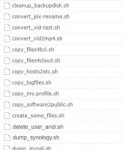
Wozu sind die untersten beiden, Andi? :)
andi2.jpg
 
Nur, um andere Leute zu erschrecken :cool:
 
Mich persönlich würde z.B. die Sicherung der Smartdaten der HDDs interessieren.
Sichern der Smartdaten:
Rich (BBCode):
smartctl -a -d ata /dev/sda > /volume1/[gemOrdner]/sda_`date +%Y%m%d`.txt
smartctl -a -d ata /dev/sdb > /volume1/[gemOrdner]/sdb_`date +%Y%m%d`.txt

Konfiguration der Syno sichern:
Rich (BBCode):
KEEP=20
BACKUPS=`find /volume1/synology -name "${HOSTNAME}_*.dss" | wc -l | sed 's/\ //g'`
while [ $BACKUPS -ge $KEEP ]
do
ls -tr1 /volume1/synology/${HOSTNAME}_*.dss | head -n 1 | xargs rm -f 
BACKUPS=`expr $BACKUPS - 1` 
done
DATE=`date +%Y%m%d-%H%M%S`
synoconfbkp export --filepath=/volume1/synology/${HOSTNAME}_${DATE}.dss
Der Pfad /volume1/synology muss 3x angepasst werden. Keep steht für die Anzahl der Dateien. Wenn es darüber geht, werden ältere Dateien gelöscht.

Scripte im Aufgabenplaner sichern:
Rich (BBCode):
KEEP=20
BACKUPS=`find /volume1/synology/scheduled_tasks -name "${HOSTNAME}_*.tgz" | wc -l | sed 's/\ //g'`
while [ $BACKUPS -ge $KEEP ]
do
ls -tr1 /volume1/synology/scheduled_tasks/${HOSTNAME}_*.tgz | head -n 1 | xargs rm -f 
BACKUPS=`expr $BACKUPS - 1` 
done
DATE=`date +%Y%m%d-%H%M%S`
tar -cf /volume1/synology/scheduled_tasks/${HOSTNAME}_${DATE}_tasks.tgz  /tmp/scheduled_tasks --gzip
Der Pfad /volume1/synology muss 3x angepasst werden. Keep steht für die Anzahl der Dateien. Wenn es darüber geht, werden ältere Dateien gelöscht.
 
Zuletzt bearbeitet:
Ah, cool, danke!
War mir gar nicht bewusst, dass man die so einfach per smartctl abrufen kann.
 
Da muß ich mal kucken, wie das aussieht.

Ich nutze derzeit folgendes:
Rich (BBCode):
export ERGEBNIS=/volume1/_gemOrdner/smarttest__${HOSTNAME}.txt


for i in $(synodisk --enum -t internal | grep -o '^>> Disk path:.*' | sed 's/>> Disk path: //'); do
  synodisk --smart_info_get $i > $ERGEBNIS
done
for i in $(synodisk --enum -t ebox | grep -o '^>> Disk path:.*' | sed 's/>> Disk path: //'); do
  synodisk --smart_info_get $i >> $ERGEBNIS
done
for i in $(synodisk --enum -t usb | grep -o '^>> Disk path:.*' | sed 's/>> Disk path: //'); do
  synodisk --smart_info_get $i >> $ERGEBNIS
done

Dieses Script nutze ich gleichermassen auf allen Synos und muß daher gucken, dass ich die Disks nicht fest verdrahtet habe, sondern eher dynamisch angreife und in ein Textfile schreibe.
 
@AndiHeitzer
Das Ergebnis finde ich etwas unübersichtlicher. Aber mir gefällt wie du das mit dem Aufruf der HDDs etc. machst, sprich keine Festverdrahtung.
 
Status
Für weitere Antworten geschlossen.
 

Kaffeautomat

Wenn du das Forum hilfreich findest oder uns unterstützen möchtest, dann gib uns doch einfach einen Kaffee aus.

Als Dankeschön schalten wir deinen Account werbefrei.

:coffee:

Hier gehts zum Kaffeeautomat