

Speicher-Manager zeigt mehr an als an Daten vorhanden ist.
- Ersteller BMOne
- Erstellt am
-
Ab sofort steht euch hier im Forum die neue Add-on Verwaltung zur Verfügung – eine zentrale Plattform für alles rund um Erweiterungen und Add-ons für den DSM.
Damit haben wir einen Ort, an dem Lösungen von Nutzern mit der Community geteilt werden können. Über die Team Funktion können Projekte auch gemeinsam gepflegt werden.
Was die Add-on Verwaltung kann und wie es funktioniert findet Ihr hier
Du verwendest einen veralteten Browser. Es ist möglich, dass diese oder andere Websites nicht korrekt angezeigt werden.
Du solltest ein Upgrade durchführen oder einen alternativen Browser verwenden.
Du solltest ein Upgrade durchführen oder einen alternativen Browser verwenden.
- Status
- Für weitere Antworten geschlossen.
Hallo BMOne,
Bücher und Hardware zum Thema gibt es bei Amazon: Speicher-Manager zeigt mehr an als an Daten vorhanden ist.
Bücher und Hardware zum Thema gibt es bei Amazon: Speicher-Manager zeigt mehr an als an Daten vorhanden ist.

- Registriert
- 03. Sep. 2012
- Beiträge
- 31.598
- Reaktionspunkte
- 3.336
- Punkte
- 874
Sicher kann man die per Kommandozeile einsehen. In jedem indizierten Verzeichnis liegt ein @eaDir Ordner - also auch in allen Unterverzeichnissen unter photo beispielsweise und deren Unterverzeichnissen etc.
- Registriert
- 27. Sep. 2008
- Beiträge
- 15.638
- Reaktionspunkte
- 4.855
- Punkte
- 533
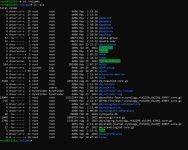
Die liegen überall in den einzelnen Ordner/Unterordnern und sind nur auf der Konsole sichtbar. Hangel dich mal auf der Konsole mit "cd" runter und schau die Verzeichnis-Inhalte mit "ls -als" an. Deshalb dauert auch das "find" und das Aufsummieren der Größen recht lange.
- Registriert
- 27. Sep. 2008
- Beiträge
- 15.638
- Reaktionspunkte
- 4.855
- Punkte
- 533
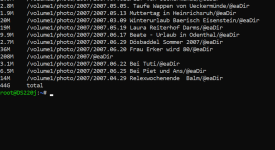
schau genau hin, da werden nur die gefundenen @eaDir-Verzeichnisse gelistet.da kommt jedes Foto einzeln und zwischendurch die @eaDir
144GB-44GB=100GB, also in etwa das, was auch Filestation und Speicheranalysator anzeigen.
Edit: Alles was mit @ beginnt ist unsichtbar in Filestation und Explorer, ist aber trotzdem da und braucht Platz. Jetzt geh mal weiter runter mit "cd photo" usw. und schau dort. Mit "cd .." kommst du wieder eins hoch, wie bei Windows. Dann erkennst du vielleicht die Struktur der @eaDir-Verzeichnisse, für jedes Bild darüber ein namensgleiches Unterverzeichnis mit Vorschaubildern in verschiedenen Auflösungen.
Zuletzt bearbeitet:
stimmt jetzt wo du es sagst und was ist mit dem letzten Befehl was sagt mir das sieh Screenshot
PS was meintest du mit "Deshalb dauert auch das "find" und das Aufsummieren der Größen recht lange."
cd /volume1 und ls -als war alles oder
PS was meintest du mit "Deshalb dauert auch das "find" und das Aufsummieren der Größen recht lange."
cd /volume1 und ls -als war alles oder
- Registriert
- 27. Sep. 2008
- Beiträge
- 15.638
- Reaktionspunkte
- 4.855
- Punkte
- 533
Du musste dir klarmachen, was
Es durchsucht den angegebenen Pfad (/volume1/photo) nach Objekten/Verzeichnissen mit dem Namen "@eaDir" und übergibt (|) deren Inhalte (-print0) an den Befehl du (Disk Usage), der deren Platzverbrauch ermittelt und aufsummiert.
Du musst noch weiter runter, wo auch Bilder liegen und nicht nur Verzeichnisse, aber du siehst schon, auch unter /photo gibt es bereits ein @eaDir-Verzeichnis und auch den Papierkorb (#recycle)
find /volume1/photo -name '@eaDir' -print0 | du -sch --files0-from=- macht.Es durchsucht den angegebenen Pfad (/volume1/photo) nach Objekten/Verzeichnissen mit dem Namen "@eaDir" und übergibt (|) deren Inhalte (-print0) an den Befehl du (Disk Usage), der deren Platzverbrauch ermittelt und aufsummiert.
Du musst noch weiter runter, wo auch Bilder liegen und nicht nur Verzeichnisse, aber du siehst schon, auch unter /photo gibt es bereits ein @eaDir-Verzeichnis und auch den Papierkorb (#recycle)

nicht das wir was durcheinander bringen
find /volume1/photo -name '@eaDir' -print0 | du -sch --files0-from=-
das hatte mir ja vorhin alle @eaDir aufgelistet in photos
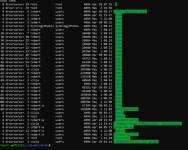
jetzt hangle ich mich mit cd durch die Verzeichnis und lasse diese auflisten, wo unteranderem auch die @eaDir Ordner angezeigt werden, oder?
was besagen die spalten, letzte ist klar Ordner bzw Dateinamen, das Datum denke ich mal Änderungsdatum oder sowas, der Name der Besitzer,
die erste spalte ist die größe, was besagt die mittlere mit den zahlen

find /volume1/photo -name '@eaDir' -print0 | du -sch --files0-from=-
das hatte mir ja vorhin alle @eaDir aufgelistet in photos
jetzt hangle ich mich mit cd durch die Verzeichnis und lasse diese auflisten, wo unteranderem auch die @eaDir Ordner angezeigt werden, oder?
was besagen die spalten, letzte ist klar Ordner bzw Dateinamen, das Datum denke ich mal Änderungsdatum oder sowas, der Name der Besitzer,
die erste spalte ist die größe, was besagt die mittlere mit den zahlen
Zuletzt bearbeitet:
- Registriert
- 27. Sep. 2008
- Beiträge
- 15.638
- Reaktionspunkte
- 4.855
- Punkte
- 533
Hier mal ein Beispiel von mir.
Im Ordner /volume1/photo/2023_12 (Sri Lanka)/Gerhard liegt ein Bild P1006168.JPG

Im Ordner @eaDir darunter gibt es ein namensgleiches Verzeichnis mit 5 Vorschaubildern zu jedem Bild

Edit: Weiß grad gar nicht, was die 1. Spalte ist, die Größe steht weiter hinten, nimm mal besser den Befehl "ls -alsh", dann ist's klarer. Das "h" steht für "Human Readable".
Im Ordner /volume1/photo/2023_12 (Sri Lanka)/Gerhard liegt ein Bild P1006168.JPG
Im Ordner @eaDir darunter gibt es ein namensgleiches Verzeichnis mit 5 Vorschaubildern zu jedem Bild
Edit: Weiß grad gar nicht, was die 1. Spalte ist, die Größe steht weiter hinten, nimm mal besser den Befehl "ls -alsh", dann ist's klarer. Das "h" steht für "Human Readable".
Zuletzt bearbeitet:
auf jeden fall schon mal besten dank an alle und besonders an Benares. Die Lösung hatten wir ja schon deutlich weiter oben gefunden, es war trotzdem sehr Lehrreich weiter zu machen, ich habe einiges dazugelernt, jetzt hab ich ein kleine Vorstellung wie Linux funktioniert und auch mal mir PowerShell gearbeitet 
- Status
- Für weitere Antworten geschlossen.


Kaffeautomat
Wenn du das Forum hilfreich findest oder uns unterstützen möchtest, dann gib uns doch einfach einen Kaffee aus.
Als Dankeschön schalten wir deinen Account werbefrei.




