Pi-Hole: Blockseite konfigurieren

  • Ab sofort steht euch hier im Forum die neue Add-on Verwaltung zur Verfügung – eine zentrale Plattform für alles rund um Erweiterungen und Add-ons für den DSM.

    Damit haben wir einen Ort, an dem Lösungen von Nutzern mit der Community geteilt werden können. Über die Team Funktion können Projekte auch gemeinsam gepflegt werden.

    Was die Add-on Verwaltung kann und wie es funktioniert findet Ihr hier

    Hier geht es zu den Add-ons

Status
Für weitere Antworten geschlossen.

update-freak

Benutzer
Registriert
19. Feb. 2018
Beiträge
467
Reaktionspunkte
47
Punkte
28
Hallo zusammen,

hier im Video https://www.youtube.com/watch?v=pHjCO1zxpMA wird erklärt wie man eine Blockseite anlegt.
Wie lässt sich BLOCKINGMODE=IP in der pihole-FTL.conf einstellen?
Mit nano /etc/pihole/pihole-FTL.conf in dem Terminal in Docker klappt es nicht.
Vielen Dank!
 
Entweder mit dem vi editor, WinSCP (Datei runterladen- und hochladen) oder am einfachsten (vorausgesetzt, dass du das Docker-Prinzip verstanden hast und dein Container ein Update überstanden hat), du greifst über SMB auf die Datei zu.

Sprich:
\\DieIPdeinesNAS\docker\DeinPiholeVerzeichnis\pihole-configs\pihole-FTL.conf
 
  • Like
Reaktionen: update-freak
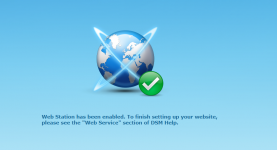
Wenn ich die Datei über die File Station auf meinen Windows PC lade, die Datei mit Sublime Text editiere und wieder hochladen,
bekomme ich diese Ansicht anstatt die Meldung dass was geblockt wurde wie in dem Video im EIngangspost.
test.png
 
Hast du den Dienst auch neu gestartet?

edit: vermutlich liegt es daran, dass mit dem Blockingmode=ip auf die Webseite (index.php) des PiHole verwiesen wird, diese aber im Docker liegt und nicht in der webstatíon der DS, deren Screen du in der Meldung siehst.
Das Video geht ja von einer Installation auf dem Pi aus, nicht von einer Installation in Docker.
 
Zuletzt bearbeitet:
  • Like
Reaktionen: update-freak
Ja, habe den Dienst neu gestartet (und auch ausprobiert pihole ganz zu deaktivieren und dann wieder zu aktivieren).
Das kann natürlich sein.
Stimmt. Das Video handelt nicht von Docker.
Dennoch wäre es schön wenn sich das trotzdem irgendwie einrichten liese.
 
edit: vermutlich liegt es daran, dass mit dem Blockingmode=ip auf die Webseite (index.php) des PiHole verwiesen wird, diese aber im Docker liegt und nicht in der webstatíon der DS, deren Screen du in der Meldung siehst.

So sieht es aus. Das wäre jetzt aber auch kein Beinbruch. Man könnte die Sperrseite auch auf dem Apache der Web Station auslagern.
Ansonsten wäre natürlich noch die \etc\lighttpd\lighttpd.conf anzupassen. Hier sind auch relative Pfade hinterlegt. Wenn man dies nun auf einen absoluten Pfad umbiegt (Trial & Error) könnte es auch klappen.

Und falls jetzt die Frage kommt, wie du an die lighttpd.conf rankommst. Im Zweifelsfall musst du das genannte Verzeichnis in Docker zusätzlich als Volume einbinden.
 
  • Like
Reaktionen: update-freak
Danke für deine Erläuterung.
Ich kenn mich leider nicht damit aus wie ich die Sperrseite (welche Datei?) auch auf dem Apache der Web Station auslagere.
 
Entweder mit dem vi editor, WinSCP (Datei runterladen- und hochladen) oder am einfachsten (vorausgesetzt, dass du das Docker-Prinzip verstanden hast und dein Container ein Update überstanden hat), du greifst über SMB auf die Datei zu.

Sprich:
\\DieIPdeinesNAS\docker\DeinPiholeVerzeichnis\pihole-configs\pihole-FTL.conf
Ich arbeite mit Synology Docker und habe das Problem, dass ich (als admin) keine Rechte habe, Änderungen an der Datei pihole-FTL.conf zu speichern.
Hast du eine Idee, woran das liegen kann?
Gruß Achim
 
Vermutlich bist du nicht als root angemeldet.
Auf der Konsole kannst du mittels
Code:
sudo -i
zu root wechseln.
 
Ich Dummerle dachte, dass ich via Synology-Editor ändern kann, geht aber wohl nur via SSH als root.
Hat jetzt geklappt, vielen Dank!
Die Meldung ist jetzt unter IOS aussagefähiger: „Seite kann nicht geöffnet werden, da Safari keine sichere Verbindung zum Server aufbauen konnte“
 
Status
Für weitere Antworten geschlossen.
 

Kaffeautomat

Wenn du das Forum hilfreich findest oder uns unterstützen möchtest, dann gib uns doch einfach einen Kaffee aus.

Als Dankeschön schalten wir deinen Account werbefrei.

:coffee:

Hier gehts zum Kaffeeautomat