Muss/Will Synology/VMM mal loben. :-) VM Umzug auf neue SSD ohne Probleme erfolgt

  • Ab sofort steht euch hier im Forum die neue Add-on Verwaltung zur Verfügung – eine zentrale Plattform für alles rund um Erweiterungen und Add-ons für den DSM.

    Damit haben wir einen Ort, an dem Lösungen von Nutzern mit der Community geteilt werden können. Über die Team Funktion können Projekte auch gemeinsam gepflegt werden.

    Was die Add-on Verwaltung kann und wie es funktioniert findet Ihr hier

    Hier geht es zu den Add-ons

Jim_OS

Benutzer
Sehr erfahren
Registriert
05. Nov. 2015
Beiträge
5.260
Reaktionspunkte
2.525
Punkte
259
Ich habe heute eine alte SSD (250 GB) in meiner DS720+ gegen eine größere SSD (1 TB) ausgetauscht. Auf der SSD (Speicherpool 2, SHR mit einem Volume) befanden bzw. befinden sich nur meine VM. Wobei ich aus Platzgründen immer mal wieder VM löschen musste, damit ich andere installieren konnte. Vor dem löschen habe ich die jeweilige erstellte VM aber immer exportiert. ;)

Ablauf bei mir:
1. Alle aktuell vorhandenen VM exportieren.
2. Beim VMM die alte SSD (Speicherpool 2) als Speicher entfernen.
3. Speicherpool löschen.
4. Alte SSD ausbauen und neu SSD einbauen.
5. Neuen Speicherpool mit Volume erstellen.
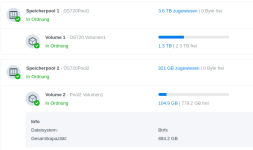
DS720_Speicher.png

6. Beim VMM den neuen Speicherpool als Speicher zuweisen.
7. Alle VM importieren.
8. Fertig

Im Anschluss waren alle VM wieder läuffähig vorhanden und funktionierten problemlos. So sollte/muss das sein. :cool:

Endlich wieder genug Platz für VM. :)
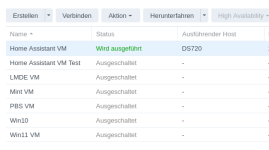
DS720_VM.png

PS: Sollte man eine IP-Vergabe per DHCP (z.B. durch den Router) nutzen daran denken das dann die importierten VM beim erstmaligen Start ggf. eine andere IP vom Router zugewiesen bekommen, sofern man die alte IP für die VM im Router noch nicht wieder freigegeben hat. ;)

VG Jim
 
Zuletzt bearbeitet:
Laaaangweilig... :) Das sind doch Basics / MVPs, die jeder Hypervisor hinbekommen sollte. Und da Synology ja "nur" auf einen KVM basierten Hypervisor aufbaut und das Rad nicht neu erfunden hat, sollte das natürlich auch einwandfrei funktionieren.
Was mich persönlich positiv überrascht hat, ist eine andere Sache und zwar, dass Active Backup for Business meine VMware vSphere Backups problemfrei erstellt und wiederherstellen kann.
 
  • Like
Reaktionen: ctrlaltdelete
Laaaangweilig... wer nutzt zu Hause schon VMware vSphere. :p:LOL:

BTW: Auch bei "Basics" kann man eine Menge falsch machen. ;) Für mich war so ein VMM-Umzug eine Premiere und ich fand es halt gut das dabei/damit keine Probleme aufgetaucht sind. :)

VG Jim
 
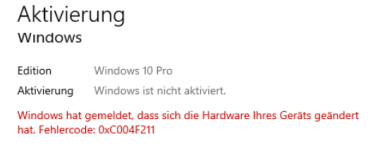
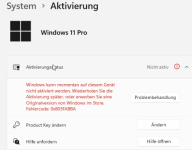
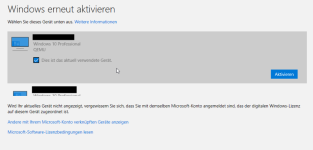
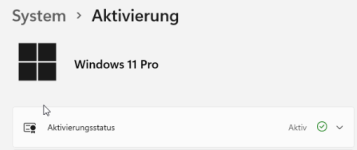
Ich muss das hier noch ergänzen da mir das Problem eben erst aufgefallen ist: Nach dem VMM Umzug sind die Lizenzen der Win 10 und 11 Versionen in deren VM deaktiviert.


VMM_Win_10_VM.png

VMM_Win_11_VM.png

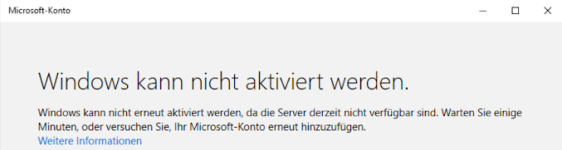
Will man sie dann über sein MS-Konto wieder aktivieren kommt das hier

MS_Konto_Fehlermeldung.png

Aber so etwas kenne ich schon von früher und das ist ja weniger ein VMM-Problem sondern eher eins von MS.


Edit: Bei der Win 11 VM hat die Verbindung zu dem MS Konto eben funktioniert,

MS_Konto_Win_aktivieren.png

sodass ich dort die Lizenz der Win 11 VM über eine alte Windows 10 Lizenz wieder aktivieren konnte.

Win11_VM_aktiviert.png

Ich denke es ist eh an der Zeit die alte Win 10 VM unter VMM mal zu löschen. Ich nutze Windows eh nur noch ganz ganz selten um mal etwas zu testen und dafür reicht auch die Win 11 VM.

VG Jim
 
Zuletzt bearbeitet:
Wie läuft das eigentlich mit dem W11? Kann der VMM etwa mittlerweile ein TPM simulieren? Konnte der ja lange Zeit nicht.
 
TPM-Prüfung kann notfalls auch umgangen werden.
 
Ja klar. Aber da haste potenziell bei jedem Major-Update wieder Probleme
 
Absolut. Konnte nix finden, dass VMM TPM 2.0 unterstützen würde.
 
Kann der VMM etwa mittlerweile ein TPM simulieren? Konnte der ja lange Zeit nicht.
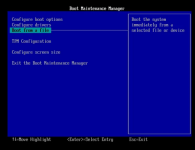
Es gibt im (VMM) UEFI-BIOS eine Einstellung für TPM, über die ich vor einer Weile mal gestolpert bin weil ich - eher aus Versehen - UEFI BIOS für eine VM eingestellt hatte. :LOL:

Hier ein Screenhot von Reddit

DS_VMM_UEFI_BIOS_TPM.png

Ich kann aber nicht sagen was man genau dort einstellen kann weil es mich nicht weiter interessiert hat. Meine oben gezeigte alte Win 11 VM habe ich schon vor längerer Zeit eingerichtet und damals über den klassischen Weg per TPM Bypass in der Windows-Reg.

VG JIm
 
Zuletzt bearbeitet:
ok alles klar. Habe dazu jetzt auch nix gefunden. Bzw wird in aktuellen Anleitungen immer noch von dem "Hack" gesprochen. Ich habe in den VM Einstellungen auch nix zum TPM gefunden. Vielleicht geht es aber tatsächlich über die UEFI-Einstellungen. Doch wie kommt man da hin, wenn noch kein Windows installiert ist?
 
VM erstellen ohne Installation, VM ausschalten, mit der VM per Console verbinden, VM starten und F2 spammen.
 
Doch wie kommt man da hin, wenn noch kein Windows installiert ist?
Genau weiß ich das auch nicht mehr. Ist schon wieder zu lange her. :) Ich meine das beim erstmaligen Start der VM mit UEFI-BIOS dann in der Console eine Auswählmenü erscheint, bzw. erschienen ist, über das man die UEFI-BIOS Einstellungen (Screenshot in #9) aufrufen konnte. Da würde ich sagen: Einfach mal selber ein paar Versuche/Experimente mit VM und UEFI-BIOS machen. Wie gesagt bin ich da eher aus Versehen hingekommen und damals war das auch bei einer Linux und nicht Windows VM. :LOL:

VG Jim
 
Zuletzt bearbeitet:
Wie läuft das eigentlich mit dem W11? Kann der VMM etwa mittlerweile ein TPM simulieren? Konnte der ja lange Zeit nicht.

Heute mal Win10 und Win11 in VMM aufgesetzt.
Von Emulation für TPM 2.0 keine Spur.
 
  • Like
Reaktionen: Jim_OS und plang.pl
Win11 dann mit dem "Hack" installiert?
Langsam wird es schon mal Zeit, dass das implementiert wird. QEMU kann es ja bereits. Also fehlt nur eine Option in der GUI.
Auf den kleinen Maschinen macht Win11 eh keinen Spaß. Die großen DSen / RSen können aber durchaus der Host für die ein oder andere VM sein. Da sollte Synology mal ein wenig nachbessern. V.a. weil die Kisten teils mit Virtualisierung beworben werden.
 
Ja, während der Installation habe ich 3 Einträge in die Registry geschrieben.

Mit der DS1621xs+ macht Windows über RDP doch einiges mehr an Speed und Usability, als zum Beispiel auf der DS923+. Da kann ich auch sinnvoll drauf arbeiten. Alleine die Installation ist ein Unterschied wie Tag und Nacht.
 
Von Emulation für TPM 2.0 keine Spur.
Was genau heißt das? Was ist denn bei dem UEFI-BIOS genau unter dem Menüpunkt TPM Configuration zu finden?

BTW: Ich musste gestern bei meiner Imou DB61i Einrichtung mal wieder feststellen das ich doch noch nicht vollkommen ohne Windows auskommen kann. :LOL: Es gibt immer noch Situationen bei denen man Software für eine Hardware braucht, die der Hardware-Hersteller leider nur für Windows (und macOS) anbietet, aber nicht für Linux.

VG Jim
 
Das wirst du dort eher nicht finden, sondern in den Einstellungen von VMM.
Kann ich dort aber auch nochmals prüfen.
 
In VMM gibts da denke ich wirklich nix. Hab da auch schon geschaut.
 
Das wirst du dort eher nicht finden, sondern in den Einstellungen von VMM.
Das/Du verwirrst mich gerade. :LOL: Ich habe doch in #9 einen Screenshot von dem UEFI-BIOS gepostet, in dem man den Menüpunkt TPM Configuration sehen kann. Dieses UEFI-BIOS wird doch von dem VMM für die jeweilige VM bereitgestellt, sofern man bei den VM-Einstellungen UEFI-BIOS eingestellt hat. D.h. die VM bootet über das von VMM bereitgestellte UEFI-BIOS und in dem VM UEFI-BIOS gibt es den Menüpunkt TPM Configuration. D.h. das findet man nicht in den Einstellungen von VMM, sondern nur beim booten der VM, sofern diese mit einem von der VMM bereitgestellten UEFI-BIOS bootet.

Oder bin ich da ggf. auf einem (ganz) falschen Dampfer? :unsure:

VG Jim
 
Also in den Hypervisoren (Citrix, VMware und Microsoft) mit denen ich bisher gearbeitet habe, findest du die vTPMs immer unter den Einstellungen zur Erstellung der VM.
Ich prüfe es und gebe Bescheid. 👍🏻
 

Additional post fields


Kaffeautomat

Wenn du das Forum hilfreich findest oder uns unterstützen möchtest, dann gib uns doch einfach einen Kaffee aus.

Als Dankeschön schalten wir deinen Account werbefrei.

:coffee:

Hier gehts zum Kaffeeautomat