"du" Befehl wird nur teilweise ausgeführt

  • Ab sofort steht euch hier im Forum die neue Add-on Verwaltung zur Verfügung – eine zentrale Plattform für alles rund um Erweiterungen und Add-ons für den DSM.

    Damit haben wir einen Ort, an dem Lösungen von Nutzern mit der Community geteilt werden können. Über die Team Funktion können Projekte auch gemeinsam gepflegt werden.

    Was die Add-on Verwaltung kann und wie es funktioniert findet Ihr hier

    Hier geht es zu den Add-ons

Status
Für weitere Antworten geschlossen.

StefanW

Benutzer
Registriert
23. Mai 2013
Beiträge
58
Reaktionspunkte
3
Punkte
8
Hallo,
ich wollte per SSH schauen warum ich deutlich weniger Speicherplatz habe als es sein sollte.

Ich habe mich per SSH angemledet als Admin.

Wenn ich du -h -d 1 eingebe, geht es hier nicht mehr weiter (8 Stunden gewartet)
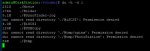
1.jpg

Wenn ich nur du eingebe bekomme ich diese Ausgabe
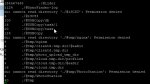
2.jpg

Was kann ich noch machen?

Gruß
Stefan
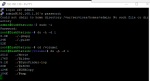
 
Eigentlich recht einfach:
Du musst mit "sudo -i" (und nochmal das admin-Passwort eingeben) zu Benutzer "root" wechseln, damit du die entsprechenden Rechte hast. Erkennbar auch am # im Prompt. "admin" ist kein wirklicher Admin, nur ein normaler Benutzer mit etwas erweiterten Rechten. Nur "root" ist wirklich der Chef und darf alles. Entsprechende Vorsicht ist aber geboten, man kann damit auch viel kaputt machen.
Code:
admin@DS415:~$ sudo -i
Password:
root@DS415:~#
 
Zuletzt bearbeitet:
Nein, leider nicht.
Es steht zwar vorne jetzt root@synology......., bleibt aber an der selben Stelle hängen.
 
Nein, Permission denied bekomme ich jetzt nicht mehr.
Allerdings bleibt die Ausgabe trotzdem stehen, egal wie lange ich warte.

3.png

Habe ich noch eine andere Möglichkeit, den fehlenden Speicherplatz zu identifizieren?
Alles was ich hier im Forum gefunden habe (Cloud usw.) habe ich schon durch.

Gruß und Danke
Stefan
 
Hi,

versuch doch mal df -h
Ist im Grunde die invertierte Ausgabe von du -h

Gruß
Bob
 
Hallo,

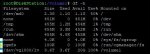
der Befehl läuft jetzt durch und zeigt das vermutlich das @tmp Verzeichnis nicht das Problem ist. (zumindest interpretiere ich das so)
Das @ bedeutet ja das es versteckt wird aber es ist das selbe wie das welches als tmp gemountet wurde, oder liege ich da falsch?
]
5.JPG

Was aber den Speicherplatz unter Volume1 belegt kann ich mit diesem Befehl nicht sehen.
 
Frage ist, wie lange hast du bei dem 'du' Befehl gewartet bis du beschlossen hast 'der hängt'?
Das kann im Fall der Fälle auch mal ein paar Minuten (mindestens 10min bei mir gerade) dauern je nach Anzahl der Dateien pro Ordner.
Zudem tauchen verschlüsselte Ordner zweimal auf, als @name@ und als Name mit gleicher Größe nochmal.

Vielleicht mal ein 'ls - la' um zu sehen was in volume1 so alles liegt und dann ein 'du - xhd 1' nur auf die verdächtigen Unterordner und nicht volume1 in Gänze.
 
Hier müsstest Du mit einem 'cd /volume1' weiterkommen und dort dann mittels 'du -sch' die Größe der Verzeichnisse erhalten. Kann aber bissel dauern, die ~3,6T abzugrasen.
Warum er im /tmp stecken bleibt, weiß ich leider auch nicht.


Edit:
'du' bedeutet DiskUsage
'df' bedeutet DiskFree

Nimm als Suchbegriff 'linux df' oder auch 'linux du'. Da findest Du hilfreiche Seiten, um Dich ein kleinwenig vertraut zu machen.
 
Glaube nicht, dass er an tmp hängt sondern am Verzeichnis danach, falls er hängt..
 
Hallo,

Bei dem "du -h -d 1" habe ich ca.8 Stunden gewartet, länger sollte es doch nicht dauern?
Ich habe jetzt mal "du -sch" und warte mal ob was passiert.

Vielen Dank übrigens für eure Hilfe!!!

Gruß Stefan
 
Glaube nicht, dass er an tmp hängt sondern am Verzeichnis danach, falls er hängt..

Jetzt ist es mir erst aufgefallen.
In Posting #5 steht er schon im /volume1 ...

Ja, da wird auch mein Vorschlag die Grätsche machen.

@StefanW
Kannst Du denn in das Verzeichnis /volume1/@tmp hineinwechseln?
 
Denke schon, dass er das könnte, siehe Port #7
 
Das sieht von der Größe normal aus

6.png

außer das bei der letzten Datei kein Dateiname ist
 
Ja, sehe ich auch so ...
Irgendein Verzeichnis auf /volume1 enthält die vielen Daten.
Da müsste eben dort ein DU weiterhelfen, wenn es denn das Verzeichnis nach dem @tmp aufzeigen würde.
 
Die 'letzte Datei' ist das Verzeichnis selbst.
Ansonsten noch Fragen offen auf Post #10.
 
Denke ich auch. Ansonsten müsste ja auch ein "cd /volume1", "ls -als" zeigen, was nach @tmp folgt. Bei mir ist das "video", muss aber bei StefanW nicht auch so sein.
Da würde ich dann mal reingehen und mit du weitersuchen.
 
Hallo,
@ Banares
dein Tip hat letztendlich die entscheidende Hilfestellung gegeben :D

Nach dem tmp Ordner kam ein "Upload" Ordner, den hatte ich als Problem nie im Auge da ich dort eigentlich nur temporär immer kleinere Dateien reingelegt habe.
Allerdings gab es dort noch ein Unterordner in dem meine Webcam Snapshots reinkopiert hat.
Das war vermutlich bei der Installation versehentlich entstanden weil ich von der Cam nur die Filmaufnahme speichere und keine Snapshots.
In den Unterordner konnte ich nicht unter Windows oder auch der Filestation reinwechseln, löschen war auch nicht möglich.
Löschen ging aber dann bei den gemeinsamen Ordnern.

Jetzt komme ich auch mit dem Befehl "du -h -d 1" einige Folder weiter bis er unzählige Male diese Meldung bringt:
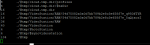
du: cannot access ‘./@tmp.del/1563819199/upload.1563818480/FI9903P_00626E65ED18/snap/Schedule_20190108-182732.jpg’: No such file or directory

Ich vermute mal das es einige Zeit dauert bis die DS die gelöschten Files aufgeräumt hat.
Reboot und Papierkorb leeren hat nichts gebracht.

Gruß
Stefan
 
Status
Für weitere Antworten geschlossen.
 

Kaffeautomat

Wenn du das Forum hilfreich findest oder uns unterstützen möchtest, dann gib uns doch einfach einen Kaffee aus.

Als Dankeschön schalten wir deinen Account werbefrei.

:coffee:

Hier gehts zum Kaffeeautomat