Boot Menü Ubuntu VM im Virtual Machine Manager

  • Ab sofort steht euch hier im Forum die neue Add-on Verwaltung zur Verfügung – eine zentrale Plattform für alles rund um Erweiterungen und Add-ons für den DSM.

    Damit haben wir einen Ort, an dem Lösungen von Nutzern mit der Community geteilt werden können. Über die Team Funktion können Projekte auch gemeinsam gepflegt werden.

    Was die Add-on Verwaltung kann und wie es funktioniert findet Ihr hier

    Hier geht es zu den Add-ons

rzielke

Benutzer
Registriert
24. Nov. 2023
Beiträge
3
Reaktionspunkte
0
Punkte
1
Ich habe auf einer Synology RS822+ über den Virtual Machine Manager eine Ubuntu VM erstellt die als Immutable Storage für Veeam dient. Um an der Maschine Änderungen vorzunehmen muss ich ins Boot Menü von Ubuntu. Leider habe ich bis jetzt keine Möglichkeit gefunden um mir dieses anzeigen zu lassen. Sprich bis ich was sehe hat der Bootvorgang schon angefangen. Tastatureingaben werden nicht angenommen außer F2. Hat jemand von euch ein ähnliches Problem oder eine Idee wie ich das lösen könnte?

Danke für Eure Mühe.
 
Moin,

ich habe zwar keine Ubuntu VM sondern eine Mint VM bei mir unter VMM laufen, aber was genau meinst Du mit Boot Menü? Meinst Du Grub? Dahin kommst Du z.B. wenn Du in dem geöffneten VNC-Fenster Linux neu bootest und beim booten dann die Shift-Taste drückst. Bsp. Mint
DS_Linux_Grub.png
Wobei Dir das ja nicht so wirklich etwas bringen dürfte. :)

Falls Du nicht Grub meinen solltest musst Du hier mal posten welches "Boot Menü" Du meinst und was Du an der VM ändern willst was nicht über die VMM-Einstellungen der VM, oder per Terminal Command Mode unter Ubuntu möglich ist.

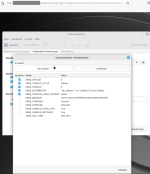
Edit: Für Grub könntest Du natürlich auch den Grub Customizer benutzen, wobei ich den bei einer Linux VM unter VMM noch nicht benutzt habe.

DS_Grub_Customizer.png

VG Jim
 
Zuletzt bearbeitet:
  • Like
Reaktionen: rzielke und Benie
Hm seltsam. Die Variante mit der Shift Taste beim booten sollte auch bei Ubuntu funktionieren. Ich habe das gerade noch einmal getestet. Ablauf:

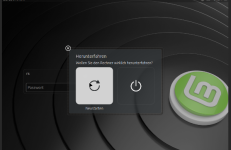
VM starten und verbinden. Dann im Terminal-Fenster ein Neustart (hier halt bei Mint)
Mint_Boot.png

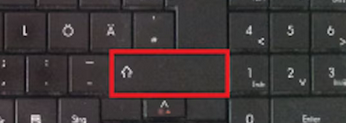
und dann direkt mehrfach auf die Shift-Taste

Shift_Taste.png

"einhämmern". :LOL: Dann bin ich im Grub-Menü und kann dort z.B. per "e" auch die Optionen aufrufen
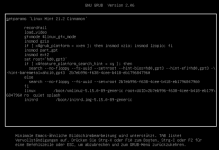
Mint_Boot_e.png

Bei Dir ist aber schon auch Legacy BIOS in VMM bei der Ubuntu VM eingestellt, oder?

VG Jim
 
  • Like
Reaktionen: rzielke
Ich habe das grad mal mit Ubuntu Jellyfish unter VMM ausprobiert.

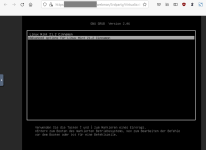
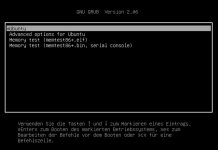
Es läuft auch bei Ubuntu genaus so wie es @Jim_OS beschrieben hat Neustart und solange die Shift Taste schnell wiederholt drücken bis dieser Screen kommt. ->>> Advanced Option auswählen

Ubuntu VM-Grub.jpg
 
  • Like
Reaktionen: rzielke
Ich habe den Bootvorgang mal aufgezeichnet und ihr könnt sicher sein das ich Shift gehämmert hab sein Großvater. Und ich kann kein Legacy Bios verwenden weil ich einen HWE-Kernel brauche und den gibt es nur mit UEFI.

If you don't see the HWE kernel option, then you are booting in legacy BIOS mode. UEFI with UEFI Secure Boot enabled is recommended.

Zitat aus der Anleitung für ein Hardened Repository for Veeam.

Trotzdem tausend dank für Eure Mühe.
 

Anhänge

Naja das Du Legacy Boot nicht benutzen kannst, sondern UEFI benutzen musst, kann hier ja niemand wissen. Es sei denn er hätte sich genauer damit befasst was Du mit Veeam vor hast bzw. brauchst. Ich habe mir das jedenfalls nicht extra angeschaut. :)

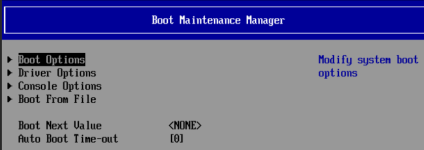
Wenn Du per UEFI bootest dann kannst Du mal schauen ob Du im UEFI-BIOS der VM ggf. irgendwelche Einstellungen machen kannst mit denen Du ggf. noch weiter kommst.
DS_VM_UEFI_Boot.png

Oder halt wie schon geschrieben per Grub Customizer. Dort die Boot Timeout-Zeit hochzusetzen hat bei meinem Versuch hier aber nichts gebracht, sprich dadurch bekommt man das Grub Menü beim UEFI-Boot auch nicht zu Gesicht.

Da musst Du dann selber mal suchen und probieren. Ich kann Dir da leider auch nicht mehr weiterhelfen

VG Jim
 

Additional post fields


Kaffeautomat

Wenn du das Forum hilfreich findest oder uns unterstützen möchtest, dann gib uns doch einfach einen Kaffee aus.

Als Dankeschön schalten wir deinen Account werbefrei.

:coffee:

Hier gehts zum Kaffeeautomat