Von Synology NAS ein Gerät im Netzwerk anpingen

  • Ab sofort steht euch hier im Forum die neue Add-on Verwaltung zur Verfügung – eine zentrale Plattform für alles rund um Erweiterungen und Add-ons für den DSM.

    Damit haben wir einen Ort, an dem Lösungen von Nutzern mit der Community geteilt werden können. Über die Team Funktion können Projekte auch gemeinsam gepflegt werden.

    Was die Add-on Verwaltung kann und wie es funktioniert findet Ihr hier

    Hier geht es zu den Add-ons

Taurus80

Benutzer
Registriert
04. Juni 2013
Beiträge
60
Reaktionspunkte
3
Punkte
8
Hallo zusammen,

konnte über die Suche nichts finden, ich wollte gerne wissen ob man die Möglichkeit hat von einer NAS ein Gerät im Netzwerkanzupingen oder sogar ein Netzwerkscan zu machen um herauszufinden welche Geräte im Netzwerk erreichbar sind und welche nicht.
Hintergrund meiner Frage ist, ich habe eine NAS die ein Backup auf eine zweite NAS speichert, beide im selben Netzwerk.
Über Quickconnect komme ich auf die erste NAS sehe aber dort dass die Backup_NAS offile ist, nun wollte ich per ping oder Netzwerkumgebung schauen ob die Backup_NAS im Netzwerk zu sehen ist, vielleicht hat sie nur eine andere IP erhalten oder ist sie wirklich verschwunden.
Gibt es da eine Möglichkeit, konnte kein Paket finden der mir so eine Möglichkeit bitet.

Danke euch.
 
Kein Zugriff auf den Router? Dort sollte man die Netzwerkgeräte doch alle sehen.
 
Via SSH und dann via ping und/oder nmap, oder was auch immer
 
Genau, wenn Dein Netz z.B. 192.168.1.0/24 ist, dann
sudo ping -b 192.168.1.255
arp -a
Zeigt alle Geräte im gleichen Netz mit MAC an. Oder auch nicht.
 
  • Haha
Reaktionen: blurrrr
wie genau starte ich ssh wenn ich nur zugriff auf der syno via quickconnect habe? ich habe jetzt den dienst aktiviert aber finde auf der syno keine möglichkeit die befehle einzugeben.
 
Es gibt nichts vernünftiges, wo die nicht Ports nach außen öffnen müsstest. Also eher nicht.

Es gibt sogar eine 3rd Party Anwendung die ssh Shell via Webbrowser anbietet. Das hat aber nichts im Internet verloren.

In deinem Fall wäre ein Zugriff via Router oder vpn oder sonst was das einzige Vernünftige.
 
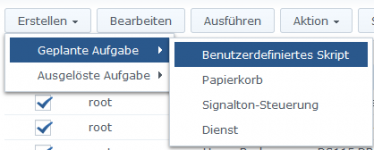
Es gäbe da noch die Möglichkeit, den Ping Befehl über den Aufgabenplaner der Remote-DS laufen zu lassen. Dazu im Aufgabenplaner ein neues, Benutzerdefiniertes Script anlegen

1622721503577.png


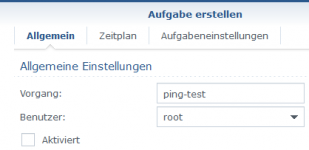
Im Reiter "Allgemein" dem Vorgang einen Namen geben (z.B. ping-test), das spätere Script als Benutzer root ausführen lassen und den Haken bei "Aktivert" entfernen.

1622721613333.png


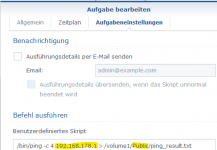
Der Reiter "Zeitplan" kann übersprungen werden, da unter "Allgemein" die Aufgabe nicht aktiviert wurde. Also weiter zum Reiter "Aufgabeneinstellungen". Im Feld "Benutzerdefiniertes Script" die Befehlszeile auf seine Bedürfnisse anpassen (gewünschte IP sowie den gewünschten gemeinsamen Ordner auf der DS angeben)

1622722449352.png

Anschließend unten auf OK klicken um die Aufgabe zu speichern.

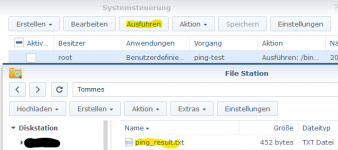
Zum Ausführen des Scripts, muss die gewünschte Aufgabe mit der Maus markiert werden (Zeile ist blau hinterlegt (bitte nicht den Haken in dem Feld setzen)). Danach auf ausführen klicken. Das Ergebniss kann man sich dann in dem angegebenen Ordner anschauen. Im meinen Beispiel habe ich ein ping auf meine Fritzbox abgefeuert und das Ergebniss unter /volume1/Tommes/ping_result.txt ausgeben lassen.

1622722797779.png


BTW: Ich hatte beim ersten Versuch vergessen, den ping zeitlich durch die Option -c 4 (es werden nur 4 ping Anfragen abgesetzt) zu begrenzen, weshalb das Script folglich einen permanten ping auf die Fritzbox abgesetzt hat und die txt-Datei immer weiter angewachsen ist. Da ich grad nicht wusste, wie ich den Prozess wieder stoppen kann, habe ich die DS neu gestartet. Von daher... immer schon aufpassen, was ihr da macht... es kann auch schnell mal schief gehen. Daher gilt wie immer... alles auf eure eigene Kappe!

Viel Erfolg.

Tommes
 
  • Like
Reaktionen: Monacum
Gute Idee!!
Die Ausgabe in eine extra Datei ist nicht unbedingt notwendig. Man kann für alle Aufgaben einen Protokoll Ablageort definieren und dann je Aufgabe die Ausgaben ansehen.
 
Daran hatte ich nicht gedacht... da noch nie verwendet. Aber ja, auch eine gute Idee mit dem Protokoll Ablageort
 
Es gäbe da noch die Möglichkeit, den Ping Befehl über den Aufgabenplaner der Remote-DS laufen zu lassen. Dazu im Aufgabenplaner ein neues, Benutzerdefiniertes Script anlegen

Anhang anzeigen 62441


Im Reiter "Allgemein" dem Vorgang einen Namen geben (z.B. ping-test), das spätere Script als Benutzer root ausführen lassen und den Haken bei "Aktivert" entfernen.

Anhang anzeigen 62442


Der Reiter "Zeitplan" kann übersprungen werden, da unter "Allgemein" die Aufgabe nicht aktiviert wurde. Also weiter zum Reiter "Aufgabeneinstellungen". Im Feld "Benutzerdefiniertes Script" die Befehlszeile auf seine Bedürfnisse anpassen (gewünschte IP sowie den gewünschten gemeinsamen Ordner auf der DS angeben)

Anhang anzeigen 62445

Anschließend unten auf OK klicken um die Aufgabe zu speichern.

Zum Ausführen des Scripts, muss die gewünschte Aufgabe mit der Maus markiert werden (Zeile ist blau hinterlegt (bitte nicht den Haken in dem Feld setzen)). Danach auf ausführen klicken. Das Ergebniss kann man sich dann in dem angegebenen Ordner anschauen. Im meinen Beispiel habe ich ein ping auf meine Fritzbox abgefeuert und das Ergebniss unter /volume1/Tommes/ping_result.txt ausgeben lassen.

Anhang anzeigen 62446


BTW: Ich hatte beim ersten Versuch vergessen, den ping zeitlich durch die Option -c 4 (es werden nur 4 ping Anfragen abgesetzt) zu begrenzen, weshalb das Script folglich einen permanten ping auf die Fritzbox abgesetzt hat und die txt-Datei immer weiter angewachsen ist. Da ich grad nicht wusste, wie ich den Prozess wieder stoppen kann, habe ich die DS neu gestartet. Von daher... immer schon aufpassen, was ihr da macht... es kann auch schnell mal schief gehen. Daher gilt wie immer... alles auf eure eigene Kappe!

Viel Erfolg.

Tommes
Der Tipp ist zwar schon etwas länger her, aber für mich heute eine Super-Erleichterung, wenn nicht per SSH auf das NAS zugreifen kann. Hat einwandfrei geklappt.
Sicherheitshalber: für "public" oder "Tommes" einen freigegebenen Ordner nutzen. Bei mir war es "Daten". Ansonsten: Danke sehr. Gruß
 

Additional post fields


Kaffeautomat

Wenn du das Forum hilfreich findest oder uns unterstützen möchtest, dann gib uns doch einfach einen Kaffee aus.

Als Dankeschön schalten wir deinen Account werbefrei.

:coffee:

Hier gehts zum Kaffeeautomat