Scan auf Netzwerkordner auf der DS freigeben auf DS

  • Ab sofort steht euch hier im Forum die neue Add-on Verwaltung zur Verfügung – eine zentrale Plattform für alles rund um Erweiterungen und Add-ons für den DSM.

    Damit haben wir einen Ort, an dem Lösungen von Nutzern mit der Community geteilt werden können. Über die Team Funktion können Projekte auch gemeinsam gepflegt werden.

    Was die Add-on Verwaltung kann und wie es funktioniert findet Ihr hier

    Hier geht es zu den Add-ons

Status
Für weitere Antworten geschlossen.

Nightx

Benutzer
Registriert
08. Juli 2009
Beiträge
917
Reaktionspunkte
5
Punkte
38
Frohes neues Jahr zusammen!

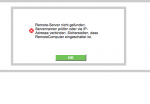
Ich versuche meinem HP Drucker das scannen auf einem Netzwerkordner beizubringen. Das ganze soll über SMB gehen. Leider klappt es nicht.

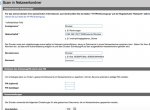
Ich habe auf der DS einen Netzwerkordner freigegeben für den Benutzer "Drucker". Das habe ich so auch im Drucker eingegeben aber leider klappt die Verbindung nicht. Hat jemand von euch eine Idee woran es liegen kann?
Bildschirmfoto 2019-01-01 um 00.01.33.pngBildschirmfoto 2019-01-01 um 00.02.03.jpg
 
Frohes Neues - nimm mal das ":5000" raus - hat auf einem Netzwerkpfad nix verloren.
 
Das muss so lauten:
\\<IP_oder_Name_der_DS>\<Gemeinsamer_Ordner>

Also so wie im Beispiel unter dem Eingabefeld im Screenshot.
 
SMB1 muss aktiviert sein. Außerdem sollte der Pfad auf‘s Home-Verzeichnis zeigen
 
habe auf der DS einen Netzwerkordner freigegeben für den Benutzer "Drucker".

Du musst in einem gemeinsamen Ordner einen Unterordner erstellen als "Scanziel". Der User "Drucker" MUSS unbedingt Schreib- u Lesezugriff auf diesen Unterordner haben! Diesen Netzwerkpfad musst du dann bei dir im EWS vom HP Drucker eintragen.
Verwenden wir als Beispiel einen gemeinsamen Ordner mit dem Namen "Scanner" und dort erstellst du einen Unterordner "Scannerdokumente". Der Pfad im EWS lautet dann
\\IP_ADRESSE_DS\Scanner\Scannerdokumente ---> hier werden dann in deinem Fall die .pdf Dokumente abgelegt.

Wenn das ein älterer HP Drucker ist, dann siehe oben! Du musst im DSM das Protokoll auf min SMB1 einstellen und zwar hier:
DSM > Hauptmenü > Systemsteuerung > Dateidienste > Register "SMB/AFP/NFS" > SMB-Dienst aktivieren = Haken setzen > "Erweiterte Einstellungen" anklicken > neues Fenster > Mindest-SMB-Protokoll: HIER MUSS SMB1 stehen, falls nicht mit dem schwarzen Dreieck umstellen auf SMB1. Übernehmen anklicken!

Wenn das ein etwas neuerer HP Drucker ist, dann kannst du diesen auch auf eine höhere Version von SMB umstellen. Dies erfolgt im Drucker.
HP Drucker > EWS > Netzwerk > Erweiterte Einstellungen > SMB (NICHT SNMP!) > in den erweiterten Einstellungen von SMB findest du bei den neueren HP Druckern hier die Auswahlmöglichkeit von SMBv1/CIFS bis SMB v3:
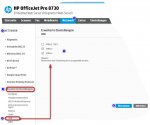
hp_ojp8730_smb3_einstellung.jpg

Du kannst hier den Haken setzen nur auf SMB v2 und SMB v3. Im DSM der DS stellst du das Protokoll auf min SMB2 und das max auf SMB3:
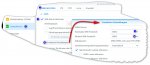
smb3_ds_einstellen.jpg

Bei der nächsten Verbindung vom Scanner zur DS wird der HP Drucker als SMB3 verbunden:

hp_ojp8730_smb3_protokolleintrag.jpg

Falls deine Scannerverbindung dann immer noch nicht auf SMB3 läuft, musst du die DS einmal herunterfahren und neu starten.


Noch mal stellt dir dein HP Drucker die Einstellmöglichkeit für SMB nicht zur Verfügung, dann musst du SMB1 in der DS als min Protokoll eintragen!
Unser alter HP8600 hatte keine erweiterten Einstellungen für SMB, daher musste ich die DS bei min SMB1 stehen lassen, sonst kam keine Verbindung zur DS zustande.
Der neue HP8730 bietet die Option der SMB Einstellungen und so konnte ich diesen auf eine SMB3 Verbindung zur DS umstellen.

Hinweis:
Viele HP Drucker haben in den letzten Wochen Firmwareupdates erhalten, falls das bei dir noch nicht installiert wurde, dann bitte nachholen. Oft steht danach dann die SMB Einstellung im EWS vom HP Drucker zur Verfügung mit der neuesten FW!

Wenn es dann immer noch nicht klappt mit deiner Verbindung melde dich noch mal.
Tipp:
Dem User "Drucker" kannst du aus Sicherheitsgründen sämtliche Rechte auf Pakete, Funktionen und Zugriffe auf alle anderen Bereiche deiner DS sperren/entziehen.
Er muss nur Schreib-Lesezugriff auf "sein" Scannerziel haben. Überall anders kannst du ihn blockieren und auf Verweigern/Kein Zugriff stellen.

 
Zuletzt bearbeitet:
@ Kurt-oe1kyw

Streber!!!!:p

Nicht mal 2019 schaltet der nen Gang zurück :D

Du solltest, fals noch nicht geschehen, eigentlich zum offiziellen Synology Supportteam wechseln.
Mach weiter so!!
 
Vielen Dank an alle und vor allem an Kurt. Es läuft jetzt. Der erste Scan wurde in dem Ordner gespeichert.
 
@mavFG: Vielen Dank, aber es ist und soll ein Hobby bleiben. Auch dir Alles Gute im neuen Jahr.

Fein dass es jetzt läuft Nightx.
 
Liebes SynologyForum,

ich möchte hier noch einmal kurz nachhaken.

Unser Drucker (HP 8610) läuft seit Jahren problemlos im Netzwerk - drucken und auch an Netzwerkordner scannen.

Jetzt bekomme ich nun die Fehlermeldung: "Falsche Anmeldedaten. Benutzernamen/Kennwort überprüfen und erneut versuchen."

An diesen Daten hat sich von unserer Seite aus nichts geändert.

Der Pfade stimmen, der gemeinsame Ordner stimmt, Benutzer in der DSM neu angelegt, Berechtigungen stimmen, SMB (lässt sich im Drucker nicht einstellen und ist in der DSM auf Mindest-SMB-Protokoll: SMB1) stimmt.

Ich bin gerade ein wenig ratlos.

Den Ausfall-Zeitpunkt könnte ich auf den Tag zurückführen, an dem ich die DSM 7 installiert habe.

Es handelt sich um eine RS2414+

Hat jemand einen Ansatzpunkt?

Vielen Dank und liebe Grüße
Michael
 
Häufig muss man auf der DS neben SMB1 auch noch NTLMv1 einschalten. Die Option findest du in den erweiterten SMB-Einstellung im Reiter "Sonstige"
 
  • Like
Reaktionen: dillinja
"Herzlichen Glückwunsch! "In Netzwerkordner scannen" wurde erfolgreich eingerichtet. Ab jetzt können Sie gescannte Dokumente und Bilder in diesem Ordner speichern."

Danke.

Das ist aber unsicher. Der Drucker ist auch schon alt. Er erlaubt mir auch keine SMB Einstellungen vorzunehmen.

Ok, ich sehe schon das Dilemma. Aber vielen lieben Dank :-)
 
SMB1 ist auch unsicher ;)
Aber schau mal, vielleicht gibt es ja auch noch ein Firmware-Update für den Drucker.
 
Da bin ich ja froh. Ich hab einen MFP M477fdw.
 
Unser Drucker (HP 8610)

Willkommen im Forum.
Der HP8610 hat auch bei uns lange Zeit sehr gute Dienste geleistet, aber als dann vor (ich glaube mittlerweile auch schon wieder 2 Jahre?) längerer Zeit der HP 8730 in Aktion war haben wir ihn in der Familie weiter gegeben da wir 1. die Dual-Scan-Zeile (Scannen vom Blatt in einem Durchzug ohne Blatt wenden) wollten und eben 2. wegen den SMB Einstellmöglichkeiten und 3. da er damals zu einem Sonderpreis von unter 200 € erhältlich war, da sind wir dann umgestiegen.
Sollte euer HP8610 also mal den Dienst versagen dann schaut euch den HP 8730 mal an.
 
@Kurt-oe1kyw danke für den Tipp. Wenn es dann mal soweit ist, werde ich das beherzigen. Jetzt hab ich erstmal die Anweisung herausgegeben, auf USB Stick zu scannen. Wir brauchen ihn nur für kleine Büroarbeiten.
Aber SMB1 hab ich an der Stelle auf der RackStation deaktiviert.
 
Status
Für weitere Antworten geschlossen.
 

Kaffeautomat

Wenn du das Forum hilfreich findest oder uns unterstützen möchtest, dann gib uns doch einfach einen Kaffee aus.

Als Dankeschön schalten wir deinen Account werbefrei.

:coffee:

Hier gehts zum Kaffeeautomat