- Registriert
- 28. März 2025
- Beiträge
- 2
- Reaktionspunkte
- 0
- Punkte
- 1
Hallo zusammen,
ich habe ein Problem, das mich seit Tagen beschäftigt, und hoffe auf eure Hilfe. Ich möchte möglichst genau beschreiben, was ich erreichen will, wie mein Netzwerk aufgebaut ist und was ich bereits alles erfolglos ausprobiert habe.
Zielsetzung
Ich möchte von meinem Windows-10-PC zuhause auf eine SMB-Freigabe meiner Synology NAS in der Firma zugreifen – konkret auf:
Die Verbindung soll über eine bestehende VPN-Verbindung zwischen den beiden FritzBoxen (Zuhause & Firma) laufen.
Netzwerkaufbau
Zuhause (192.168.1.0/24):
- FritzBox 7590 mit IP 192.168.1.10
- Windows 10 PC
Firma (192.168.0.0/24):
- FritzBox 7590 mit IP 192.168.0.10
- Synology NAS DS216j mit IP 192.168.0.3 (DSM 7.1.1-42962 Update 8)
Die VPN-Verbindung zwischen den FritzBoxen ist eingerichtet und funktioniert stabil.
Was funktioniert bereits:
- Die VPN-Verbindung ist aktiv.
- Ich kann von zuhause im Browser auf das Webinterface der NAS zugreifen: http://192.168.0.3:5000
- Auf einem PC in der Firma funktioniert der Zugriff auf \\192.168.0.3\Mein Ordner problemlos.
- SMB ist auf der NAS korrekt konfiguriert (SMB2/SMB3, Benutzerrechte, keine Signaturpflicht etc.)
Was nicht funktioniert:
- Von zuhause kann ich nicht auf \\192.168.0.3\Mein Ordner zugreifen.
- Auch das Einbinden als Netzlaufwerk funktioniert nicht. Fehlermeldungen z. B.: - Fehlercode 53 (Netzwerkpfad nicht gefunden) - Fehlercode 0x80070043 (Netzwerkname wurde nicht gefunden)
- Der Befehl `Test-NetConnection -ComputerName 192.168.0.3 -Port 445` ergibt: TcpTestSucceeded = False (also: Port 445 ist über die VPN-Verbindung offenbar nicht erreichbar)
Was ich alles bereits ausprobiert habe:
Windows:
- Netzwerkprofil des VPNs auf "Privat" gestellt (per PowerShell)
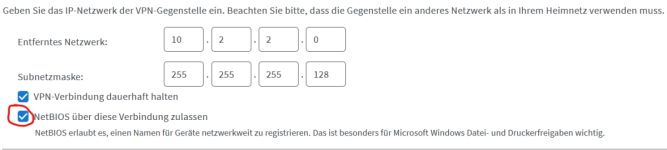
- SMB 1.0/CIFS aktiviert- NetBIOS über TCP/IP aktiviert
- Unsichere Gastanmeldung erlaubt (Registry)
- Windows-Firewall deaktiviert
- Zugriff per IP-Adresse statt Hostname
- net use versucht: auch gescheitert
NAS:
- SMB2/SMB3 aktiv- Server-Signierung deaktiviert
- Benutzer hat Zugriff auf den Ordner
- Freigabe wurde bereits im Firmennetz erfolgreich getestet
- Schutzfunktion (IP-Liste) erweitert: VPN-Netz 192.168.1.0/24 ist erlaubt
Ergänzend möchte ich noch erwähnen, dass ich auf der FritzBox in der Firma bereits eine manuelle Portfreigabe für TCP-Port 445 zur IP-Adresse der NAS eingerichtet habe. Ebenso habe ich testweise WebDAV auf der NAS aktiviert und die entsprechenden Ports (5005/5006) ebenfalls freigegeben. Auch darüber habe ich versucht, ein Netzlaufwerk zu verbinden – allerdings ohne Erfolg. Die Verbindung wurde entweder verweigert oder mit einem Fehler (404 oder Gerät nicht gefunden) abgebrochen.
Meine Vermutung:
Ich vermute, dass SMB über die FritzBox-VPN-Verbindung grundsätzlich nicht funktioniert, da Port 445 geblockt wird – obwohl andere Dienste wie HTTP (DSM-Webinterface) über das VPN erreichbar sind.
Meine Fragen:
1. Hat jemand SMB-Zugriff über FritzBox-VPN (Site-to-Site) erfolgreich im Einsatz?
2. Gibt es eine Möglichkeit, Port 445 im VPN freizugeben oder zu umgehen?
3. Gibt es sonst noch Ideen, wie man diesen Zugriff zum Laufen bekommt?
Ich bin für jede Rückmeldung dankbar!
Viele Grüße
Hanno
ich habe ein Problem, das mich seit Tagen beschäftigt, und hoffe auf eure Hilfe. Ich möchte möglichst genau beschreiben, was ich erreichen will, wie mein Netzwerk aufgebaut ist und was ich bereits alles erfolglos ausprobiert habe.
Zielsetzung
Ich möchte von meinem Windows-10-PC zuhause auf eine SMB-Freigabe meiner Synology NAS in der Firma zugreifen – konkret auf:
Die Verbindung soll über eine bestehende VPN-Verbindung zwischen den beiden FritzBoxen (Zuhause & Firma) laufen.
Netzwerkaufbau
Zuhause (192.168.1.0/24):
- FritzBox 7590 mit IP 192.168.1.10
- Windows 10 PC
Firma (192.168.0.0/24):
- FritzBox 7590 mit IP 192.168.0.10
- Synology NAS DS216j mit IP 192.168.0.3 (DSM 7.1.1-42962 Update 8)
Die VPN-Verbindung zwischen den FritzBoxen ist eingerichtet und funktioniert stabil.
Was funktioniert bereits:
- Die VPN-Verbindung ist aktiv.
- Ich kann von zuhause im Browser auf das Webinterface der NAS zugreifen: http://192.168.0.3:5000
- Auf einem PC in der Firma funktioniert der Zugriff auf \\192.168.0.3\Mein Ordner problemlos.
- SMB ist auf der NAS korrekt konfiguriert (SMB2/SMB3, Benutzerrechte, keine Signaturpflicht etc.)
Was nicht funktioniert:
- Von zuhause kann ich nicht auf \\192.168.0.3\Mein Ordner zugreifen.
- Auch das Einbinden als Netzlaufwerk funktioniert nicht. Fehlermeldungen z. B.: - Fehlercode 53 (Netzwerkpfad nicht gefunden) - Fehlercode 0x80070043 (Netzwerkname wurde nicht gefunden)
- Der Befehl `Test-NetConnection -ComputerName 192.168.0.3 -Port 445` ergibt: TcpTestSucceeded = False (also: Port 445 ist über die VPN-Verbindung offenbar nicht erreichbar)
Was ich alles bereits ausprobiert habe:
Windows:
- Netzwerkprofil des VPNs auf "Privat" gestellt (per PowerShell)
- SMB 1.0/CIFS aktiviert- NetBIOS über TCP/IP aktiviert
- Unsichere Gastanmeldung erlaubt (Registry)
- Windows-Firewall deaktiviert
- Zugriff per IP-Adresse statt Hostname
- net use versucht: auch gescheitert
NAS:
- SMB2/SMB3 aktiv- Server-Signierung deaktiviert
- Benutzer hat Zugriff auf den Ordner
- Freigabe wurde bereits im Firmennetz erfolgreich getestet
- Schutzfunktion (IP-Liste) erweitert: VPN-Netz 192.168.1.0/24 ist erlaubt
Ergänzend möchte ich noch erwähnen, dass ich auf der FritzBox in der Firma bereits eine manuelle Portfreigabe für TCP-Port 445 zur IP-Adresse der NAS eingerichtet habe. Ebenso habe ich testweise WebDAV auf der NAS aktiviert und die entsprechenden Ports (5005/5006) ebenfalls freigegeben. Auch darüber habe ich versucht, ein Netzlaufwerk zu verbinden – allerdings ohne Erfolg. Die Verbindung wurde entweder verweigert oder mit einem Fehler (404 oder Gerät nicht gefunden) abgebrochen.
Meine Vermutung:
Ich vermute, dass SMB über die FritzBox-VPN-Verbindung grundsätzlich nicht funktioniert, da Port 445 geblockt wird – obwohl andere Dienste wie HTTP (DSM-Webinterface) über das VPN erreichbar sind.
Meine Fragen:
1. Hat jemand SMB-Zugriff über FritzBox-VPN (Site-to-Site) erfolgreich im Einsatz?
2. Gibt es eine Möglichkeit, Port 445 im VPN freizugeben oder zu umgehen?
3. Gibt es sonst noch Ideen, wie man diesen Zugriff zum Laufen bekommt?
Ich bin für jede Rückmeldung dankbar!
Viele Grüße
Hanno