DSM 6.x und darunter @eaDir deaktivieren

  • Ab sofort steht euch hier im Forum die neue Add-on Verwaltung zur Verfügung – eine zentrale Plattform für alles rund um Erweiterungen und Add-ons für den DSM.

    Damit haben wir einen Ort, an dem Lösungen von Nutzern mit der Community geteilt werden können. Über die Team Funktion können Projekte auch gemeinsam gepflegt werden.

    Was die Add-on Verwaltung kann und wie es funktioniert findet Ihr hier

    Hier geht es zu den Add-ons

Alle DSM Version von DSM 6.x und älter
Status
Für weitere Antworten geschlossen.

Boarzar

Benutzer
Registriert
06. Nov. 2018
Beiträge
34
Reaktionspunkte
1
Punkte
8
Hallo zusammen,
ich habe nun auch das Problem, dass ich als Fotograf zu allen meinen Bilddateien diese lästigen "@eaDir" Ordner und den darin befindlichen "xxx.ffs_tmp@SynoResource" Dateien (Thumbs) bekomme. Ich habe nun eine Weile im Netzt gesucht und behaupte, dass ich diese Dateien nicht benötige. Ich nutze eine ältere DS213+ mit DSM 6.2.1 und zwei MacBooks sowie einige an die DS angeschlossene externe Festplatten (ExFat). Ich habe u.a. folgende Anleitung gefunden, um das Erstellen dieser Ordner und Dateien zu deaktivieren, nur leider hat bei mir der vorletzte Schritt (Startscript sichern) und folglich der letzte Schritt nicht funktioniert (irgendwas von "no such directory...").

https://www.meintechblog.de/2013/04...dauerhaft-von-nervigen-temp-dateien-befreien/

Hat von Euch jemand Erfahrungen mit dem Abschalten dieser Funktion?

Mir müllen diese Dateien alles voll und beim Syncen zweier Platten sucht mein Programm (mit FreeFileSync) ewig rum, weil es auch noch diese Dateien vergleichen muss...

Hab jetzt mal über die Suchen-Funktion im Finder alle Ordner mit Namen "@eaDir" gelöscht, hoffe das war kein Fehler...? (Noch sind sie im Papierkorb)

Danke schon mal im Voraus für Eure Erfahrungen und Tipps!
 
Zuletzt bearbeitet:
Die Ordner und Thumbs werden doch nur erzeugt, wenn man zur Ablage der Bilder /photo Ordner nutzt. Ergo nutze doch einfach einen andere Freigabeordner.
 
Das stimmt leider nicht. Ich lege meine Bilder in allen möglichen Ordner und Verzeichnissen ab, den Ordner /photo kenne ich nicht. Meinst Du evtl. den Ordner /Bilder oder /pictures oder die Foto-Mediathek der App "Fotos"? (nutze ich nicht)
Die Ordner "@eaDir" werden trotzdem in allen möglichen Ordnern angelegt.
 
Zuletzt bearbeitet von einem Moderator:
Nutzt du ggf. den MedienServer und hast du von dir genutzten Ordner der Medienindizierung zugefügt? Ansonsten kann ich das Verhalten nicht bestätigen. Bei mir werden in den von mir eigens zur Bildablage angelegten Ordnern keine weiteren Ordner @eaDir angelegt.

Die DS legt in aller Regel solche Ordner mit darin enthaltenen Thumbs an, wenn Vorschauen benötigt werden. Also z.B. für Anwendungen wie die PhotoStation, vermutlich aber auch schon, wenn man nur mit der FileStation in den Ordner geht und dort die Bildervorschau aktiviert.
 
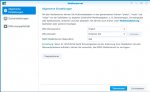
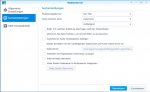
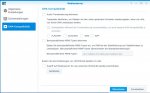
Bewusst nutze ich den Medienserver nicht. Kann ich den irgendwie deaktivieren falls ich den versehentlich aktiviert habe? In den Einstellungen (Hauptmenü/Medienserver/...) habe ich nichts gemacht und kann auch nichts zurücksetzen. (siehe Screenshots)
Bildschirmfoto 2019-03-15 um 08.20.57.jpgBildschirmfoto 2019-03-15 um 08.21.05.jpgBildschirmfoto 2019-03-15 um 08.21.12.jpg
 
Man muss unterscheiden zwischen dem Verzeichnis @eadir und den Thumbnails.

Bei mir wird in allen möglichen Ordnern ein @eadir erzeugt. Es sind hier und da Dateien drin, die z.B. so aufgebaut sind: DATEINAME@SynoEAStream
Thumbnails, sortiert in Ordnern, die dem Dateinamen entsprechen, finde ich nur im Ordner /photo
 
Ich habe mir dafür in /usr/syno/etc/rc.d eine S92eadir.sh angelegt mit folgendem Inhalt:

#!/bin/sh
# Copyright (c) 2016 edictum All rights reserved.
sleep 100;
find /volume1/ -depth \( -name '@eaDir' \) -exec rm -rf {} \;
sleep 10;
find /volume2/ -depth \( -name '@eaDir' \) -exec rm -rf {} \;
sleep 10;
find /volumeUSB1/ -depth \( -name '@eaDir' \) -exec rm -rf {} \;
sleep 10;
find /volumeUSB2/ -depth \( -name '@eaDir' \) -exec rm -rf {} \;
sleep 10;
find /volumeUSB3/ -depth \( -name '@eaDir' \) -exec rm -rf {} \;
sleep 10;
find /volumeUSB4/ -depth \( -name '@eaDir' \) -exec rm -rf {} \;

Damit werden beim Starten des NAS die @eaDir Ordner gelöscht.
 
Kannst Du mir genauer erklären, wie ich das mache? Und hat es bei Dir zu irgendwelchen unerwünschten Nebeneffekten geführt?
 
Zuletzt bearbeitet von einem Moderator:
Man muss unterscheiden zwischen dem Verzeichnis @eadir und den Thumbnails.

Bei mir wird in allen möglichen Ordnern ein @eadir erzeugt. Es sind hier und da Dateien drin, die z.B. so aufgebaut sind: DATEINAME@SynoEAStream
Thumbnails, sortiert in Ordnern, die dem Dateinamen entsprechen, finde ich nur im Ordner /photo

Bei mir werden z.B. solche Dateien angelegt "Dateiname.ffs_tmp@SynoResource"
 
Entweder mit einem Terminal (Putty) den oder die Befehle händisch auslösen oder mit Winscp auf dem NAS die *.sh anlegen. Nebeneffekte habe ich nicht.
 
Behandel den Befehl mit äußerster Vorsicht. Der Befehl löscht Dateien. Ohne Rückfrage.
Um das vorher zu testen, lasse folgendes weg:
Rich (BBCode):
-exec rm -rf {} \;

Nutze zum Testen also nur:
Rich (BBCode):
find /volume1/ -depth \( -name '@eaDir' \)
Gebe das in die Konsole ein. Damit bekommst du das Ergebnis auf den Bildschirm und es wird noch nichts gelöscht.
 
Ich bin kein Bashprofi.

Ich habe versucht mir den Befehl umzubauen, damit alle @eadir gelöscht werden, aber der Ordner /volume1/photo ausgelassen wird.

Das hier hat funktioniert:
Rich (BBCode):
find /volume1 \( -path /volume1/photo \) -prune -o -name '@eaDir' -print -exec rm -rf {} \;
Es kommt zwar für jedes Verzeichnis eine Fehlermeldung (No such file or directory), aber die Verzeichnisse sind bis auf die angegebene Ausnahme gelöscht. Vielleicht kann jemand rüberschauen, der davon mehr Ahnung hat. ;)
 
Findet Volume1 nicht:
Rich (BBCode):
find: /volume1/: No such file or directory
 
Was hast du eingegeben?

Richtig ist das hier:
Rich (BBCode):
find /volume1/ -depth \( -name '@eaDir' \)
 
Genau das hab ich eingegeben.
schau:

Rich (BBCode):
find /volume1/ -depth \( -name '@eaDir' \)
find: /volume1/: No such file or directory
 
Hmm... auf welcher Konsole bist du?

Auf der Konsole vom Apfel? Das nutzt dir nichts.

Du musst auf die Konsole der DS. Dort loggst du dich mit den Zugangsdaten des Users "admin" ein, loggst dich dann mit "sudo -i" auf root um. Unter Windows benutzt man als Programm Putty. Was man beim Apfel nimmt, weiß ich nicht. Bei uns herrscht striktes Obstverbot. ;)
 
An Apple a day, keeps Windows away...

Ja, ich hab's über den Terminal vom Apfel gemacht. Aber ich denke ich weiß was Du meinst das geht bei Apple meine ich so:

Rich (BBCode):
ssh root@IP-ADRESSE-DES-SYNOLOGY-NAS

und dann sudo -i
 
Zuletzt bearbeitet:
Status
Für weitere Antworten geschlossen.
 

Kaffeautomat

Wenn du das Forum hilfreich findest oder uns unterstützen möchtest, dann gib uns doch einfach einen Kaffee aus.

Als Dankeschön schalten wir deinen Account werbefrei.

:coffee:

Hier gehts zum Kaffeeautomat