Bekomme UniFi-Controller nicht ans Laufen

  • Ab sofort steht euch hier im Forum die neue Add-on Verwaltung zur Verfügung – eine zentrale Plattform für alles rund um Erweiterungen und Add-ons für den DSM.

    Damit haben wir einen Ort, an dem Lösungen von Nutzern mit der Community geteilt werden können. Über die Team Funktion können Projekte auch gemeinsam gepflegt werden.

    Was die Add-on Verwaltung kann und wie es funktioniert findet Ihr hier

    Hier geht es zu den Add-ons

KevinT

Benutzer
Registriert
06. Jan. 2019
Beiträge
19
Reaktionspunkte
0
Punkte
1
Hallo Zusammen,
ich hatte auf meiner Synology NAS den UniFi Controller als Paket laufen. Nachdem ich geupdatet habe wird das Paket nicht mehr unterstützt, weshalb ich auf ein Docker-Image wechseln wollte. Leider bekomme ich das nicht ans Laufen.

Ich verwende "jacobalberty-unifi". Nachdem ich hier schon viel gelesen habe und einiges ausprobiert nähere ich mich der Lösung kein bisschen.
Die aktuellen Einstellungen sind wie folgt:
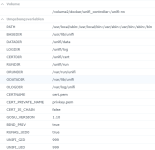
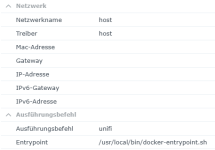
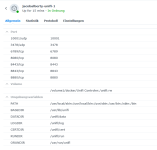
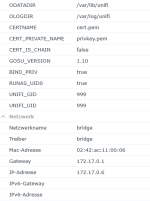
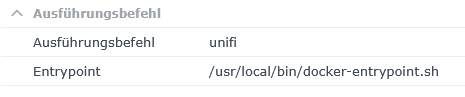
1739705654668.png1739705666949.png

Die Fehlermeldung, die ich beim Aufruf der IP;Port bekomme lautet:
Bad Request
This combination of host and port requires TLS.

Ich hatte auch schon mit BIND_PRIV & RUNAS_UID0 = false versucht. Dann läuft der Seitenaufruf komplett ins Leere.

Kann mir jemand helfen?

Gruß,
Kevin
 
Gibt mehrere Wege den Unifi Controller zum laufen zu bekommen.
https://mariushosting.com/how-to-install-unifi-network-controller-on-your-synology-nas/
Der Weg vom Marius mit Portainer und MongoDB ist vielleicht nicht der eleganteste, wird aber bestimmt funktionieren.
https://github.com/jacobalberty/unifi-docker/blob/master/docker-compose.yml
Man kann auch die compose vom jacobalberty selbst nehmen und es damit in Portainer starten.
Habs vor Ewigkeiten aufgesetzt ohne Portainer, und update den aber mittlerweile nur noch via Portainer.
Einfach nur den Container aufsetzen ohne die ganzen Einstellungen und passenden Ordner Mappen wird nicht klappen.
Wie hast du den angefangen?
 
Ich habe mir das latest image von jacobalberty/unifi im Portainer gezogen und ausgeführt.
Habe es auf einen NAS-Ordner gemappt. Nachdem ich gelesen habe das bridge mode tw. Probleme macht habe ich es via host gefahren.
Die Umgebungsvariablen habe ich unverändert gelassen.
 
Wenn du schon Portainer hast, dann nimm lieber den Weg über einen stack.
Da kannst du die docker compose eintragen, das ist deutlich komfortabler und weniger Probleme machen.
Bei mir läuft der Container als "host" Netzwerk und im root Mode.
Würde den heute auch anders neu aufsetzen, aber er läuft halt seit Jahren so.
 
  • Like
Reaktionen: Tuxnet
sorry - mein fehler. nutze nicht portainer, sondern den synology container-manager (den ich fälschlicherweise immer portainer genannt habe :) ). Die Funktionalität scheint sich aber zu unterscheiden....

kann man stacks auch im Container Manager erstellen?
 
Zuletzt bearbeitet:
Ob du das nun mit Portainer oder dem Synology Container Manager machst ist egal - jeder hat da persönliche Vorlieben.
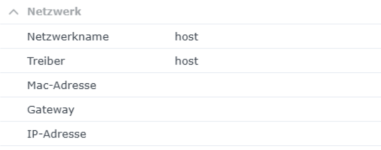
Dein Container hat kein Netzwerk. Somit ist er unerreichbar.
Screenshot 2025-02-16 at 15.19.46.png

Bridge mode kann Vorteile haben, hat aber auch Nachteile. Entscheide selbst.
Die Einstellungen wie du die Ports zuweist ist eine wichtige Information, wenn wir weiterhelfen sollen.

hier läuft der jaconalberty container und läuft und läuft und läuft.
 
  • Like
Reaktionen: KevinT und Ronny1978
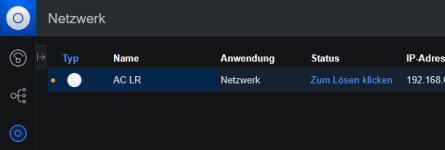
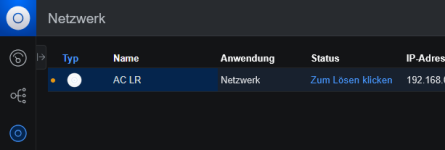
Hallo zusammen, ich bleibe an einer anderen Stelle hängen und zwar bei adopt.
Haben den AP zurückgesetzt und wird im Controller angezeigt, aber beim hinzufügen erhalte ich immer die meldung nicht erreichbar.
Habe die Ports in der Firewall der Syno freigeben, auch testweise die FW komplett deaktiviert,
verschiene Versionen probiert, Netzwerk als host oder bridge, keine Änderung.

Hat jemand ideen wie oder wo ich was prüfen soll oder kann?

Im Controller auf dem Laptop ist der AP innerhalb weniger sekunden verfürgbar. :unsure:

Screenshot 2026-01-25 125255.pngScreenshot 2026-01-25 124054.pngScreenshot 2026-01-25 124706.pngScreenshot 2026-01-25 124723.png
 

Anhänge

  • Screenshot 2026-01-25 125255.png
    Screenshot 2026-01-25 125255.png
    15,1 KB · Aufrufe: 0
Wenn du nun mit Unifi anfängst, würde ich gleich auf den Unifi OS Server setzen. Der Unifi Network Controller ist leider Legacy. Die neue Version läuft nicht mehr unter Docker sondern erfordert eine neue VM. Mit der Docker Version wirst du früher oder später keine Udpates bekommen und neue Geräte nicht mehr adopten können
 
  • Like
Reaktionen: Ronny1978 und Tuxnet
Der AP ist mit dem Controller auf dem Laptop verbunden. Wenn er mit dem Controller auf der NAS verbunden werden soll, braucht es einen Factory Reset des AP oder du verabschiedest den AP am Controller im Laptop.
 
Der AP ist mit dem Controller auf dem Laptop verbunden. Wenn er mit dem Controller auf der NAS verbunden werden soll, braucht es einen Factory Reset des AP oder du verabschiedest den AP am Controller im Laptop.
Das war schon klar, aber das ist ja das problem, daß der AP sich nach Reset nicht verbinden lässt.
Ich habe dafür keine Erklärung. :(
 
@plang.pl,
warum sollte die Anwendung „Unifi OS Server“, welche es für Linux gibt, nicht in Docker laufen?

Man kann:
1. selbst ein Docker Image bauen: https://www.unihosted.com/blog/running-unifi-os-server-in-docker
2. ein fertiges Image nutzen: https://github.com/lemker/unifi-os-server

Es ist natürlich schade, dass Unify nicht direkt auch ein Docker-Image anbietet. Aber mit steigender Verbreitung und neuen Produkten wird es auch mehr Maintainer und Forks geben, welche das Docker-Projekt betreuen. Ein Anfang ist bereits gemacht. Ich sehe die Notwendigkeit zu einer VM incl. alles was dazu gehört nicht. Einfach einmal selbst ausprobieren. Im Gegensatz zu z. B. HA gibt es ja keine Einschränkungen zwischen der Docker- und der VM-Version.
 
  • Like
Reaktionen: Tuxnet
  • Like
Reaktionen: hagncola
Man kann sich auch per SSH auf den AP "einloggen" und den inform-host überschreiben bzw. auch den AP zurücksetzen. Für alle, die an den/die AP('s) schwer rankommen. Aber theoretisch erreichbar muss er aber sein.
 
Zuletzt bearbeitet:
  • Like
Reaktionen: maxblank
Im laufenden Controller SSH aktivieren -> per SSH auf dem AP anmelden und dann

Code:
set-inform http://IP den neuen Controllers:8080/inform

<ENTER>

syswrapper.sh reboot

<ENTER>

sollte funtionieren.
 
  • Like
Reaktionen: maxblank
@McBeath,
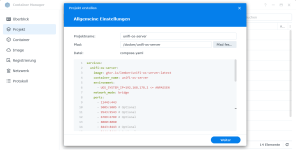
das ist nicht wirklich schwer. Du kopierst die docker-compose.yaml vom Projekt und passt die IP/Subdomain sowie die Ports und Verzeichnispfade an und erstellst dementsprechend die notwendigen Ordner. Danach erstellst du ein neues Projekt im Containermanager, wählst einen Projektnamen aus und gibst den Pfad zu dem Unifi-Ordner unter /docker an. Dort sollten sich die docker-compose.yaml als auch die Unterordner befinden und die Compose-Datei automatisch gefunden werden. Wenn du nach der Compose gefragt wirst, willst du diese natürlich verwenden! Jetzt musst du das Projekt nur noch starten (weiter), bis das Image geladen ist und der Container erstellt wurde. Jetzt läuft schon einmal der Container.

Ob du die Diskstation-IP oder eine Subdomain einträgst, ist dir überlassen. Das gilt natürlich auch für die optionalen Ports. Welche Ports mit welchem Dienst benötigt werden, kannst du direkt aus der Tabelle im Projekt entnehmen und entscheiden, was du genau benötigst.

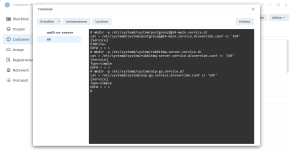
Allerdings gibt es aktuell ein bereits gemeldetes Problem in Verbindung mit der Synology Diskstation. Dieses Problem ist zwar ärgerlich, aber nicht besonders tragisch, welches sich schnell und direkt über die Container-Konsole fixen lässt. Du musst lediglich alle 3 Fix-Befehle im SH-Terminal im Container absetzen:

Code:
mkdir -p /etc/systemd/system/postgresql@14-main.service.d/
cat > /etc/systemd/system/postgresql@14-main.service.d/override.conf << 'EOF'
[Service]
PIDFile=
EOF

Code:
mkdir -p /etc/systemd/system/rabbitmq-server.service.d/
cat > /etc/systemd/system/rabbitmq-server.service.d/override.conf << 'EOF'
[Service]
Type=simple
EOF

Code:
mkdir -p /etc/systemd/system/ulp-go.service.d/
cat > /etc/systemd/system/ulp-go.service.d/override.conf << 'EOF'
[Service]
Type=simple
EOF

Beachte bitte: Je mehr User das Problem und den Workflow bestätigen, desto eher wird sich der Maintainer bewegen lassen, sein Image anzupassen. Natürlich kann man auch sein eigenes Image bauen (siehe Link oben). Solange das Problem nicht gefixt wird, sind die 3 Befehle bei einem Update wie auch bei einem neu aufsetzen des Projektes/Stack sowie beim Bereinigen notwendig! Ich gehe davon aus, dass beim nächsten Update dieses Problem behoben wird.

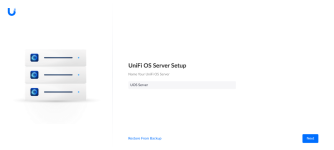
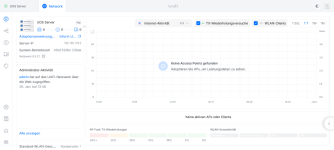
Danach muss man nur noch den Container neustarten und kann sich über die IP:11443 oder Subdomain:11443 verbinden und nach ein paar Minuten Wartezeit den Zugang einrichten. Natürlich kannst du diese Verbindung auch im Reverse Proxy deiner Wahl und dem Port 443 anlegen. Dann bekommst du nicht mehr die SSL-Fehlermeldung im Browser angezeigt durch das selbst ausgestellte Unifi-Zertifikat. Auch den Port musst du dann nicht mehr der Adresse mitgeben. Die Software ist ja nicht anders als jeder andere Container oder eine Synology-App.

Ich hänge dir das entsprechende Ordner-Archiv inkl. Compose-File an. Dieses brauchst du nur entpacken und in den Ordner /docker kopieren. Dann erstellst du ein Projekt, vergibst den Namen, wählst den Ordner aus und benutzt das fertige Compose-File. Jetzt musst du nur noch im Editor deine DiskStation-IP oder Subdomain eintragen und der Container wird erstellt. Dann noch die 3 Befehle und fertig ist es. Das dauert keine 5 Minuten, inkl. Wartezeit bei der ersten Ausführung. Auch das Updaten und Installieren der Applikationen im Unifi-OS-Server funktioniert ohne Probleme. Ich sehe keinen Grund, warum man diese Software auf eine VM auslagern sollte. Neben mehr Leistung, Speicher und RAM ist auch die Installation komplizierter und Wartung aufwendiger.


@maxblank,
leider ist deine Antwort am Thema vorbei. Gefragt war, wie man die Software als Docker einrichtet bzw. hostet.

Abgesehen davon halte ich Navigio nicht für eine gute Quelle. Das liegt an den langen und nichtssagenden Videos, welche sich wie ein Kaugummi ziehen, sowie am ständigen Hypen von Portainer und MACVLAN. Dass dabei Sicherheitsmechanismen ausgehebelt werden, die Blocklisten sowie die Synology-Firewall nicht mehr greifen und ein Bypass gemacht werden muss, ist ein kleiner Teil seiner Falschaussagen, welcher er nicht erwähnt. Jedes Video hat immer irgendwelche mehr oder weniger wichtigen Fehler. Da er auch für die Hilfe und Einrichtung Geld nimmt, ist es schon sehr zweifelhaft, auf so einen Typen zu hören. Wer sich dort seine Anleitung, seinen Support oder seine Grundlagen herholt, sollte es lieber lassen. Ähnlich sieht es auch mit den Anleitungen von Marius aus, welche auch etliche Fehler haben. Es sollte mehr herausgestellt werden, dass diese beiden es nicht besser wussten und unbedingt Klicks generieren wollen, da beide einen monetären Hintergrund haben. Das gilt für die Synology- und Ugreen-Geräte gleichermaßen. Eine Einrichtung der Container mit den Herstellerapps überfordert wohl beide. Dabei haben gerade diese Lösungen kleine und feine Gimmicks, welche die Nutzung besonders für Anfänger erleichtern. Aber auch Fortgeschrittene kommen gut damit zurecht. Dazu müsste man aber wissen, was man macht.

MACVLAN sollte nur von erfahrenen Usern genutzt werden, die das System dahinter auch verstanden haben. Keine „einfache“ Anwendung braucht eine eigene IP. Das ist doch Denken aus den 80er und 90er Jahren. Docker sollte, wie es konzipiert ist, hauptsächlich im Bridge-Modus genutzt werden, notfalls auch im Host. Alle, die etwas anderes erzählen, haben doch keine Ahnung und sind genau auf solche YouTuber hereingefallen. Dann hält sich mein Mitleid aber bei einem Sicherheitsproblem oder Vorfall auch in Grenzen. Sie haben weder das System noch Docker verstanden, da es nur bebildert übernommen wurde. Dabei ist beides sehr gut dokumentiert. Auch die Verwendung von Ports ist nicht mehr zeitgemäß. Durch die Verwendung des Reverse Proxys der Wahl (gibt ja mehrere – ich nutze NPM) ist man weder auf die IPs noch auf die Ports angewiesen. Man nutzt einfach für jede Anwendung eine eigene Subdomain, wenn man mag, auch mit einem LE-Zertifikat. Diese Lösung kann sowohl intern als auch extern genutzt werden. Wer Software selber hosten will, kommt nicht an einem Reverse Proxy vorbei. Man sollte einen Schritt nach dem anderen machen und die Basics und Anforderungen dahinter verstehen. Wer abkürzt, wird früher oder später auf die Nase fallen.

 

Anhänge

  • 1. Docker-Compose.png
    1. Docker-Compose.png
    62,3 KB · Aufrufe: 2
  • 2. Container Terminal.png
    2. Container Terminal.png
    57,6 KB · Aufrufe: 1
  • 3. Boot.png
    3. Boot.png
    58,9 KB · Aufrufe: 1
  • 4. Assitent.png
    4. Assitent.png
    73,8 KB · Aufrufe: 2
  • 5. Webif.png
    5. Webif.png
    130,5 KB · Aufrufe: 2
  • docker.zip
    docker.zip
    2 KB · Aufrufe: 1

Additional post fields


Kaffeautomat

Wenn du das Forum hilfreich findest oder uns unterstützen möchtest, dann gib uns doch einfach einen Kaffee aus.

Als Dankeschön schalten wir deinen Account werbefrei.

:coffee:

Hier gehts zum Kaffeeautomat