Kopieren von Ordnern mit Inhalten über den Aufgabenplaner per Skript

  • Ab sofort steht euch hier im Forum die neue Add-on Verwaltung zur Verfügung – eine zentrale Plattform für alles rund um Erweiterungen und Add-ons für den DSM.

    Damit haben wir einen Ort, an dem Lösungen von Nutzern mit der Community geteilt werden können. Über die Team Funktion können Projekte auch gemeinsam gepflegt werden.

    Was die Add-on Verwaltung kann und wie es funktioniert findet Ihr hier

    Hier geht es zu den Add-ons

Ah okay, danke für die Aufklärung.

Aber ich bin der Meinung dass du das mit Syncthing auch gestern bzw. heute Nacht schon selbst hinbekommen hättest.
Das eigentliche Problem an der Sache ist immer, dass man schnell zum Ziel kommen möchte weil man der Meinung ist dass es sich nur um ein paar Klicks handelt.
In der Regel ja auch nicht verkehrt denn wir alle wollen schnellstmöglich zu dem erwünschten Ziel gelangen.
Jedoch verdrängt man hierbei auch gern einmal die wichtigsten Informationen.

Ich habe das ganze einmal auf meiner Seite auf der DSM7 VM nachgestellt.
Das Paket über die SynoCommunity installiert.

Wichtig ! ! !
Während der Installation werden dem Benutzer doch bereits die notwendigen Informationen angezeigt. Aber die Natur des Menschen ist es einfach stur auf "Weiter" und "Fertig" zu klicken nur damit die doofe Installation endlich abgeschlossen ist.
Es sind hier nicht immer nur nervige Disclaimer die angezeigt werden sondern manchmal auch hilfreiche Informationen des Entwickler (bzw. Distributor).

Nur für den Fall dass du dich nicht mehr daran erinnern kannst was dir heute Nacht während der Installation des Pakets Syncthing angezeigt wurde habe ich Screenshots hiervon erstellt.

Das erste Bild ist noch wenig spannend weil man hier zunächst einen Benutzer mit einem Passwort anlegen muss um das WebUI zu schützen.
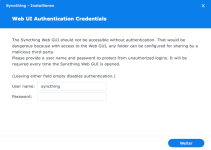
1775381733985.png

Der nächste Schritt ist aber der, welchen man sich schon genauer anschauen sollte bzw. lesen sollte.
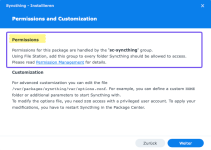
1775381699499.png


Wenn man das befolgt wird es auch keine Rechtsprobleme geben ! ! !

a.) Freigabe-Verzeichnis auf Synology NAS anlegen (in meinem Fall als Beispiel "Temp")
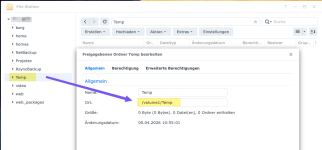
1775381766555.png

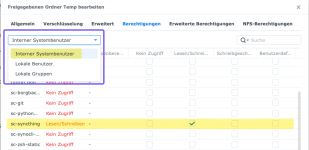
b.) Dem internen Systembenutzer "sc-syncthing" Schreibrechte für diese Freigabe erteilen
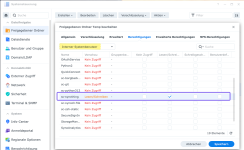
1775381791349.png

c.) Man legt unter Syncthing ein neuen Ordner mit dem absoluten Systempfad zur Freigabe an (in meinem Beispiel /volume1/Temp)
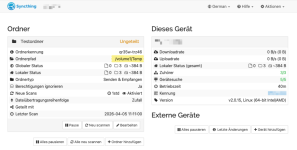
1775381844748.png


Und siehe da, es gibt keinerlei Berechtigungsprobleme oder Warnungen hierüber. ;)


Nachdem man weitere Geräte verknüpft hat, lässt sich dieser Ordner auch mit einem der anderen Geräte teilen.
Probiere es aus und gib gerne Feedback.
 
  • Like
Reaktionen: shift und JohneDoe
Top, danke @luddi das ist so wirklich aufklärend! Den User sc-syncthing mit den entsprechenden Ordnerrechten habe ich natürlich wie du vermute hast, nicht angelegt und den Text überlesen. Ich probiere es nachher mal aus und berichte.
 
Hier ist die ausführliche Doku der SynoCommunity zu den Berechtigungen zu finden Permission Management.

Noch ein Hinweis zu deinem aktuellen Setup.
Am besten den existierenden Ordner welcher die Probleme in Syncthing zeigt einmal entfernen und neu anlegen. Es klappt nicht wenn man bei einem bereites eingerichteten Syncthing Ordner im Nachhinein die Berechtigungen auf dem NAS ändert. Zumindest war das meine Beobachtung in meinem Versuch.
 
  • Like
Reaktionen: shift
Den User sc-syncthing mit den entsprechenden Ordnerrechten habe ich natürlich wie du vermute hast, nicht angelegt
Achso hier noch der Hinweis dass du den User selbst nicht anlegen musst. Das passiert bereits bei der Installation des Pakets. Du musst lediglich diesem Benutzer die Berechtigungen erteilen.
 
Achso hier noch der Hinweis dass du den User selbst nicht anlegen musst. Das passiert bereits bei der Installation des Pakets. Du musst lediglich diesem Benutzer die Berechtigungen erteilen.
Ach, aber genau das hat er bei der Installation nicht getan, sonst hätte ich das gesehen - habe danach geschaut.
 
Schau dir bitte nochmal das Bild unter diesem Punkt an.
b.) Dem internen Systembenutzer "sc-syncthing" Schreibrechte für diese Freigabe erteilen

Da ist oben aus dem Pull-Down Menü gelb markiert "Interner Systembenutzer". Hast du dort nachgesehen oder nur unter den normalen Benutzern?

Hier ein zusätzlicher Screenshot damit es nochmals klar wird wo man die Systembenutzer findet.
1775391045783.png
 
Schau dir bitte nochmal das Bild unter diesem Punkt an.


Da ist oben aus dem Pull-Down Menü gelb markiert "Interner Systembenutzer". Hast du dort nachgesehen oder nur unter den normalen Benutzern?

Hier ein zusätzlicher Screenshot damit es nochmals klar wird wo man die Systembenutzer findet.
Anhang anzeigen 111563
Oh man, ja da ist der user sc--syncthing. Gut versteckt!
Ich probiere das mal nachher aus.
 
So, habe eben alles eingerichtet - es sieht alles gut aus und Fehlermeldungen gibt es auch keine. Nur, es wird nichts synchronisiert - egal auf welcher Seite ich etwas ablege.

Edit, jetzt klappt es, beim Mac sind es die Documents, nicht die Dokumente....

Nun habe ich die Quall der Wahl, Syncthing oder WebDAV. Kann mich noch überhaupt nicht entscheiden, nur WebDAV lief sofort und war schneller/einfacher einzurichten.
 
Zuletzt bearbeitet:
Beide Geräte sind miteinander verbunden? Wie bist du denn vorgegangen?
Hast du den auf dem NAS erstellten Syncthing Ordner zum teilen mit einem anderen Gerät freigegeben?

Vorgehensweise
a.) Nur einen Ordner auf dem NAS anlegen (bitte kein Verzeichnis auf dem Mac anlegen) ! ! !

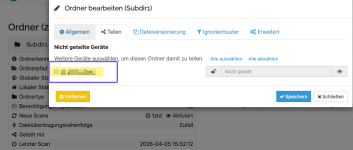
b.) Dieses auf dem NAS unter Syncthing erstellten Verzeichnis "teilen" mit dem verknüpften Mac Gerät. Man wählt hier unter "Teilen" eines der verknüpften Geräte aus mit dem dieser Ordner geteilt werden soll.
1775399016827.png

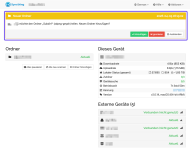
c.) Unter der Syncthing Oberfläche des Mac erscheint sofort der Hinweis dass das Gerät NAS ein Ordner mit dir teilen möchte und man kann dies sofort bestätigen
1775399071077.png

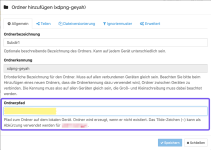
d.) Erst wenn man das Teilen auf dem anderen Gerät (Mac) angenommen hat, wird man aufgefordert den Pfad auf dem Mac anzugeben wo die Dateien gespeichert werden sollen
1775399092870.png

e.) Anschließend sind beide Geräte mit dem Ordner verknüpft und sie sollten sich gegenseitig synchronisieren.

Vermutlich hast du auf beiden Geräten jeweils ein Verzeichnis mit dem gleichen Namen angelegt und wunderst dich weshalb nichts synchronisiert wird.
 
Läuft nun, habe zwar die Ordner auf beiden Seiten manuell angelegt, aber dann so wie du beschrieben hast, vorgegangen. Der Fehler lag in der Ordnerbereichnung Dokumente > Documents.

Auf Mac-Seite wird nach löschen von Dateien ein neuer Ordner angelegt, @eaDir. Wahrscheinlich ist das der Papierkorb oder, wobei der leer ist - auch nach löschen von Dateien?
 
Seit wann bist du denn mit Synology vertraut? Wunder mich dass du bisher noch nichts von diesen Verzeichnissen gehört hast.

Der Ordner @eaDir ist ein versteckter Systemordner, der von Synology NAS (und anderen Geräten mit DSM) automatisch in jedem Verzeichnis angelegt wird. Er enthält Metadaten und Miniaturbilder (Thumbnails) für Fotos, Videos und andere Dateien, die vom System oder von Synology-Apps (wie File Station, Photo Station, Moments) genutzt werden.

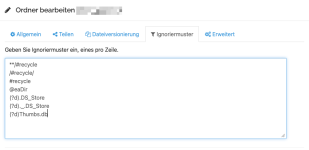
Du kannst unter Syncthing auch Ignoriertester angeben. Entweder explizit für jeden Ordner oder sogar als Standard dass diese bei jeder Ordnererstellung übernommen werden (jedoch auch wieder individuell angepasst werden können).

Hier zum Beispiel meine Ignoriermuster
Code:
**/#recycle
/#recycle/
#recycle
@eaDir
(?d).DS_Store
(?d)._.DS_Store
(?d)Thumbs.db

1775400779580.png
 
  • Like
Reaktionen: shift
Naja, habe Synology schon über 6 Jahre im Einsatz, die Ordner @ sind mir bekannt, habe ich aber nie wirklich mit den Ordnern beschäftigt. Ich wundere mich nur, dass der @ Ordner im lokalen Ordner des Macs angelegt wird und nicht im NAS Ordner.
 
Doch der @eaDir Ordner ist auch auf der NAS, sonst würde er nicht auf dein Mac synchronisiert werden.
Dieses @eaDir Verzeichnis wird in der FileStation oder übe SMB nicht angezeigt.

Wenn du aber den Ordnerinhalt über die Konsole anzeigen lässt dann wirst du das Verzeichnis dort auch sehen.

Deshalb wie von mir als Empfehlung in Syncthing die Ingnoriermuster verwenden um all das was man nicht synchronisieren möchte auszuschließen.
Dann werden auf dem Mac keinerlei @eaDir Verzeichnisse angelegt, und auch auf dem NAS keine Mac Typischen .DS_Store Dateien angelegt.
 
Ich habe mal deine Vorgaben in ins Vorgabe-Ignoriermuster eingetragen. Was ich bisher festgestellt habe, Syncthing synchronisiert schneller als WebDAV.

Wobei WebDAV den Vorteil hat, die ganze Synchronisation einzig auf der NAS stattfindet, auch ohne Rechner. Sollte ich unterwegs eine Datei ändern wird die erst beim nächsten Mac Start synchronisiert. Über WebDAV sofort.

Kann man über Syncthing auch Innerhalt der NAS Ordner synchronisieren?
 
Zuletzt bearbeitet:

Additional post fields


Kaffeautomat

Wenn du das Forum hilfreich findest oder uns unterstützen möchtest, dann gib uns doch einfach einen Kaffee aus.

Als Dankeschön schalten wir deinen Account werbefrei.

:coffee:

Hier gehts zum Kaffeeautomat