Synology Photos Anfängerfragen zu Synology Fotos

  • Ab sofort steht euch hier im Forum die neue Add-on Verwaltung zur Verfügung – eine zentrale Plattform für alles rund um Erweiterungen und Add-ons für den DSM.

    Damit haben wir einen Ort, an dem Lösungen von Nutzern mit der Community geteilt werden können. Über die Team Funktion können Projekte auch gemeinsam gepflegt werden.

    Was die Add-on Verwaltung kann und wie es funktioniert findet Ihr hier

    Hier geht es zu den Add-ons

Jodok64

Benutzer
Registriert
09. Sep. 2020
Beiträge
51
Reaktionspunkte
1
Punkte
8
Hi zusammen

Ich habe die DS220+ und habe ca. 2 Terabyte Fotos drauf. Die Bewirtschftung aus dem Dateiexplorer auf dem NAS ist bekanntlich nicht sehr effizient. Die Vorschaubilder werden teilweise bloss im Sekundentakt aufgebaut... Ich habe nun heute Synology Fotos ausprobiert und habe den Inhalt eines Ordners hochgeladen (34 Fotos). Diese werden mir nun schön angezeigt. Soweit so gut.

Frage: Sind diese 34 Fotos nun zwei mal auf dem NAS vorhanden (im üblichen Ordner im Dateiexplorer sowie neu in Synology Fotos)?
Frage 2: Alle Fotos scheinen im Root zu sein. D.h., wenn ich die Fotos in Synology Fotos gruppieren möchte, muss ich nach dem Hochladen jeweils ein "Album" bilden, damit ich meine gewohnte Uebersicht (wie im Dateiexplorer) behalten kann?

Viele Grüsse, Jodok
 
Quark, die Fotos müssen unter /photo (Freigegebener Bereich) oder /home/Photos (Privater Speicherplatz), egal wie der Baum darunter aussieht und auf welchem Wege sie dahin kommen. Andere Ordner unterstützt SP nicht. Danach beginnt die Indizierung. Das kann je nach Datenmenge dauern. Was du dann in SP zunächst siehst ist der Index, nicht die Fotos selbst. "Alben" sind nochmal was ganz anderes, reine Verlinkungen der Fotos in einer Datenbank.
 
  • Like
Reaktionen: Thorfinn
Hi Benares

Herzlichen Dank! Ich bin froh, als Anfänger hier einfach fragen zu können und dann sogar noch so schnell Antworten zu erhalten!

Nochmals etwas genauer nachgefragt:
Wenn ich auf das "+" klicke ("Fotos hochladen"), werden also gar keine Fotos auf das SP "hochgeladen", sondern nur ein Index (mit Vorschaubild) erstellt. Ich habe nun gesehen, dass man dann anschliessend auf ein Vorschaubild rechtsklicken und "Download" auswählen kann. Man bekommt dann die Meldung, dass die Datei heruntergeladen worden sei. Ich nehme mal an, dass dies bedeutet, dass man nun bei einem Doppelklick auf diese Datei nun nicht mehr nur das Vorschaubild, sondern das Vollbild sieht. Korrekt? Somit habe ich erst jetzt den Zustand, dass (gegenüber vorher) nun auf dem NAS der doppelte Speicherplatz für dieses Bild benötigt wird. Korrekt?
(Man kann ein solches Bild auch löschen. Stellt sich aber die Frage, ob dann nur das Vollbild gelöscht wird. Oder nur das Vorschaubild. Oder gleich beides?)

Wie Du siehst: Komplette Anfängerfragen (wofür ich mich entschuldigen möchte).

Zum Schluss noch eine Frage zum Prozess des "Hochladens" von Fotos (mit dem "+"): Mir ist aufgefallen, dass dort nur der Ordnerinhalt (also die JPGs) ausgewählt und "hochgeladen" werden können. Die Auswahl von ganzen Ordnern und Unterordnern ist mir nicht möglich. Ist es auf irgendeine Art möglich, ganze Ordner inkl. Unterordner auszuwählen?

Noch eine letzte Frage: Vermutlich wird es mir ein Bedürfnis sein, nicht einfach alle Fotos im Root-Verzeichnis abzulegen, sondern die gleiche Struktur wie im Datei-Explorer zu haben, damit ich mich orientieren kann. Kann zu diesem Zweck die Erstellung von Alben empfohlen werden? Oder wie behält Ihr die Uebersicht bei tausenden Fotos im Root-Verzeichnis?

Viele Grüsse, Jodok
 
Das Klicken ist nur ein Weg, Fotos auf die DS zu bekommen, das hat aber nichts damit zu tun, wie es hinterher weitergeht.
Was du da siehst, ist der Index/Vorschaubild, auch wenn dann beim Anzeigen/Löschen das Original-Bild angezeigt/gelöscht wird.
Lade die Bilder besser per SMB hoch.
Wie gesagt, "Alben" sind nochmal was ganz anderes, logische Gebilde in deiner Datenbank. Auch da kann man ggf. Fotos hochladen. Da aber die Fotos auch physisch irgendwo liegen müssen, entstehen evtl. Ordner-Strukturen wie "PhotoLibrary"
 
  • Like
Reaktionen: Benie
Vielen Dank! "SMB" sagt mir leider nichts. Ich habe halt einfach die Möglichkeit angewendet, die mir Synology Photos angeboten hat. Und das ist halt das Klicken auf das "+". Und da habe ich eben festgestellt, dass ich nur Fotos auswählen kann, keine Ordner oder Unterordner.
Aber ich kann mir gut vorstellen, dass das vom Software-Ersteller eventuell sogar so gewollt ist. Denn das "Hochladen" dauert pro Bild ca. 1 Sekunde, wenn man also 2 TB Fotos "hochladen" würde, wäre das System vielleicht eine Woche lang beschäftigt... Somit werde ich mich für den Moment mal mit dem "Hochladen per Klicken" zufriedengeben.

Zum Schluss eine persönliche Frage: Hast Du denn alles im Root-Verzeichnis, oder hast Du Ordner und Unterordner?

Viele Grüsse, Jodok
 
Was verstehst du unter "Root-Verzeichnis"? /photo direkt? Klar geht das auch mit Unterordnern.
Mit SMB ist der Zugriff über über den Explorer gemein, also z.B. \\NAS\photo.
 
  • Like
Reaktionen: Benie
„Root“ wäre im Windows-Universum C:\, aber im WiN-Denken muss man sich freimachen, das durfte ich auch „erfahren“ und, glaube ich, auch inzwischen „begriffen“.

Wenn man im DSM als Admin angemeldet ist, mal File-Station öffnen, links den „photo“ markieren und Rechtsklick und dann Eigenschaften. Dort sieht man sich den Reiter „Berechtigungen“ an und man kann dort bestimmen, wer auf „photo“ zugreifen darf (die Unterordner sind dann mit dabei).
Systemsteuerung – Benutzer und Gruppen, dort deine Nutzer markieren, auf „Bearbeiten“ rauf und dort unter „Berechtigungen“ checken, ob derjenige auf den „photo“ zugreifen darf. Das für weitere Nutzer ausführen/checken. Den Reiter „Anwendungen“ musst du ebenfalls beachten. Dort muss für den/die Nutzer auch die Anwendung, hier Synology Photos, zugelassen sein/werden.
Dann Synology Photos starten, links oben gucken ob „freigegebener Bereich“ gewählt ist. Sollten dir nur Photos mit Zeitachsenansicht angezeigt werden, dann rechts oben auf Ordneransicht wechseln. Da sollte dann links die Ordnerstruktur zu sehen sein, die über die File-Station unterm Ordner „photo“ zu sehen ist.
In Synology Photos rechts oben auf den runden Avatar und Einstellungen wählen und im kleinen Fenster den Reiter „freigegebenen Bereich“ wählen, dann mittig auf „Berechtigungen“ und dort bei jedem Nutzer, wenn gewollt, unter „Ordnerberechtigungen“ die Zuweisungen für jeden dort angezeigten Ordner zuteilen.
Natürlich muss unter „photo“ auch was sein, wenn da nichts ist, dann gibt es auch nichts zum Zuweisen.
Ich hab damals nach Ersteinrichtung, meine von der WD-NAS gesicherte Ordnerstruktur mittels WiN-Explorer da kopiert. Damit war der Ordner „photo“ mit „Leben“ gefüllt und ich habe dann die Zuweisungen durchgeführt. Natürlich werden die Fotos alle indiziert (Gesichtserkennung) und das kann bei 2 TB an Medien schon gut Zeit beanspruchen.
Schönen Sonntag
 
Zuletzt bearbeitet:
  • Like
Reaktionen: Benie
Was verstehst du unter "Root-Verzeichnis"? /photo direkt? Klar geht das auch mit Unterordnern.
Mit SMB ist der Zugriff über über den Explorer gemein, also z.B. \\NAS\photo.
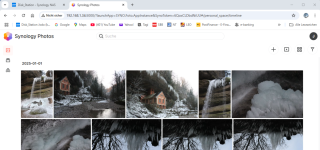
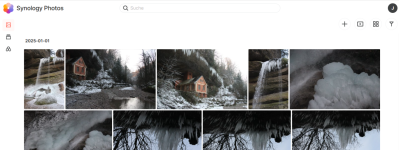
Ja, genau! Bei mir sieht es so aus - eine Erstellung von Ordnern ist in den Menüs nicht vorgesehen (vgl. Screenshot). Somit müsste ich momentan alles im Photo-Ordner (= Root) platzieren. 2 TB Foto und Filmdaten...

(Es wurde ja auch schon die Meinung vertreten, die Platzierung von allem im Root sei sinnvoll, da man einer Fotoverwaltung nicht mit der Erstellung von Ordnern "dreinpfuschen" solle... Da ich Anfänger bin, ist meine Meinung diesbezüglich noch nicht gemacht. Ausserdem fehlt mir ja momentan das Recht, Ordner in "/Photo" zu erstellen).

Viele Grüsse, Jodok

1736105820120.png
 
Du siehst die Zeitachsen-Ansicht, da gibt es keine Ordner. Schalt mal oben rechts um auf Ordner-Ansicht

1736106392368.png
 
  • Like
Reaktionen: hblein
„Root“ wäre im Windows-Universum C:\, aber im WiN-Denken muss man sich freimachen, das durfte ich auch „erfahren“ und, glaube ich, auch inzwischen „begriffen“.

Wenn man im DSM als Admin angemeldet ist, mal File-Station öffnen, links den „photo“ markieren und Rechtsklick und dann Eigenschaften. Dort sieht man sich den Reiter „Berechtigungen“ an und man kann dort bestimmen, wer auf „photo“ zugreifen darf (die Unterordner sind dann mit dabei).
Systemsteuerung – Benutzer und Gruppen, dort deine Nutzer markieren, auf „Bearbeiten“ rauf und dort unter „Berechtigungen“ checken, ob derjenige auf den „photo“ zugreifen darf. Das für weitere Nutzer ausführen/checken. Den Reiter „Anwendungen“ musst du ebenfalls beachten. Dort muss für den/die Nutzer auch die Anwendung, hier Synology Photos, zugelassen sein/werden.
Dann Synology Photos starten, links oben gucken ob „freigegebener Bereich“ gewählt ist. Sollten dir nur Photos mit Zeitachsenansicht angezeigt werden, dann rechts oben auf Ordneransicht wechseln. Da sollte dann links die Ordnerstruktur zu sehen sein, die über die File-Station unterm Ordner „photo“ zu sehen ist.
In Synology Photos rechts oben auf den runden Avatar und Einstellungen wählen und im kleinen Fenster den Reiter „freigegebenen Bereich“ wählen, dann mittig auf „Berechtigungen“ und dort bei jedem Nutzer, wenn gewollt, unter „Ordnerberechtigungen“ die Zuweisungen für jeden dort angezeigten Ordner zuteilen.
Natürlich muss unter „photo“ auch was sein, wenn da nichts ist, dann gibt es auch nichts zum Zuweisen.
Ich hab damals nach Ersteinrichtung, meine von der WD-NAS gesicherte Ordnerstruktur mittels WiN-Explorer da kopiert. Damit war der Ordner „photo“ mit „Leben“ gefüllt und ich habe dann die Zuweisungen durchgeführt. Natürlich werden die Fotos alle indiziert (Gesichtserkennung) und das kann bei 2 TB an Medien schon gut Zeit beanspruchen.
Schönen Sonntag
Hallo wegomyway
Herzlichen Dank für diese wertvollen Tipps!
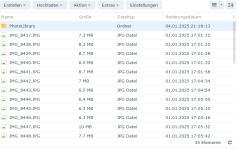
Bei "File Station" sieht es so aus (vgl. Screenshot).

1736106954679.png
Was mich erstaunt: Ich habe ja diese Bilder mittels des "+" in SP "hochgeladen" und war der Meinung, nur einen Index der Bilder in SP hochgeladen zu haben. Wenn man aber die Dateigrössen im Screeshot anschaut, scheint es sich dabei um die vollen Dateigrössen zu handeln. Oder ist das so zu verstehen, dass man hier einfach darüber informiert wird, dass die Originaldatei am Originalspeicherort dann diese Dateigrösse hat? (Wenn die Datei wirklich alle in ihrer Originalgrösse in SP hochgeladen würden, dann hätte ich bald ein Platzproblem...).

Viele Grüsse, Jodok
 

Anhänge

  • 1736107304721.png
    1736107304721.png
    607,3 KB · Aufrufe: 4
Du siehst die Zeitachsen-Ansicht, da gibt es keine Ordner. Schalt mal oben rechts um auf Ordner-Ansicht

Anhang anzeigen 102627
Vielen Dank - genau, das ist es!!

Nun sieht es so aus:
1736109478954.png
Offenbar wurde die erste Tranche (34 Fotos), die ich mit dem Klicken auf "+"hochgeladen habe, in das Root-Verzeichnis gespeichert. Die einzelne Datei, die ich später dann noch hochgeladen habe, wurde automatisch in den Ordner PhotoLibrary gespeichert.
(Was könnte wohl der Grund dafür sein?)

Viele Grüsse, Jodok
 
Die einzelne Datei, die ich später dann noch hochgeladen habe, wurde automatisch in den Ordner PhotoLibrary gespeichert.
(Was könnte wohl der Grund dafür sein?)
Hast du wahrscheinlich per Drag&Drop im Browserfenster abgelegt. Wenn da (währenddessen) die Zeitachsenansicht aktiv ist, landet das Bild in besagtem Ordner und wird nach Aufnahmedatum in Unterordnern abgelegt. Du solltest dich evtl. mit den KB-Themen zu Synology Photos beschäftigen. Und bei Verständnisproblemen wieder hier melden.
 
Zuletzt bearbeitet:
Die Speicherorte die in Post #2 von @Benares genannt wurden sind die einzigen mit denen Synology Photos arbeitet.
Du musst sie also entweder in der File Station dorthin verschieben, oder mit Duplikaten leben, wenn du sie über die Weboberfläche hochlädst.
Beim Verschieben in der File Station kannst du auch deine Ordnerstruktur beibehalten.

Warnung vorweg: Die Indizierung (Vorschaubilder etc. pp.) bei 2TB an Bildern dürfte sich über Wochen hinziehen.
 
  • Like
Reaktionen: Benie
Was könnte wohl der Grund dafür sein?
Wenn du etwas in in Alben, wie z.B. in die Zeitachsenansicht hochlädst, landen die Bilder in dem physischen Ordner "PhotoLibrary", irgendwo müssen sie ja hin, denn "Alben" sind nur Verlinkungen in einer Datenbank.
Lade Bilder immer besser in der Ordneransicht hoch, wenn du selbst bestimmen willst, wo sie landen.
Edit: Besser noch, geh immer den Weg über den Explorer, da werden die Zusammenhänge klarer.
 
Zuletzt bearbeitet:
  • Like
Reaktionen: Benie
Super - vielen Dank für die Info!
Viele Grüsse, Jodok
 
Zuletzt bearbeitet von einem Moderator:
Die Speicherorte die in Post #2 von @Benares genannt wurden sind die einzigen mit denen Synology Photos arbeitet.
Du musst sie also entweder in der File Station dorthin verschieben, oder mit Duplikaten leben, wenn du sie über die Weboberfläche hochlädst.
Beim Verschieben in der File Station kannst du auch deine Ordnerstruktur beibehalten.

Warnung vorweg: Die Indizierung (Vorschaubilder etc. pp.) bei 2TB an Bildern dürfte sich über Wochen hinziehen.
Hi Fusion
Herzlichen Dank für diese Info! (und auch für die Warnung vorweg!!).
Viele Grüsse, Jodok
 
Hast du wahrscheinlich per Drag&Drop im Browserfenster abgelegt. Wenn da (währenddessen) die Zeitachsenansicht aktiv ist, landet das Bild in besagtem Ordner und wird nach Aufnahmedatum in Unterordnern abgelegt. Du solltest dich evtl. mit den KB-Themen zu Synology Photos beschäftigen. Und bei Verständnisproblemen wieder hier melden.
Hallo hblein
Vielen Dank!
Du meintest vielleicht das da?
https://kb.synology.com/de-de/DSM/tutorial/Quick_Start_Synology_Photos
Werde ich gerne durchlesen.
Dieses Video scheint mir auch ganz interessant zu sein:
https://www.youtube.com/watch?v=nzXiZPn43pc
Viele Grüsse, Jodok
 
Genau, das meine ich. Damit bekommst du ne gute Basis hin. Und alles Weitere wird leichter.
 
Ich muss hier als Anfänger auch mal meine Fragen stellen und meinen Blödsinn erklären, welchen ich bisher gemacht habe.
Zuerst habe ich mal über die App eine Sicherung meiner 20000 Fotos erstellt, um dann aber festzustellen, das ich das niemals geordnet in Alben bekomme, da ich bei der Menge nicht weiß was wohin gehört. Die Apps habe ich jetzt vorerst mal wieder vom iPhone und iPad gelöscht.
Also habe ich alle Fotos gelöscht und dann angefangen im Webbrowser über die Funktion "Album erstellen" -> Fotos von Computer hochladen nach und nach die Bilder aus Apple Fotos zu exportieren und dann in das angelegt Album hochzuladend. Das klappt soweit auch ganz gut, aber mich irritiert folgendes: Wenn ich mich über die DSM als Admin einlogge und dann auf Synology Photos wechsele, werden mir im persönlichen Speicherbereich alle Fotos (die ich eigentlich gelöscht habe) angezeigt. Unter Alben werden mir die Alben angezeigt, welche ich bisher angelegt habe.

Aber warum sind die gelöschten Fotos noch vorhanden?
Gerne lade ich Euch entsprechende Screenshots hoch, wenn Ihr mir sagt was relevant ist

Besten Dank
 
In Alben bekommst du die 20k Fotos schon rein, ist halt bissel Fleißarbeit.
Wo hast du welche (die 20k gesicherten?) Fotos gelöscht?
im Webbrowser über die Funktion "Album erstellen" -> Fotos von Computer hochladen nach und nach die Bilder aus Apple Fotos zu exportieren und dann in das angelegt Album hochzuladend.
damit schaufelst du die Fotos in den Ordner PhotoLibrary, mit weiteren Unterordnern für Jahr und Monat im "privaten Bereich" des angemeldeten Benutzers. (meine ich mich zu erinnern)
Aber warum sind die gelöschten Fotos noch vorhanden?
Das kann ich dir leider nicht ohne groß zu Raten beantworten. Es kann verschiedene Ursachen haben, können ja auch die erneut über die Alben hochgeladenen Fotos sein.

Meine Empfehlung an dich lautet jedenfalls erst einmal: Beschäftige dich damit. Eh du weiter über diverse Threads verteilt, Fragen stellst und so leicht selbst den Überblick verlierst. Es gibt zu Synology Photos auch recht gute Videos, und reichlich Lesestoff hier im Forum, wie auch bei Synology selber.
 

Additional post fields


Kaffeautomat

Wenn du das Forum hilfreich findest oder uns unterstützen möchtest, dann gib uns doch einfach einen Kaffee aus.

Als Dankeschön schalten wir deinen Account werbefrei.

:coffee:

Hier gehts zum Kaffeeautomat