

Zugriff auf Dateien via Windows11

  • Ab sofort steht euch hier im Forum die neue Add-on Verwaltung zur Verfügung – eine zentrale Plattform für alles rund um Erweiterungen und Add-ons für den DSM.

    Damit haben wir einen Ort, an dem Lösungen von Nutzern mit der Community geteilt werden können. Über die Team Funktion können Projekte auch gemeinsam gepflegt werden.

    Was die Add-on Verwaltung kann und wie es funktioniert findet Ihr hier

    Hier geht es zu den Add-ons

Tommily

Benutzer
Registriert
25. Juli 2020
Beiträge
27
Reaktionspunkte
3
Punkte
3
Hallo zusammen,

vielleicht könnt ihr mir ja bei diesem nervigen Problem helfen.
Vorab die System Informationen.
Habe eine DS216+II mit Windows 11 sowie MacOS im Einsatz.
DSM 7.0.1-42218 Update 3
SMB Paket Version 4.10.18-0327
SMB Einstellung auf der NAS: Min. SMB 2, Max. SMB 3.

Mit dem Macbook funktioniert das Verbinden/Einloggen mit/auf dem Netzlaufwerk der NAS problemlos.
Jedoch hatte ich unter Windwos10 und jetzt auch unter Windows11 Probleme mit der Verbindung zur NAS.

Möchte ich mich das erste Mal nach Rechner Neustart via Windwos Explorer auf die DS216+II verbinden/einloggen, kommt der Fehler lt. Anhang.
Warte ich nach der Fehlermeldung kurz und versuche es nach 30Sek. erneut, kann ich wie gewohnt auf die Ordnerstruktur meiner DS zugreifen.

Habt ihr vielleicht eine Idee, warum das nicht richtig funktioniert?
Ich verwende keine Netzlaufwerke unter Windows sondern verwende nur die Netzwerkadresse des jeweiligen Ordners und verknüpfe diese.

Danke & LG, Tommily
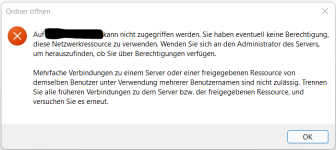
 

Anhänge

  • Synology_Verbindungsfehler_Windows11.png
    Synology_Verbindungsfehler_Windows11.png
    23 KB · Aufrufe: 29
Sind unter der Anmeldeinformationsverwaltung evtl mehrere Accounts hinterlegt (unter Windows)?
 
Hi.
Also unter Generische Anmeldeinformationen ist bzgl. Microsoft Accounts nur einer angelegt.
LG.
 
Hi.

Nein. Zugangsdaten speichere ich nicht. Somit ist hier für die DS auch nichts hinterlegt.
Die Zugangsdaten gebe ich manuell beim ersten Mal Verbinden ein.


Damit meine ich, dass ich einfach nur eine Verknüpfung unter Windwos erstelle, die als Ziel den jeweiligen Ordner meiner NAS hat.

LG.
 
Hallo zusammen.

Fall jemand das gleiche Problem hat, hier die Lösung.

Beim Verbinden mit dem Netzlaufwerk oder mit einen Netzlaufwerkordner werden die Login Daten abgefragt.
Hier als Login verwenden:

"Rechnername"\"NAS Benutzer"
"NAS Benutzer Passwort"

Nur der Benutzer, ohne dem Rechnernamen reicht anscheinend nicht immer, das hat bei mir immer nur sporadisch funktioniert.

LG.
 
Hier als Login verwenden:

"Rechnername"\"NAS Benutzer"
"NAS Benutzer Passwort"


Seltsam.

Ich kann mich nicht erinnern, den Rechnernamen irgendwann vorangestellt zu haben.

Wie soll das auch gehen? Ich habe einen Benutzer angelegt und melde mich damit von mehreren Rechnern an, Tablet und Smartphone kommen auch noch dazu.

Schönen Sonntag alles Mitlesern und -schreibern.
 
  • Like
Reaktionen: Ronny1978
Kann ich auch schreiben. Bei Ersteinrichtung der 224plus hatte ich dort in den Einstellungen im DSM aus "Workgroup" das eingetragen was bei mir im System ist. Danach war die NAS "DS 224plus" im WiN11-Explorer sichtbar. Beim Klick darauf Anmeldefenster wo nur Name und Pass abgefragt wurden. Entweder Haken bei "Anmeldedaten speichern" oder eben nicht. Mehr als das war/ist nicht erforderlich.
SO war das auch bei der WD-NAS-Kiste.
 
Ich habe das Problem nur unter Windows 11.
Kann es mir auch nicht erklären.
Mich würde brennend interessieren falls jemand technisch weiß warum.
Aber wenn ich mich im gleichen Netzwerk befinde funktioniert es nur über den Rechnernamen zuverlässig.

Ich befinde mich übrigens auch in der gleichen Arbeitsgruppe.
Es wird bei Anmeldung Name und Passwort abgefragt, wobei der Name sich aus dem Rechnernamen\NAS Usernamen zusammensetzt.

LG.
 
Oder man fügt die/den Netzwerkadresse/Namen inkl. Benutzer und Passwort zur Windows Anmeldeinformationsverwaltung hinzu, dann klappt es auch so und wird automatisch angemeldet.
 
Windows versucht sich, bevor Anmeldedaten abgefragt werden, mit den Windows-Logindaten anzumelden. Gibt es den User auf dem NAS nicht, so erscheint die Anmeldeabfrage. Gibt es den User auf dem NAS, wird der auch genommen. Das lässt sich dann nur manuell in der Anmeldeinformationsverwaltung anders eintragen.
Dass man den Rechnernamen oder NAS-Namen mit angeben muss, ist dann der Fall, wenn Windows einer Domäne beigetreten ist. Versucht man sich also am NAS nur per Username anzumelden, wird der Username in der Domäne gesucht.
 
  • Like
Reaktionen: Thonav

Additional post fields


Kaffeautomat

Wenn du das Forum hilfreich findest oder uns unterstützen möchtest, dann gib uns doch einfach einen Kaffee aus.

Als Dankeschön schalten wir deinen Account werbefrei.

:coffee:

Hier gehts zum Kaffeeautomat





