Woran erkenne ich, dass meine Daten auf der 2. Festplatte gespeichert werden?

  • Ab sofort steht euch hier im Forum die neue Add-on Verwaltung zur Verfügung – eine zentrale Plattform für alles rund um Erweiterungen und Add-ons für den DSM.

    Damit haben wir einen Ort, an dem Lösungen von Nutzern mit der Community geteilt werden können. Über die Team Funktion können Projekte auch gemeinsam gepflegt werden.

    Was die Add-on Verwaltung kann und wie es funktioniert findet Ihr hier

    Hier geht es zu den Add-ons

AnjaW

Benutzer
Registriert
02. Apr. 2022
Beiträge
3
Reaktionspunkte
0
Punkte
1
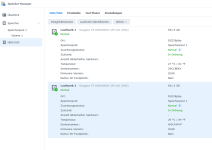
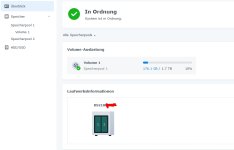
Hallo allerseits, ich habe meine Frage zwar schon in anderen Foren mit Antworten gefunden, aber die Antworten haben mir nicht geholfen, zu erkennen, ob meine Daten auf der, die ich auf Volume 1 sehe, auf Volumen 2 gesichert werden. Vielen Dank schon mal vorab!1648899946217.png
 
Du hast doch nur 1 Volume aber 2 Laufwerke. Die Daten kannst du in der Filestation sehen.
Ich denke du willst ein Backup machen?
 
Ja, ich würde gerne die Daten der einen Festplatte auf der zweiten Festplatte sichern. Ich dachte immer, das passiert automatisch, aber ich kann die Festplatten als solche in der Filestation nicht identifizieren, also nicht erkennnen, was passiert (oder nicht passiert).
 
Zuletzt bearbeitet:
Wie ich sehe ist das eine aber eine USB-Platte.
Automatisch funktioniert nichts. Ein Datenabgleich 1:1 geht über Raid1 (2Platten intern) oder über Hyperbackup oder USBcopy. Alles muss aber eingerichtete werden.

Wenn Du deine Daten von intern auf extern kopieren willst kannst du das also nur mit USBcopy oder Hyperbackup machen (beide im Paketzentrum).
Im Grunde ist es fast das gleiche nur da USBcopy beim anschließen der USB Platte diese erkennt und den Kopiervorgang automatisch startet und die Platte danach wieder auswirft. Somit kannst du immer ein Backup machen wenn du die Platte anschließt und abziehen wenn nichts mehr leuchtet.

Hyperbackup macht es ähnlich lässt aber die Platte im System und macht zeitabhängige Backups.

Welches das bessere System ist musst du selbst wissen, Jedoch können dauerhaft gemountete USB-Platten auch verschlüsselt werden und das Anlaufen ist auch nicht optimal. Eine Platte kann 24/7 über viele Jahre laufen, aber die Start/Stopp -Zyclen entscheiden über die Haltbarkeit.

Ob Daten auf den unterschiedliche Laufwerken vorhanden sind siehst du einfach mit der Filestation - den Datei-Explorer der Diskstation.

Ich hoffe es hilft dir ein bisschen weiter ;)
 
@AnjaW

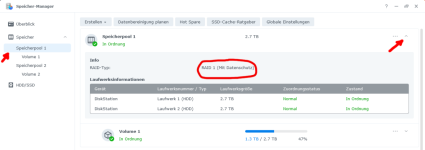
erweitere bitte einmal den Speicherpool1 und schau bitte was unter Info>Raid-Typ steht.
Das Bild ist ein Screenshot von DSM7 kann also unter DSM6 (falls vorhanden bisschen anders aussehen, jedoch die Infos sind gleich.

Screenshot 2022-04-02 at 16-02-59 DiskStation - Synology DiskStation.png
Sollten die beiden Platten zu einen großen Laufwerk zusammen gefasst worden steht da JBOD oder RAID0, Vorteil bei Raid0 ist die Performance und der doppelte Speicherplatz, Nachteil wenn ein Platte defekt ist das alle Daten weg sind. Wobei bei JBOD nur die Daten weg sind von der defekten Platte!
Bei RAID1 werden alle Dateien 1:1 auf die 2 Platte gespiegelt. Fallt eine aus kann mit der anderen die Daten wieder herausgestellt werden.
 
Hallo Anja, Willkommen im Forum.

Du musst weg vom PC denken :) Ist nicht böse gemeint.
Siehe oben, du hast vermutlich ein RAID bzw. SHR eingerichtet, dh das System sichert deine Daten autom zeitgleich auf den beiden HDDs, sollte eine der beien Ausfallen ist alles auf der anderen vorhanden.

DAS erhöht dir aber nur die BETRIEBSSICHERHEIT! Es ist KEIN Backup!
Erklärung:
Du löscht irrtümlich einen ganzen Ordner/eine Datei, dann geschieht dies sofort zeitgleich auf beiden HDDs!

Das was du möchtest kannst du mit dem bei dir vorhandenen Programmpaket Hyperbackup realisieren.
Externe HDD anstecken am USB Port.
Hyperbackup starten und Datensicherung durchführen (Details können wir später klären) dann hast du ein echtes, separates Backup auf einem externen Speichermedium welches dir im Notfall deine Daten zurückbringt, zB Totalausfall deiner Diskstation oder Crash vom System (Speicherpool weg = DATEN WEG!, Volume weg = DATEN WEG!).
Nur mit echtem Backup auf externen separaten Datenträger bekommst du deine Dateien zurück.

Das "Aufteilen" der Daten auf deine HDDs geschieht automatisch durch das System, du kannst also nicht sehen, wo der andere Teil der Datei ist.
Du darfst dir also nicht Vorstellen:
bild1.jpg auf HDD1 und
bild1_kopie.jpg auf HDD2
so funktioniert das nicht.

Du könntest dies machen, dann müsstest du aber BEIDE HDDs neu einrichten und "strukturieren" dabei gehen aber ALLE DEINE DATEN VERLOREN auf den beiden HDDs!
Das wäre dann
HDD 1 als Basis konfiguriert
HDD 2 als Basis konfiguriert
also nicht als RAID/SHR!
ABER du müsstest manuell die Daten kopieren, autom geht das nicht.
Noch mal das macht keinen Sinn zur echten Datensicherung!
DS fällt aus durch Wasserschaden, Blitzschlag, Überspannung, fällt runter was auch immer - BEIDE HDDs sind tot.
Keine Daten, kein Backup, keine weiteren Einstellmöglichkeiten :)

Kurzerklärung:
Ein RAID/SHR ist ein Verbund aus zwei oder mehreren HDDs welche zu einem "Speicherort" zusammengefasst werden.
Du brauchst mindestens einen Speicherpool und ein Volume.
Speicher ist dann:
HDDs auf der Diskstation zusammengefasst > Speicherpool > Volume > gemeinsame/freigegebene Ordner > deine Ordnerstruktur > deine Unterordner > deine Dateien .jpg, .txt, .doc usw usw

 
Zuletzt bearbeitet:
Vielen Dank für die ausführliche Erklärung!! Jetzt habe ich es kapiert.
 
Guten Abend,
bin Neuling, bei mir fängt das Verständnisproblem trotz der sehr guten Erklärung wahrscheinlich schon vorher an.

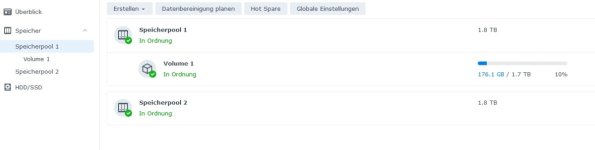
Ich habe heute meine DS218 in Betrieb genommen (und mit 2 HDD à 2 TB bestückt). Siehe Bild.

Ist es richtig, mit zwei Speicherpools zu arbeiten? Oder hätte es ein Pool mit zwei Volumen sein müssen?
Es geht mir nicht um einen Speicher von 4 TB, sondern darum bei Ausfall von HDD 1 die Daten nochmals auf HDD 2 zu wissen ...

Also ein Problem der Einrichtung, an dem ich gerade zerschelle.
Danke für Geduld und Hilfe.
 
Willkommen im Forum.

Es gibt kein "richtig" oder "falsch".
So wie du es brauchst/haben möchtest.

Ausfall einer HDD damit alles auf anderer weiterläuft = SHR1

Ob du dann die 2 TB Kapazität aufteilst auf mehrere Speicherpools und/oder mehrere Volume, bleibt dir überlassen.

Anmerkung:
Nicht vergessen die max Grösse von einem Volume = 108 TB.

Wird bei einer 2 bay jetzt nicht tragend werden.
Aber später bei größeren DSen eventuell dann schon.
Du kannst einen Speicherpool machen und zB 2 Volume.

Du musst nur mindestens 1 Speicherpool und 1 Volume haben.

Zum Verständnis, dein Speicherplatz ist:
DS > Speicherpool > Volume > mindestens ein freigegebener Ordner (mit Rechten ausgestattet) > mindestens ein Ordner > deine Daten.
dh. Speicherpool weg = DATEN WEG! Volume weg = Daten weg!

Hinweis:
Du kannst einen Speicherpool machen und ein Volume.
Die "Einteilung" nimmst du dann durch das Anlegen von den freigegebenen Ordnern (der Name ist völlig blöd von Synology gewählt!) vor.
Also zB
freigegebener Ordner für daten_UserA, daten_UserB usw.
ACHTUNG!
Das System legt auch freigegebene Ordner an! So legt zB das Paket Audiostation seinen freigegebenen Ordner /music an und suchst dort nach Musiktiteln.
Diese "System"- Ordner NICHT Ändern!
Die Pakete und die handy APPs suchen dann später in diesen freigegebenen Ordnern ihre "Daten".

Alles was du selber anlegst, User, Usergruppen, freigegebene Ordner, damit kannst du herumspielen. Alles was das System anlegt NICHT ANGREIFEN!
Nur mit Daten befüllen.

Spiel mit der DS, leg freigegebene Ordner an, verteil Rechte auf deine User und befüll sie nur mit einer handvoll Testdaten und schau wie die DS "arbeitet".
 
Zuletzt bearbeitet:
  • Like
Reaktionen: Helmholtzer
Danke, dass war fix.
Ist es denn richtig, wie ich es vorbereitet habe? Eigentlich sollte der Screenshot schon oben auftauchen...Speicherpool 1 und 2.jpg
 
Nein. Lösche den Speicherpool 2. Wie es dann weitergeht, ist abhängig davon, wie du den Speicherpool 1 eingerichtet hast.
 
Ich glaube das 1. Bild geht erst nach mindestens 2 Beiträgen, daher geht es erst jetzt.

Dein Bild ist rechts abgeschnitten, da sollten aber ganz rechts 2 Pfeile sein, klick mal drauf um das volle Menü aufzuklappen.
Da sollte bei Speicherpool dann stehen Raid-Typ: SHR und mit Datenschutz

Wenn du 2 Speicherpools machen möchtest, dann passt es so.
Aber normalerweise reicht Speicherpool1 mit Volume 1.

Kann ich mal ein Bild vom Überblick sehen.
 
  • Like
Reaktionen: Helmholtzer
Danke für die Geduld!
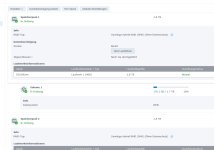
Ich hoffe, dass das jetzt der richtige Überblick ist - es ist ohne den SchutzSpeicherpool 1 und 2 erweitert.jpg
 
Das ist aber nicht das was du wolltest Uwe.
Lösch Speicherpool 2 und füge HDD 2 dem Speicherpool 1 Volume 1 hinzu.
Dann hast du SHR1 mit Datenschutz - bei Ausfall einer der beiden HDDs läuft alles weiter.

Hint:
Es macht wenig Sinn wenn du in den Laufwerksinformationen rot streichst aber bei Gerät die Zeile sichtbar bleibt ;)
 
Vielen Dank für Eure Hilfe und für den Rat - hat alles geklappt (auch wenn das Zusammenführen ca 6 Stunden dauert)
 
(auch wenn das Zusammenführen ca 6 Stunden dauert
Das ist sehr schnell. Ich habe das letztemal bei mir hier 49 Stunden gewartet.

Aber fein, dass es jetzt läuft mit der erhöhten Betriebssicherheit durch SHR1 mit Datenschutz.
 
Mahlzeit zusammen!
Bin etwas nervös, obwohl ich denke, dass alles passt.
Mir ist HDD 1 abgestürzt. HDD 2 zeigte an, dass die "Systempartitionierung fehlgeschlagen" sei.
Nach einem Wechsel der abgestürzten HDD 1 und reparieren des Speicherpools, hat sich das gesamte System wieder regeneriert und beide Laufwerke sind in Ordnung.
Allerdings hat es keine 10 Minuten gedauert, bis die Reparatur abgeschlossen war.

Meine Unsicherheit liegt jetzt darin, zu erfahren, ob das Spiegeln auf die neue HDD 1 von der HDD 2 geklappt hat.

Bild 1
Bild 2

Besten Dank!
Herc
 

Additional post fields


Kaffeautomat

Wenn du das Forum hilfreich findest oder uns unterstützen möchtest, dann gib uns doch einfach einen Kaffee aus.

Als Dankeschön schalten wir deinen Account werbefrei.

:coffee:

Hier gehts zum Kaffeeautomat