

WebDAV auf MacOS einrichten - permanente Fehlermeldungen

  • Ab sofort steht euch hier im Forum die neue Add-on Verwaltung zur Verfügung – eine zentrale Plattform für alles rund um Erweiterungen und Add-ons für den DSM.

    Damit haben wir einen Ort, an dem Lösungen von Nutzern mit der Community geteilt werden können. Über die Team Funktion können Projekte auch gemeinsam gepflegt werden.

    Was die Add-on Verwaltung kann und wie es funktioniert findet Ihr hier

    Hier geht es zu den Add-ons

Status
Für weitere Antworten geschlossen.

sred_1435

Benutzer
Registriert
05. März 2019
Beiträge
71
Reaktionspunkte
0
Punkte
6
Hallo zusammen,

ich möchte auch gerne von meinem MacBook (OS: 10.15.6) per WebDAV auf meinen Server zugreifen. Von meinen Windows-Rechner tue ich das bereits (über die Zusatzsoftware Raidrive) seit Monaten erfolgreich, d.h. in der Theorie sind Server-seitig alle Einstellungen und Zugriffsrechte korrekt konfiguriert.

In den diversen Anleitungen heißt es ja, man könne das bei MacOS ohne Zusatzsoftware tun. Ich bekomme jedoch ständig die Fehlermeldung, dass eine Verbindung mit dem Server nicht möglich sei. Nach Internetrecherche habe ich folgendes bereits versucht:

- Nach fehlgeschlagenen Versuchen im Schlüsselbund die hinterlegten Zertifikate und Passwörter einmal löschen und dann neu versuchen. Funktioniert bei mir nicht. Zertifikate waren keine vorhanden, dass Löschen der Passwörter brachte auch keinen Unterschied

- Gemäß Synology soll ich die Syntax https://server.de: port/Pfad nehmen. Gemäß Apple http://server.de/pfad. Ich verwende grundsätzlich nur https, beide Varianten funktionieren nicht

- In einem Forum bin ich auf den Hinweis gestoßen, dass in der Firewall der Diskstation der Zugriff über MacOS erlaubt werden muss, eine entsprechende Einstellungsmöglichkeit finde ich aber nicht. Ich weiß nicht, ob der Hinweis vielleicht aus einer deutlich älteren DSM-Version stammt.

Jemand eine Idee, was ich tun könnte? Muss ich auf dem Mac eventuell noch irgendwo das Zertifikat hinterlegen? Dann hätte ich eine entsprechende Fehlermeldung erwartet...
Anbei eine Screenshot der Meldung, die ich bekomme.

Besten Dank für jeden Hinweis!

Simon
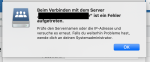
Bildschirmfoto 2020-09-17 um 07.47.42.png
 
Na ja, dann wende dich doch an deinen Systemadministrator ;)

Gibt es einen Grund, unbedingt WebDAV einsetzen zu wollen ? Bei mir läuft der Datei- / Netzwerkserverzugriff über SMB, Time Machine über AFP. Beides war gut einzurichten und läuft stabil.
 
ICH bin der Systemadministrator :P

WebDAV kannte ich bisher als DAS Protokoll für einfachen (!) Zugriff von außerhalb des LAN

Bin Apple Neuling, deshalb sagen mir die von dir aufgezählten Alternativen so spontan gar nix. Werde ich mir mal anschauen, danke!

WebDAV schien mir halt sehr leicht einzurichten, auch in der Anleitung von Apple ist das ja sehr simpel
 
Also ich weiß nicht, ob das so deutlich geworden ist: Da ich mit dem MacBook viel unterwegs bin, möchte ich eine Möglichkeit haben, von außerhalb des Netzwerkes auf meine Server-Ordner zuzugreifen. Und zwar nicht über die File Station oder den Drive Client, sondern ich möchte die ordner in meinem Datei-Explorer haben (oder bei Mac im Finder). Unter Windows hat das mit WebDAV hervorragend funktioniert, etwas ähnliches wünsche ich mir für mein MacBook
 
Die Syntax beim Mac für WebDav ist: https://IP-Adresse:5006/Ordner

5006 ist der WebDav Standartport

ein https-Lets-Encrypt-Zertifikat sollte in der Syno hinterlegt sein.

Ich gehe davon aus, dass Du WebDav in der Syno auch aktiviert hast?

Wenn Du von Aussen darauf zugreifen willst, muss natürlich im Router eine entsprechende Portweiterleitung 5006 auf die Syno eingerichtet sein.
Und natürlich auch eine entsprechende Freigabe in der Firewall.

WebDav funktioniert mit allen meinen Apple-Geräten problemlos, bsp. für meinen Datentresor Enpass oder mein Bankingprogramm Banking4, so dass per WebDav die Daten auf allen Geräten synchron gehalten werden.
 
Meine bevorzugte Lösung für den externen Zugriff ist über VPN.

Ab Aufbau des Tunnels befinde ich mich virtuell in meinem Heimnetzwerk. Damit spare ich mir die Differenzierung nach intern und extern - mit VPN ist jeder Zugriff "intern".

Setzt man auf ein VPN auf dem Router (wie ihn z.B. die FB mitbringt), spart man sich jedes Zertifikatehandling und Portweiterleitung. Sonst ist es etwas aufwändiger, aber ebenso machbar. Meine Präferenz ist mein Wireguard-VPN-Server auf einem Raspi (das heißt DDNS und Portweiterleitung), mit dem VPN der FB als Rückfalllösung.
 
Die Syntax beim Mac für WebDav ist: https://IP-Adresse:5006/Ordner

Das ist mir bewusst. Nur bin ich außerhalb des Netzwerkes und habe keine fixe IP, nutze daher die DDNS, anstelle der IP, funktioniert unter Windows auch wunderbar.

ein https-Lets-Encrypt-Zertifikat sollte in der Syno hinterlegt sein.

Ich gehe davon aus, dass Du WebDav in der Syno auch aktiviert hast?

Wenn Du von Aussen darauf zugreifen willst, muss natürlich im Router eine entsprechende Portweiterleitung 5006 auf die Syno eingerichtet sein.
Und natürlich auch eine entsprechende Freigabe in der Firewall.

Wie ich oben schrieb funktioniert WebDAV unter Windows perfekt, dementsprechend: Ja zum Zertifikat, Ja zum WebDavserver auf dem NAS und Ja zur Portweiterleitung und der Firewall
 
Was für ein Zertifikat? Mir war nämlich so, als ob da was beim Mac mit selfsigned Zertifikaten war.
 
@synfor Auf dem Server ist ein Lets Encrypt Zertifikat "hinterlegt"
 
Kann evtl. durch Falschanmeldungen des Macs dessen IP-Adresse in der Syno gesperrt sein? Wie geschrieben ist es mit Sicherheit kein Mac-Problem, da WebDav mit Macs und iOS-Geräten normalerweise anstandslos funktioniert.
 
@servilianus Hey, tatsächlich stand ich auf der Liste der blockierten IP-Adressen, eigentlich dachte ich, dass ich das schon überprüft hatte... Leider hat ein Löschen des Eintrags nichts gebracht. Ich darf jetzt zwar einmal meinen Nutzernamen/Passwort wieder eingeben, ich bekomme. jedoch nach wie vor die selbe Fehlermeldung

Edit: @servilianus mich verwirrt, dass ich mich dann überhaupt über die Weboberfläche bei der DiskStation anmelden konnte, wenn die IP-Adresse meines Gerätes auf der geblockten Liste stand....
 
bekommst Du denn überhaupt eine Verbindung des Macs mit der Syno hin, bsp. über smb://ip.adresse? Was passiert dann?
Würde auch den Mac nochmal neustarten.
Sonst fällt mir nicht mehr viel ein, ausser evtl, merkwürdige Sonderzeichen im Passwort und/oder dass der User, den Du im Mac eingibst, gar nicht die entsprechende Berechtigung hat für den Zugriff auf den entsprechenden Ordner in der Syno.
 
@servilianus Ja, über SMB mit der IP-Adresse funktioniert es! Selbe Zugangsdaten. Punkt und Ausrufezeichen im Passwort würde ich jetzt noch nicht als merkwürdige Sonderzeichen betrachten :D Und wie gesagt, über SMB funktioniert es ja mit den Zugangsdaten. An Berechtigungen kann es auch nicht scheitern, da ich über mehrere Windows-Geräte mit dem selben Nutzer per WebDAV zugreife.


Meine Ideen wären jetzt nur noch in dem NAS irgendwo ne Special Berechtigung für Mac erstellen, das habe ich aber nur in einem alten Foren-Beitrag gelesen und sonst nie wieder. Oder es ist irgendein Zertifikatsproblem...
 
@servilianus Das ist schlecht, ich benötige Caldav :D Aber danke, das schaue ich mir mal an!

Ein Problem habe ich jetzt aber doch auch noch über SMB: Nach dem Neustart sind alle verbunden Laufwerke wieder weg (sowohl auf dem Schreibtisch als auch im Finder), ist das normal so oder kann ich das als dauerhaft einstellen?
 
natürlich: Mac: Mit Server verbinden, hier die smb-Verbindung erstellen, Haken setzen bei: Passwort merken. Einstellungen Finder: Verbundene Server anzeigen(liegt nun als Symbol auf dem Desktop) dann in den Systemeinstellungen - Benutzer - Anmeldeobjekte den Verbundenen Server bzw. Netzlaufwerk hineinziehen. Fertig

Beim nächsten Start wird er autmatisch verbunden.
 
@servilianus Danke für die Erklärung, das schaue ich mir gleich mal an!

GELÖST! Mit dem Link von servilianus bin ich tatsächlich zu einer Lösung gekommen. Wenn man im Synology-Paket "WebDAV-Server" Caldav deaktiviert, funktioniert der WebDAV Zugriff per Mac! Und das beste: Mein Kalender funktioniert trotzdem noch.

Ich vermute mal, das liegt daran, dass es sich bei dem zu deaktivierenden CalDAV um ein Protokoll handelt, dass über den WebDAV Port mit geschickt wird. Das sorgt vielleicht bei Mac für Probleme? Mein eigentliches CalDAV händel ich über einen anderen Port, vielleicht funktionieren meine Kalender deswegen noch auf allen Geräten? Ich weiß es nicht.

Auf jeden Fall funktionier jetzt WebDAV und zwar ohne, dass ich auf meine Kalender verzichten muss. Danke @servilianus !! :)
 
Freut mich, dass es klappt!
 
@servilianus Okay... Das mit dem Wieder verbinden funktioniert noch nicht so ganz. Entweder muss ich nach jedem Neustart wieder über "Mit Server verbinden..." neu verbinden oder ich befolge Deine Anleitung. Dann öffnet sich aber auch direkt ein Fenster mit dem jeweiligen Laufwerk..... Kann ich das Öffnen unterbinden? Ich möchte nur, dass ich direkt nach dem Start eine Verknüpfung zum jeweiligen Laufwerk habe, aber es muss sich nicht direkt öffnen. Gerade da ich insgesamt sechs Laufwerke verbinde wird das irgendwann nervig :D
 
Status
Für weitere Antworten geschlossen.
 

Kaffeautomat

Wenn du das Forum hilfreich findest oder uns unterstützen möchtest, dann gib uns doch einfach einen Kaffee aus.

Als Dankeschön schalten wir deinen Account werbefrei.

:coffee:

Hier gehts zum Kaffeeautomat



