


- Registriert
- 03. Nov. 2008
- Beiträge
- 13.222
- Reaktionspunkte
- 88
- Punkte
- 344
Kürzlich habe ich einen Blog-Artikel geschrieben, in dem ich auf die Preispolitik in Sachen Backupspeicher bei Amazon eingegangen bin (Amazon S3 und Glacier). Viele haben mit der Berechnung der entstehenden Kosten Probleme und ich hoffe ich konnte damit ein wenig helfen.
Auch habe ich mich dann nach Alternativen umgesehen und bin dabei auf EUserv gestoßen. Ein Anbieter aus Thüringen, der eine "BackupHD" anbietet, die man mit rsync befüllen kann - und das zu Kampfpreisen.
Als kostenloses Angebot bekommt man dort 2GB pro Monat. Beim kostenlosen Angebot gibt es auch keine Laufzeit und keine Einrichtungsgebühr. Ich hab mir das ganze mal angesehen und ein solches Konto bestellt.
Kurz und knapp: Ich kann mich bisher nicht beklagen. Meine Internetanbindung ist nicht die schnellste, weshalb das Backup angesichts trotz der geringen Datenmenge ein wenig gedauert hat, aber das war zu erwarten. Dafür geht rsync sehr sparsam mit Bandbreite um.
HowTo: Backup auf EUserv BackupHD
0. Sollte man einen verschlüsselten Ordner sichern wollen (so wie ich), muss man den vor dem ersten Vorgang einhängen (später ist das nicht mehr notwendig).
1. Gewünschtes Paket bestellen (Kostenlos-Angebot ist unterhalb der Tabelle zu finden)
http://www.euserv.de/produkte/server/optionen/ftp-backup.php
Spätestens am nächsten Werktag sollte man dann die Zugangsdaten haben.
2. Login
https://support.euserv.de/
3. Account für Backupserver anlegen
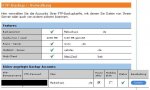
Nach dem Login wählt man seinen Vertrag und klickt dann auf "Verwaltung". Hier sieht man neben den Serveradressen auch angelegte Accounts. Wichtig ist es, bei dem gewünschten User "rsync aktiviert" mit einem Haken zu versehen. Jetzt heißt es ein paar Minuten warten, bis die Änderungen im System sind.
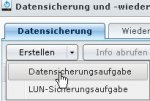
4. DSM öffnen, Datensicherungs-App öffnen und neuen Vorgang anlegen
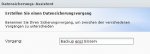
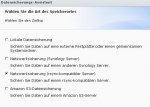
5. Durch die Abfragen zu einem neuen rsync-Auftrag durchklicken bis zur Eingabe der Serverdaten
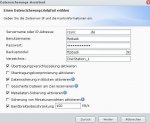
6. Backupserver, Benutzer und Passwort wie bei EUserv konfiguriert eintragen.
Wichtig: Bei Backupmodul (keine Ahnung was Synology sich dabei gedacht hat) muss erneut der Benutzername eingetragen werden!
Alle weiteren Einstellungen kann man so setzen wie man sie für sinnvoll hält.
Mehr Infos dazu: http://faq.euserv.de/content/3/275/...p-von-synology-nas-mit-rsync-zu-beachten.html
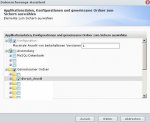
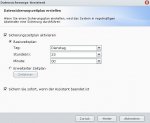
7. Wie gewohnt Ordner, Anwendungen und Zeitplan auswählen.
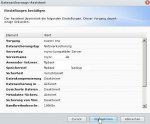
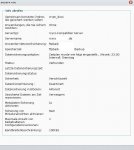
Zuletzt noch der Beweis, dass es bei mir tatsächlich funktioniert:

MfG Matthieu
Auch habe ich mich dann nach Alternativen umgesehen und bin dabei auf EUserv gestoßen. Ein Anbieter aus Thüringen, der eine "BackupHD" anbietet, die man mit rsync befüllen kann - und das zu Kampfpreisen.
Als kostenloses Angebot bekommt man dort 2GB pro Monat. Beim kostenlosen Angebot gibt es auch keine Laufzeit und keine Einrichtungsgebühr. Ich hab mir das ganze mal angesehen und ein solches Konto bestellt.
Kurz und knapp: Ich kann mich bisher nicht beklagen. Meine Internetanbindung ist nicht die schnellste, weshalb das Backup angesichts trotz der geringen Datenmenge ein wenig gedauert hat, aber das war zu erwarten. Dafür geht rsync sehr sparsam mit Bandbreite um.
HowTo: Backup auf EUserv BackupHD
0. Sollte man einen verschlüsselten Ordner sichern wollen (so wie ich), muss man den vor dem ersten Vorgang einhängen (später ist das nicht mehr notwendig).
1. Gewünschtes Paket bestellen (Kostenlos-Angebot ist unterhalb der Tabelle zu finden)
http://www.euserv.de/produkte/server/optionen/ftp-backup.php
Spätestens am nächsten Werktag sollte man dann die Zugangsdaten haben.
2. Login
https://support.euserv.de/
3. Account für Backupserver anlegen
Nach dem Login wählt man seinen Vertrag und klickt dann auf "Verwaltung". Hier sieht man neben den Serveradressen auch angelegte Accounts. Wichtig ist es, bei dem gewünschten User "rsync aktiviert" mit einem Haken zu versehen. Jetzt heißt es ein paar Minuten warten, bis die Änderungen im System sind.
4. DSM öffnen, Datensicherungs-App öffnen und neuen Vorgang anlegen
5. Durch die Abfragen zu einem neuen rsync-Auftrag durchklicken bis zur Eingabe der Serverdaten
6. Backupserver, Benutzer und Passwort wie bei EUserv konfiguriert eintragen.
Wichtig: Bei Backupmodul (keine Ahnung was Synology sich dabei gedacht hat) muss erneut der Benutzername eingetragen werden!
Alle weiteren Einstellungen kann man so setzen wie man sie für sinnvoll hält.
Mehr Infos dazu: http://faq.euserv.de/content/3/275/...p-von-synology-nas-mit-rsync-zu-beachten.html
7. Wie gewohnt Ordner, Anwendungen und Zeitplan auswählen.
Zuletzt noch der Beweis, dass es bei mir tatsächlich funktioniert:
MfG Matthieu






