

Shell Skript wird im Aufgabenplaner nicht aufgeführt
- Ersteller zisi
- Erstellt am
-
Ab sofort steht euch hier im Forum die neue Add-on Verwaltung zur Verfügung – eine zentrale Plattform für alles rund um Erweiterungen und Add-ons für den DSM.
Damit haben wir einen Ort, an dem Lösungen von Nutzern mit der Community geteilt werden können. Über die Team Funktion können Projekte auch gemeinsam gepflegt werden.
Was die Add-on Verwaltung kann und wie es funktioniert findet Ihr hier
Du verwendest einen veralteten Browser. Es ist möglich, dass diese oder andere Websites nicht korrekt angezeigt werden.
Du solltest ein Upgrade durchführen oder einen alternativen Browser verwenden.
Du solltest ein Upgrade durchführen oder einen alternativen Browser verwenden.
- Status
- Für weitere Antworten geschlossen.
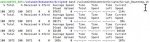
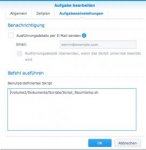
Hallo zisi,
Bücher und Hardware zum Thema gibt es bei Amazon: Shell Skript wird im Aufgabenplaner nicht aufgeführt
Bücher und Hardware zum Thema gibt es bei Amazon: Shell Skript wird im Aufgabenplaner nicht aufgeführt
läuft das Script in der Konsole auch ohne vorgesteltes bash? Ausführungsbit setzen mit chmod a+x <script>
Wo soll die Ausgabe hin, wenn es vom Aufgabenplaner gestartet wird? -> Ausgabeumleitung mit aufnehmen
Werden im Script die notwendigen Umgebungsvariablen gesetzt, damit die darin aufgerufenen Programme starten können? ->ggfls PATH Variable setzen
Wo soll die Ausgabe hin, wenn es vom Aufgabenplaner gestartet wird? -> Ausgabeumleitung mit aufnehmen
Werden im Script die notwendigen Umgebungsvariablen gesetzt, damit die darin aufgerufenen Programme starten können? ->ggfls PATH Variable setzen
Danke für sie schnelle Antwort. Wie gesagt leider mein erster Shell Script.
Das Skript ist ohne Bash ausführbar. Die Ausgabe soll auf eine neue Textdatei gehen, die über echo erzeugt wird.
Wo müsste ich die Variablen setzen?
#!/bin/sh
typeset -i i=0
Raum="Wohnen "
d=$(date +%d-%m-%Y)
getHour=$(date "+%H:%M")
echo >> Raumtemperaturen.txt"---------------------------------------------------"
echo >> Raumtemperaturen.txt "------------ "$d" ------ "" $getHour "" ------------ "
echo >> Raumtemperaturen.txt "---------------------------------------------------"
Das Skript ist ohne Bash ausführbar. Die Ausgabe soll auf eine neue Textdatei gehen, die über echo erzeugt wird.
Wo müsste ich die Variablen setzen?
#!/bin/sh
typeset -i i=0
Raum="Wohnen "
d=$(date +%d-%m-%Y)
getHour=$(date "+%H:%M")
echo >> Raumtemperaturen.txt"---------------------------------------------------"
echo >> Raumtemperaturen.txt "------------ "$d" ------ "" $getHour "" ------------ "
echo >> Raumtemperaturen.txt "---------------------------------------------------"
Ist das das ganze Script?
So solle es funktionieren. Schreibt ins Verzeichnes des Scriptes
So solle es funktionieren. Schreibt ins Verzeichnes des Scriptes
#!/bin/sh
WD=$(/bin/dirname $0)
Log=$WD/Raumtemperaturen.txt
Raum="Wohnen "
Zeitstempel=$(/bin/date '+%Y-%m-%d ----- %H:%M')
/bin/echo "---------------------------------------------------" >> $Log
/bin/echo "-------------$Raum -------------------------" >> $Log
/bin/echo "------------ $Zeitstempel --------------- " >> $Log
/bin/echo "---------------------------------------------------" >> $Log

Hallo,
habe auch dads folgende Problem das ich mein sh Script nicht über den Aufgabenplaner ausführen kann über die konsole funktioniert es
Auszug aus meinem Script =
#!/bin/sh
ioBrokerSetURL="http://172.16.111.36:8085/set/javascript.0.Synology_DS218."
URL_set_CPUTemp1="${ioBrokerSetURL}CPUTemp1?value="
#URL_set_CPUTemp2="${ioBrokerSetURL}CPUTemp2?value="
#URL_set_CPUTemp3="${ioBrokerSetURL}CPUTemp3?value="
#URL_set_CPUTemp4="${ioBrokerSetURL}CPUTemp4?value="
# URL_set_CPUTempMax="${ioBrokerSetURL}CPUTempMax?value="
URL_set_CPUUsage="${ioBrokerSetURL}CPUUsage?value="
URL_set_CPULoad="${ioBrokerSetURL}CPULoad?value="
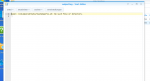
Folgender Feehler im output.log =
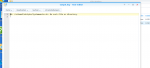
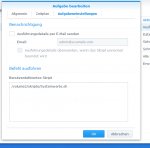
pfad ist aber richtig =
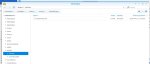
weiß nicht mehr weiter
habe auch dads folgende Problem das ich mein sh Script nicht über den Aufgabenplaner ausführen kann über die konsole funktioniert es
Auszug aus meinem Script =
#!/bin/sh
ioBrokerSetURL="http://172.16.111.36:8085/set/javascript.0.Synology_DS218."
URL_set_CPUTemp1="${ioBrokerSetURL}CPUTemp1?value="
#URL_set_CPUTemp2="${ioBrokerSetURL}CPUTemp2?value="
#URL_set_CPUTemp3="${ioBrokerSetURL}CPUTemp3?value="
#URL_set_CPUTemp4="${ioBrokerSetURL}CPUTemp4?value="
# URL_set_CPUTempMax="${ioBrokerSetURL}CPUTempMax?value="
URL_set_CPUUsage="${ioBrokerSetURL}CPUUsage?value="
URL_set_CPULoad="${ioBrokerSetURL}CPULoad?value="
Folgender Feehler im output.log =
pfad ist aber richtig =
weiß nicht mehr weiter
Anhänge
Zuletzt bearbeitet:
- Registriert
- 22. Dez. 2017
- Beiträge
- 10.485
- Reaktionspunkte
- 2.160
- Punkte
- 383
Dein neuer Screenshot trägt aber auch nicht zur Klärung bei, denn der zeigt auch nur den bemängelten Pfad im Aufgabenplaner. Ob das Script tatsächlich dort liegt, zeigt er nicht. Wenn Pfade nicht gefunden werden, liegt das möglicherweise auch an fehlenden Rechten.
- Status
- Für weitere Antworten geschlossen.


Kaffeautomat
Wenn du das Forum hilfreich findest oder uns unterstützen möchtest, dann gib uns doch einfach einen Kaffee aus.
Als Dankeschön schalten wir deinen Account werbefrei.




