

Synology Photos Photos in Album ablegen
- Ersteller Bde 4-4
- Erstellt am
-
Ab sofort steht euch hier im Forum die neue Add-on Verwaltung zur Verfügung – eine zentrale Plattform für alles rund um Erweiterungen und Add-ons für den DSM.
Damit haben wir einen Ort, an dem Lösungen von Nutzern mit der Community geteilt werden können. Über die Team Funktion können Projekte auch gemeinsam gepflegt werden.
Was die Add-on Verwaltung kann und wie es funktioniert findet Ihr hier
Du verwendest einen veralteten Browser. Es ist möglich, dass diese oder andere Websites nicht korrekt angezeigt werden.
Du solltest ein Upgrade durchführen oder einen alternativen Browser verwenden.
Du solltest ein Upgrade durchführen oder einen alternativen Browser verwenden.
- Status
- Für weitere Antworten geschlossen.
ottosykora
Benutzer
- Registriert
- 17. Apr. 2013
- Beiträge
- 10.357
- Reaktionspunkte
- 1.819
- Punkte
- 358
Ist natürlich eine Möglichkeit. Aber bei tausenden von Photos, die zum ersten Mal geordnet werden, relativ mühsam, vorallem bei ählichen Photos.
Nützlich wäre ein Hinweis, dass das entsprechende Photo mit einem Album verknüpft wurde.
Nützlich wäre ein Hinweis, dass das entsprechende Photo mit einem Album verknüpft wurde.

- Registriert
- 24. Mai 2019
- Beiträge
- 2.068
- Reaktionspunkte
- 600
- Punkte
- 154
Ich nutze zwar PhotoStation:
Alle meine Alben sind “Smart Alben” die automatisch generiert werden aufgrund der Schlagwörter in den EXIF Dateiköpfen. Den überblick welches Bild in einem Album auftaucht habe ich nicht. Aber wenn ich ein Bild betrachte, weiss ich in welchem Album es liegt.
Alle meine Alben sind “Smart Alben” die automatisch generiert werden aufgrund der Schlagwörter in den EXIF Dateiköpfen. Den überblick welches Bild in einem Album auftaucht habe ich nicht. Aber wenn ich ein Bild betrachte, weiss ich in welchem Album es liegt.
ottosykora
Benutzer
- Registriert
- 17. Apr. 2013
- Beiträge
- 10.357
- Reaktionspunkte
- 1.819
- Punkte
- 358

- Registriert
- 10. Mai 2015
- Beiträge
- 9.139
- Reaktionspunkte
- 1.815
- Punkte
- 314
wünsche ich mir in Synology Photos auch!
Die Antwort auf deinen Wunsch lautet in Synology Photos "Bedingtes Album erstellen":
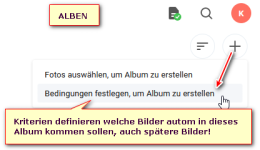
Du kannst nach verschiedenen Kriterien bestimmen welche Bilder ein ein bestimmtes Album automatisch kommen sollen.
Dies kann auch über einen langen Zeitraum erfolgen, sobald ein Kriterium von einem Bild erfüllt ist, wird es automatisch dem von dir dafür bestimmten Album hinzugefügt.
Beispiel für einen Verein der sich 1x im Monat im Klublokal trifft, du machst am ersten Jänner ein bedingtes Album und definierst als Kriterium die tags "klubabend" und "klublokal" und als Aufnahmedatum definierst du im bedingten Album 1.1.2022 bis 31.12.2022
ALLE Bilder welche das ganze Jahr gemacht werden in der Zeit vom 1.1.2022 bis 31.12.2022 UND welche u.a. die tags "klubabend" und "klublokal" haben werden automatisch diesem bedingten Album zugeteilt.
Du selber legst das Bild unter Fotos im freigegeben Bereich ab zB im Ordner Vereinsleben. Das bedingte Album macht autom den Rest für dich, du musst dich darum nicht mehr kümmern.
Hinweis:
Die tags in Synology Photos werden dir im windows explorer in der Spalte "Markierungen" angezeigt.
Wenn du also hunderte Fotos hast dann musst du nicht mühsam jedes einzeln in SP mit dem tag "klubabend" beschriften, öffne den Ordner im windows explorer und blende die Spalte "Markierungen" ein, markiere die gewünschten Bilder mit den windowsfunktionen STRG Taste und/oder Umschalttaste und dann schreibst du 1 x klubabend und alle markierten Bilder erhalten den tag (=Markierung) klubabend.
Diese Bilder werden dann dem bedingten Album autom zugeteilt.
Siehe diesen Beitrag von mir im unteren Drittel ab dem Absatz "halbautomatisierte" bedingte Alben:
https://www.synology-forum.de/threads/album-und-freigegebener-bereich.121153/#post-1003691
Da sind auch Bilder dabei wie das geht.
Hier noch mal die Bilder wie du im Zusammenspiel mit SP auf deiner Diskstation und dem windows PC die Kriterien in Form von tags zu den Bildern bearbeiten/suchen kannst.
tags sind Schlagwörter zu den Bildern.
Du öffnest in SP ein Bild, am Beispiel mit Turmdrehkran und erstellst direkt im Bild in SP den tag "kran", die Info wird im Bild hinterlegt, siehe Bild:
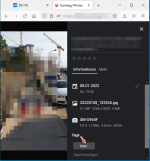
dieses Bild liegt jetzt irgendwo im freigegebenen Bereich in irgendeinem Fotoordner.
Du öffnest im windows Explorer diesen Fotoordner und blendest dir dort die Spalte MARKIERUNGEN ein, die tags aus SP auf der Diskstation kannst du jetzt hier sehen im windows explorer:
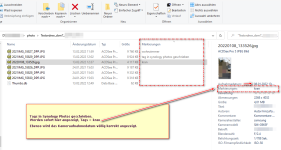
Du kannst dich auch eine Ebene höher stellen im windows explorer auf "photo" und benützt die Suchfunktion nach einem tag in SP (=Markierung in windows explorer) oder du stellst dich in einen Fotoordner und suchst alle Bilder mit dem tag "kran"
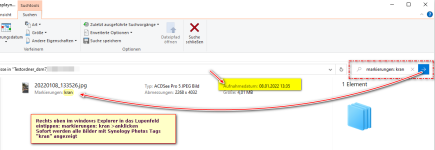
Alle Bilder welche du mit dem SP tag "kran" oder mit der windows explorer Markierung "kran" versehen hast werden dir dann angezeigt.
Siehe Suchbild oben.
Auch in SP kannst du dir die Bilder mit dem tag "kran" anzeigen lassen welche sich in ALBEN befinden, SP erstellt einen automatischen Systemordner mit dem Namen "Tags", klick dieses Ordner Tags im ALBUM (!) SP an und es werden dir alle Bilder mit tags angezeigt und welche tags sie erhalten haben:
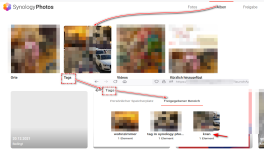
das ganze kannst du auch mit Bildern machen welche mit GPS oder geolocation verortet wurden, diese findest du dann im Systemordner in ALBEN, siehe Bild oben "Orte".
Die Tags welche du erstellst für ein Bild gehen "in beide Richtungen", also tag in SP im Foto erscheint im win explorer in der Spalte Markierungen,
umgekehrt erscheinen die Begriffe im windows Explorer unter MArkierungen automatisch als tag in SP:
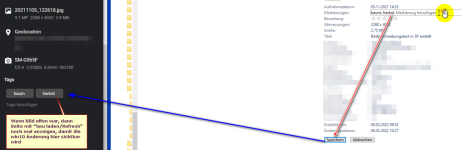
Du kannst im windows explorer auch einen ganzen Ordner auswählen und ALLE BILDER markieren, dann werden alle Bilder diesen Begriff in Markierung haben nach dem Klicken auf "Speichern".
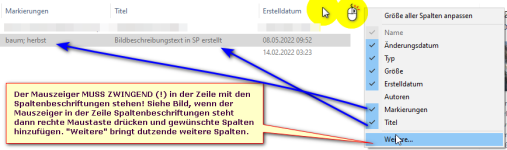
Zum Schluss noch wie du dir die Spalten einblenden kannst im windows explorer, da gibt es dutzende aber beim Starten werden dir meist nur Name, Type, Größe und Änderungsdatum angezeigt.
Das wichtigste dabei der Mauszeiger MUSS ZWINGEND (!) in der "Überschriftenzeile" stehen, also da wo steht Name, Änderungsdatum usw, wenn der Mauszeiger dort drauf steht dann rechte Maustaste klicken und unten auf "Weitere" Klicken, setz die Haken auf die Spalten welche du zusätzlich sehen möchtest, also wie erwähnt auf "Markierungen" oder wenn du die Bildbeschreibungstexte welche du dem Foto in SP bei der Bildbeschriftung gegeben hast dann nimm die Spalte "Titel" im explorer dazu, siehe Bild:
So als Erklärung in Kurzform für den Anfang.
Bei Detailfragen dann einfach hier Nachfragen.
Also um beim Beispiel Vereinsbilder zu bleiben, du machst Bilder am Klubabend, beschriftest diese nach deinen Wünschen und legst sie im freigegebenen Bereich oder persönlichen Speicherplatz ab.
Nur jene Bilder im Fotoordner im freigegebenen Bereich oder persönlichen Speicherplatz die auch für alle die den Link zum ALBUM "Verein" haben sehen sollen beschriftest du mit dem tag "klubabend".
Den Rest damit diese Bilder in das Album kommen und dort automatisch hinzugefügt werden macht das bedingt erstellte Album für dich selber.
Darum musst du dich nicht mehr kümmern, erfolgt automatisch.
Du kannst aus zig verschiedenen Fotoordnern die sich im freigegebenen Bereich oder persönlichen Speicherplatz befinden Fotos auswählen und mit dem tag "klubabend" versehen, egal wo sie liegen, sobald sie den tag "klubabend" tragen werden sie in ALBUM dem dortigen Albumordner "Verein" automatisch zugeteilt.
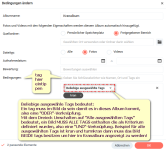
Du kannst auch jederzeit die Kriterien für ein bedingtes Album ändern/ergänzen.
Stell den Mauszeiger auf das Albumdeckblatt und klick auf die 3 Menüpunkte darin rechts oben und dort dann auf "Bedingungen" ändern:
Wie Trapattoni legendär sagte: "Ich habe fertig"

Zuletzt bearbeitet:


- Registriert
- 26. Okt. 2016
- Beiträge
- 2.480
- Reaktionspunkte
- 490
- Punkte
- 123
Ja das geht.Gibt es eine Möglichkeit, das Vorschaubild vom Album zu ändern?


Danke für die AnleitungIm Album ein beliebiges Bild auswählen und das 3 Punkte Menü aufklappen... --> "Als Albumdeckblatt einrichten"

- Status
- Für weitere Antworten geschlossen.


Kaffeautomat
Wenn du das Forum hilfreich findest oder uns unterstützen möchtest, dann gib uns doch einfach einen Kaffee aus.
Als Dankeschön schalten wir deinen Account werbefrei.




