Passwort einstellungen ändern

  • Ab sofort steht euch hier im Forum die neue Add-on Verwaltung zur Verfügung – eine zentrale Plattform für alles rund um Erweiterungen und Add-ons für den DSM.

    Damit haben wir einen Ort, an dem Lösungen von Nutzern mit der Community geteilt werden können. Über die Team Funktion können Projekte auch gemeinsam gepflegt werden.

    Was die Add-on Verwaltung kann und wie es funktioniert findet Ihr hier

    Hier geht es zu den Add-ons

Status
Für weitere Antworten geschlossen.

2slow4u

Benutzer
Registriert
12. Aug. 2015
Beiträge
18
Reaktionspunkte
0
Punkte
0
Hallo

Ich habe hier im Netzwerk ca. 15 User. Bisher wurde eine schwache Passwortpolitik verfolgt. Jetzt möchte ich das ganze änder und zwar so, das es mit Sonderzeichen in den Passwörtern sein muss.

Jetzt die Frage, wenn ich das ganze ändere und die Option Sonderzeichen einbeziehen aktiviere.

Werden die User dann automatisch aufgefordert sich ein neues Passwort anzulegen? Muss ich jedem ein neues schicken? Oder ändert sich gar nichts?

Es sind Macs und Windows PC´s im Netzwerk.

Liebe Grüße
 
Imho passiert erstmal gar nichts dann, bis der User sein Passwort ändert.
 
gibt es eine Lösung das ich z.b. sage das sich der User bei der nächsten Anmeldung ein neues Passwort anlegen muss?
 
Ich denke nicht...
 
okay ...

also wäre die umsetzung am besten, wenn ich die ption aktiviere und dann eine rundmail schicke das sich die Leute bitte ein neues Passwort anlegen?!

Schade das es keine anderen Lösung gibt.

Vielen Dank für deine Hilfe.

LG
 
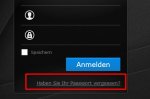
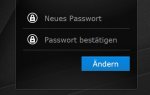
Eine Möglichkeit der Zwangsänderung: Du aktivierst - falls noch nicht geschehen - in den Einstellungen, dass die Benutzer per email ihr Passwort zurücksetzen können. Dann trägst Du selbst für die 15 User ein neues temporäres Passwort ein (damit können sie sich nicht mehr mit dem alten Passwort anmelden), die User werden dabei per email von dem geänderten Passwort informiert, das Passwort selbst ist allerdings nicht in der Nachricht enthalten. Nun schickst Du noch eine zweite email an die 15 User und weist sie darin an, per Klick auf den Link "Haben Sie ihr Passwort vergessen?" im Anmeldebildschirm ihr Passwort zurücksetzen zu lassen (siehe linker Screenshot). Sie erhalten dann eine weitere email mit einem Link, über den sie ein neues Passwort setzen können (siehe rechter Screenshot) - dieses muss dann automatisch den neuen Regeln entsprechen.

EDIT:
Du kannst Dir die zweite email, in der Du die User darauf hinweist, wie sie das Passwort zurücksetzen müssen, auch sparen - dafür musst Du dann den Text der ersten email, die das System bei Deiner Änderung des Passworts verschickt, ändern.
Standardmäßig wird dieser Text verschickt:
Subject: Ihr Kennwort auf %HOSTNAME% wurde geändert

Sehr geehrte/r %USER_NAME%,

Dies ist eine Bestätigung, dass Ihr Kennwort auf %HOSTNAME% geändert wurde.

Ihre Kontoeinstellungen können Sie unter %HTTP_URL% ändern. (Wenn Sie keine Verbindung zum Server herstellen können, kontaktieren Sie bitte den Administrator.)

Mit freundlichen Grüßen
%COMPANY_NAME%

Diesen findest Du in der Datei /usr/syno/synoman/webman/texts/ger/mails (bzw. im entsprechenden Ordner der verwendeten Sprache). Diesen Text kannst Du nach Bedarf anpassen bspw. mit:
Subject: Ihr Kennwort auf %HOSTNAME% muss geändert werden

Sehr geehrte/r %USER_NAME%,

Dies ist eine Benachrichtigung, da Ihr Kennwort auf %HOSTNAME% geändert werden muss, um das Sicherheitsniveau anzuheben.

Bitte gehen Sie zur Anmeldemaske unter %HTTP_URL% und klicken Sie auf den Link "Haben Sie Ihr Passwort vergessen?" - dort geben Sie bitte Ihren Benutzernamen ein und klicken auf 'OK'. Im Anschluss erhalten Sie eine weitere email mit einem Link, über den Sie ein neues Passwort setzen müssen. Dieses Passwort muss mindestens x Zeichen enthalten, wobei mindestens jeweils ein Groß- und Kleinbuchstabe, eine Ziffer sowie ein ASCII-Sonderzeichen (z.B., ~, `, !, @, #, $, %, ^, &, *, (, ), -, _, =, +, [, {, ], }, \, |, ;, :, ', ", <, >, /, ?) enthalten sein müssen.
(Wenn Sie keine Verbindung zum Server herstellen können, kontaktieren Sie bitte den Administrator.)

Mit freundlichen Grüßen
%COMPANY_NAME%

Für 'x' musst Du dann noch die von Dir geforderte Mindestlänge des Passworts einsetzen.

passwort.jpg passwort2.jpg
 
Zuletzt bearbeitet:
Status
Für weitere Antworten geschlossen.
 

Kaffeautomat

Wenn du das Forum hilfreich findest oder uns unterstützen möchtest, dann gib uns doch einfach einen Kaffee aus.

Als Dankeschön schalten wir deinen Account werbefrei.

:coffee:

Hier gehts zum Kaffeeautomat