

Paperless-ngx Paperless-ngx - create superuser - Problem

  • Ab sofort steht euch hier im Forum die neue Add-on Verwaltung zur Verfügung – eine zentrale Plattform für alles rund um Erweiterungen und Add-ons für den DSM.

    Damit haben wir einen Ort, an dem Lösungen von Nutzern mit der Community geteilt werden können. Über die Team Funktion können Projekte auch gemeinsam gepflegt werden.

    Was die Add-on Verwaltung kann und wie es funktioniert findet Ihr hier

    Hier geht es zu den Add-ons

Status
Für weitere Antworten geschlossen.

mindscout

Benutzer
Registriert
25. Jan. 2014
Beiträge
286
Reaktionspunkte
18
Punkte
18
Hallo,

ich möchte paperless-ngx nutzen und scheitere noch an der Installation.
Prinzipiell gehe ich nach der Anleitung von docs.paperless-ngx.com vor. Zunächst mittels Installationsscript, dieses bringt mir aber selbst als admin und mit root-Rechten die Meldung, ich hätte keine Docker-Berechtigungen. Es läuft aber dennoch erstmal durch - funktioniert am Ende aber nicht.

Okay, also weiter mit Anleitung von Marty auf Youtube - zumindest den Teil, wo man seine .env - und .yml Datei konfiguriert.

Mein Problem taucht immer beim Befehl "docker-compose run --rm webserver createsuperuser" auf:
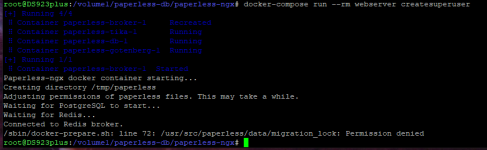
Paperlessf2.PNG

Hat jemand eine Idee?
Im Container-Manager habe ich diese Einträge:
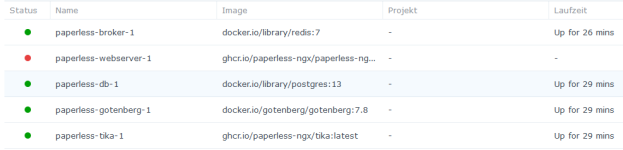
Paperlessf3.PNG

Das Protokoll des Webservers liefert mir den Fehler:
"/sbin/docker-prepare.sh: line 72: /usr/src/paperless/data/migration_lock: Permission denied"
 
Stell mal ein sudo davor 😉
 
Ändert nix...
 
Welche Einstellungen hast du denn in der yaml gesetzt? Bei DSM 7.2 bin ich auch noch ein wenig überfragt, da bin ich bisher nicht dazu gekommen, mir das Ganze anzuschauen.
 
Zeig doch einmal den Inhalt der Dateien.
Orientiere dich einmal an den Stack.

Wenn du Probleme mit der Konsole hast, kannst du auch Portainer verwenden. Ab DSM 7.2 wird es über die Synology GUI einfacher.
 
Wegen des 2. Screenshots. Hätte man aber auch dazu schreiben können. Ein anderer User hat viele Probleme mit der Beta. Da kann nur Synology tätig werden. Ich würde die Beta aktuell noch nicht nutzen.
 
Okay, Problem ist gelöst:

Nachdem ich bei der Installation immer gescheitert bin, hatte ich mir nochmal eine neue Vorlage der Docker-Compose.env heruntergeladen und dort beim Übertragen meiner bisherigen .env-Datei vergessen, die Zeilen mit den Usermaps wieder aus-auszukommentieren. :D
Habe ich jetzt bemerkt, als ich die Zeilen hier reinkopieren wollte....

Danke für den Nasenstubbs aufs Problem. :D Jetzt lief endlich mal alles durch und ich komme drauf auf Paperless.
 
Heißt das, dass man die Ordner überhaupt nicht mappen kann? 🤔 Wäre für mich jetzt erstmal ein Grund, bei 7.1.x zu bleiben…

Aber schön, dass es klappt 👌
 
@Monacum Ordner nicht mappen? Also ich habe die notwendigen Ordner (erfolgreich) so verteilt:
  • Alle "Systemordner" (Datenbank, media, data, install) liegen bei mir auf einem eigens dafür erstellten freigegebenen Ordner, nicht im Docker. Der Grund ist, dass der Dockerordner immer automatisch und nicht änderbar mit aktivierter Datenprüfsumme angelegt wird, was aber für Datenbanken und "temp-Ordner" nicht empfohlen wird.
  • Inbox und Export liegen auf einem verschlüsselten Volume als Unterordner in meinem bestehenden Dokumentenordner.

Ich fasse nochmal kurz zusammen, welche Hürden es bei mir gab und wie man diese umgehen kann:

(Ich bin absoluter Linux-Laie und als solcher gebe ich meine Erfahrung und Lösung dazu wieder. Also bitte keine Kommentare wie "na das ist ja klar" - nein, es ist nicht klar, weil es nicht in der Anleitungen steht!)

Mein Ausgangspunkt ist DSM 7.2 mit dem neuen Container-Manager (beta).
Wenn man sich Portainer nicht antun will, empfehle ich die Script-Anleitung von https://docs.paperless-ngx.com/setup/.

  1. Vorbereitung
    • einen freigegebenen Ordner ohne Datenprüfsumme für Paperless wählen oder neu anlegen
    • die nötigen Ordner festlegen (inbox und export beliebig, alle anderen für data, Datenbank und media auf dem obigen freigegebenen Ordner ohne Datenprüfsumme)
    • Hürde 1: einen Benutzer festlegen, mit dem man Paperless-ngx installieren will (klingt komisch, aber man muss diesen ausgewählten User tatsächlich vorher wählen und - Hürde 2 - später genau diesen in der .env-Datei, bzw. während des Installationsscriptes per ID festlegen) - ich habe auch eine Gruppe dazu angelegt - Achtung: dieser User ist nicht der, welcher später Paperless benutzt, sondern wird wirklich nur für die Installation festgelegt (das zu verstehen ist Hürde 1/2)
    • für diesen Benutzer Schreibrechte auf alle der obigen Ordner geben
    • ssh in der Systemsteuerung aktivieren
    • den Benutzer temporär zur Admin-Gruppe hinzufügen (sonst geht kein ssh)
    • per ssh einloggen und mit "ID" die IDs für den Nutzer und ggf. die Gruppe anzeigen lassen und notieren
  2. Installationsscript
    • per ssh mit dem entsprechenden user verbinden (ich nutze putty)
    • Hürde 3: man wird eine Warnung erhalten, dass der Nutzer keinen Zugriff auf Docker hat, wechseln in den root-Modus bringt nichts, da das Script keine Installation als root erlaubt
    • (immer noch Hürde 3): das Script läuft mit den ganzen Eingaben erstmal durch, am Ende scheitert man aber an der Erstellung des superuser, welcher dann der tatsächliche Benutzer für die Paperless-Weboberfläche ist. Daher bin ich an dieser Stelle zur Videoanleitung von Marty gewechselt und habe mit den nun durch das Script bereits vorhandenen Docker-Installationsdateien weitergemacht (im Prinzip kürzt man nur die Eingaben im Script ab und folgt der zweiten Anleitung der Seite). Mein Fehler war, hier direkt in den root-Modus zu wechseln und als root die Docker-Compose - Befehle auszuführen. Damit ist man aber nicht mehr der User, welcher per ID festgelegt wurde! Dieses Problem umgeht man, indem man vor jeden Befehl einzeln "sudo" setzt und damit als sein angemeldeter User die notwendigen Rechte verwendet.
    • direkte Lösung für Hürde 3: Ich vermute, wenn man das Installationsscript selbst und am Ende die nötigen docker-compose - Befehle bereits mit "sudo" davor ausführt, sollte man eine saubere Installation mit dem Installationsscript hinbekommen
    • bevor man am Ende die Docker-Compose - Befehle (mit sudo davor) eingibt, hat man die Chance, seine .env - Datei selbst nochmal zu modifizieren, siehe nachfolgend 3.
  3. Tipp für Modifikationen
    • man kann nach direkt vor der Ausführung der Docker-Compose - Befehle die docker-compose.env nochmal editieren und z.B. das Exportformat der Dateien festlegen, indem man. z.B. am Ende die Zeile einfügt: PAPERLESS_FILENAME_FORMAT={document_type}/{correspondent}/{created_year}_{created_month}-{asn}-{correspondent}-{title}-{tag_list}
    • selbst wenn man die Befehle schon ausgeführt hat, kann man die .env Datei editieren und danach einfach nochmal den "up"-Befehl starten
  4. Nachbereitung
    • ssh in der DSM deaktivieren
    • den User für die Installation aus der admin-Gruppe nehmen
    • Paperless starten (IP der NAS: Port)
Eine Hürde 4 gibt es, wenn Ihr euch die .env und .yml Dateien nochmal manuell zieht und dabei vergesst, in wichtigen Zeilen die Auskommentierung "#" zu entfernen... :D Dann hilft auch kein "sudo" und der obige Fehler im Eröffnungspost erscheint.
 
Hast du noch mehrere Anwendungen, die eine Datenbank erfordern? Ich nutze alle in einer Datenbank. Das erleichter das Backup, verwalten und Update.
 
  • Like
Reaktionen: Adama
Nein, bisher nicht (wenn man "photos" nicht dazuzählt).
 
Status
Für weitere Antworten geschlossen.
 

Kaffeautomat

Wenn du das Forum hilfreich findest oder uns unterstützen möchtest, dann gib uns doch einfach einen Kaffee aus.

Als Dankeschön schalten wir deinen Account werbefrei.

:coffee:

Hier gehts zum Kaffeeautomat





