Paperless: Dateien von consume werden nicht verarbeitet

  • Ab sofort steht euch hier im Forum die neue Add-on Verwaltung zur Verfügung – eine zentrale Plattform für alles rund um Erweiterungen und Add-ons für den DSM.

    Damit haben wir einen Ort, an dem Lösungen von Nutzern mit der Community geteilt werden können. Über die Team Funktion können Projekte auch gemeinsam gepflegt werden.

    Was die Add-on Verwaltung kann und wie es funktioniert findet Ihr hier

    Hier geht es zu den Add-ons

hust1954

Benutzer
Registriert
10. Nov. 2014
Beiträge
7
Reaktionspunkte
0
Punkte
1
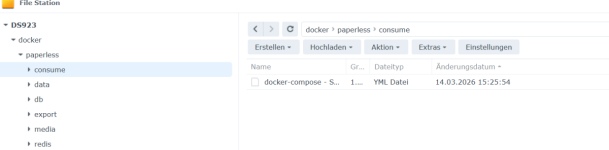
Mit Hilfe docker-compose.yml habe ich paperless-ngx in meiner Synology Nas (DS923+) installiert. Im Browser (Firefox/Chrome) ist es möglich, paperless zu öffnen und Dateien hochzuladen. Versuche ich direkt (z.B.mit Scanner) in den Ordner paperless\consume der Nas hochzuladen, bleibt die Datei unverarbeitet darin. Ich habe schon Verschiedenes ausprobiert: Neuinstallation, andere yml-Datei. Nichts hat geholfen. Ich komme trotz Videos und entsprechenden (KI-)Texten nicht weiter.
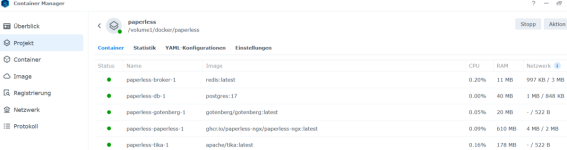
Das Projekt paperless scheint ordnungsgemäss, mit grünem Punkt, zu laufen.
Screenshot 2026-03-07 103240.png

Screenshot 2026-03-14 153433.png
 
Was sagen die Logs? Wie sieht deine Compose aus? So kann man nicht helfen.
 
Außerdem sollte du vielleicht mal darüber nachdenken, ob der consume-Ordner wirklich ein geeigneter Speicherort für die docker-compose.yml ist und der Ordner unbedingt unter docker/paperless liegen muss.
 
Danke für Eure Antwort.
@synfor: die docker-compose.yml habe ich selbstverständlich zum Installieren unter docker/paperless. Ich habe sie ebenfalls als Testfile unter paperless/consume gebraucht, um zu zeigen, dass die Dateien dort "liegenbleiben".
@JohneDoe: Ich hänge mal meine aktuelle docker-compose.yml (als txt-Datei) an.
 

Anhänge

Bitte als Codeblock einfügen. Ich lade mir keine Dateien aus einem Forum runter. Die Logs bitte auch. Gerade wenn du eine Datei in den consume Ordner legst.

Edit: Ich hab mir gerade mal am Rechner die Datei angeguckt. Du verwendest für alles Named Volumes. Das heißt die Ordner liegen an einem Ort, wo du mit der Filestation gar nicht ran kommst. Die werden von Docker verwaltet.

Code:
volumes:
    - data:/usr/src/paperless/data
    - media:/usr/src/paperless/media
    - export:/usr/src/paperless/export
    - consume:/usr/src/paperless/consume

Was du aber haben willst ist eher sowas
Code:
volumes:
      - /volume1/docker/paperless/data:/usr/src/paperless/data
      - /volume1/docker/paperless/media:/usr/src/paperless/media
      - /volume1/docker/paperless/export:/usr/src/paperless/export
      - /volume1/docker/paperless/consume:/usr/src/paperless/consume

Die Daten landen nur in dem Ordner wo du es selber verwaltest, wenn du einen absoluten oder relativen Pfad nutzt. Du nutzt aber nur ein Volume Name. Befass dich lieber mit den Basics von Docker. Ansonsten wirst du durch einen Fehler eventuell alle Dokumente verlieren.

Das mit den Volumes betrifft auch die anderen Services in der Compose....
 
Zuletzt bearbeitet:
@ JohneDoe
Et voilà:
# compose Datei aus dem Video "Paperless auf Windows 11 installieren - mit Docker Desktop zur Paperless-ngx Installation"​
# ralf-peter-kleinert.de​
services:​
broker:​
image: redis:latest​
restart: always​
db:​
image: postgres:17​
restart: always​
volumes:​
- db_data:/var/lib/postgresql/data​
environment:​
POSTGRES_DB: paperless​
POSTGRES_USER: paperless​
POSTGRES_PASSWORD: paperless​
gotenberg:​
image: gotenberg/gotenberg:latest​
restart: always​
environment:​
DISABLE_GOOGLE_CHROME: "1"​
tika:​
image: apache/tika:latest​
restart: always​
paperless:​
image: ghcr.io/paperless-ngx/paperless-ngx:latest​
depends_on:​
- db​
- broker​
- gotenberg​
- tika​
ports:​
- "8000:8000"​
restart: always​
volumes:​
- data:/usr/src/paperless/data​
- media:/usr/src/paperless/media​
- export:/usr/src/paperless/export​
- consume:/usr/src/paperless/consume​
environment:​
PAPERLESS_REDIS: redis://broker:6379​
PAPERLESS_DBHOST: db​
PAPERLESS_DBNAME: paperless​
PAPERLESS_DBUSER: paperless​
PAPERLESS_DBPASS: paperless​
PAPERLESS_TIME_ZONE: Europe/Berlin​
PAPERLESS_SECRET_KEY: aksjdfhs87H/(&986jlkhgiu87659zol​
# Admin User entfernt - Sie legen nach Start einen neuen User an​
PAPERLESS_CONSUMPTION_DIR: /usr/src/paperless/consume​
PAPERLESS_MEDIA_ROOT: /usr/src/paperless/media​
PAPERLESS_EXPORT_DIR: /usr/src/paperless/export​
PAPERLESS_TIKA_ENABLED: "1"​
PAPERLESS_TIKA_GOTENBERG_ENDPOINT: http://gotenberg:3000
PAPERLESS_TIKA_ENDPOINT: http://tika:9998
# Im Video noch nicht enthalten:​
PAPERLESS_CONSUMER_POLLING: "60"​
PAPERLESS_CONSUMER_POLLING_DELAY: "30"​
PAPERLESS_CONSUMER_POLLING_RETRY_COUNT: "3"​
PAPERLESS_CONSUMER_DELETE_DUPLICATES: "true"​
PAPERLESS_CONSUMER_RECURSIVE: "true"​
PAPERLESS_EMPTY_TRASH_DELAY: "30"​
PAPERLESS_OCR_LANGUAGE: deu+eng​
volumes:​
data:​
media:​
export:​
db_data:​
consume:​
Eine Fehlermeldung im Protokoll liegt nicht vor.
Information2026/03/14 16:36:52StollerStop project 'paperless' successfully.
Information2026/03/14 16:37:16StollerDelete project 'paperless' successfully.
Information2026/03/14 16:41:28StollerCreate project 'paperless' successfully.
Information2026/03/14 16:43:58StollerBuild project 'paperless' successfully.
 
@johndoe
Danke für Deine Antwort. Ich habe mich mit den Volume Name nicht weiter befasst. Da fehlen mir die Basics. Ich habe mich auf die Kommentare in div. Videos verlassen und entsprechende Infos gelesen. Zumal ja der Status bei Container ja grün ist. Beim Anpassen der yml mit Deinen Pfadangaben erhielt ich div. Fehlermeldungen. Diese habe ich nicht verstanden (fehlende Basics). Was ich nicht verstehe: Im Browser kann ich problemlos Paperless öffnen und Dateien hochladen. Diese werden ja in der Synology verwaltet.
 
Du solltest auf jeden Fall dich mit den Basics befassen.
Was ich nicht verstehe: Im Browser kann ich problemlos Paperless öffnen und Dateien hochladen. Diese werden ja in der Synology verwaltet.
Natürlich funktioniert es. Es ist ja nicht syntaktisch falsch oder falsch. Gibt ja auch Situationen wo man das will. Wenn du eine Datei über den Browser hochlädst, dann würdest du ja auch erwarten, dass du es in media/... siehst. Das wirst du aber nicht. Deine Dateien müssten aber irgendwo hier liegen: /volume1/@docker/volumes/paperless_media.

Durchsuch mal das Forum. Hier gibt es Anleitungen wie man es einrichtet.
 
Da brauche ich Zeit, um zu verstehen, wie das funktioniert. Offenbar reicht auch eine "gute" Videoanleitung nicht aus. Ich schaue mich um...
Danke alleweil
 
Es bringt einfach nichts, wenn du eine Anleitung stumpf befolgst ohne zu wissen wieso da was gemacht wird. Man muss es verstehen. Deshalb braucht man eigentlich keine Anleitungen um ein Docker Projekt zum einrichten, wenn man die Basics von Docker kennt. Es ist nämlich immer das gleiche. Die Compose stellen die Entwickler bereit und für alles andere gibt es dann die Doku was man da konfigurieren kann. Man muss aber halt wissen wie Docker funktioniert. Lies dich da einfach mal bisschen ein. Und wenn du das verstanden hast, dann wirst du merken, dass die ganzen Video Tutorials für Docker Anwendungen überflüssig sind.
 
@hust1954 : Was ich nicht verstehe ist…

Du hast paperless auf der DS im Container Manager laufen mit einer Anleitung „Paperless in Windows 11 mit docker desktop“?

Hast Du keine bessere Anleitung gefunden?

Such mal hier im Forum nach paperless-ngx!
 
Ich habe diverse andere Anleitungen ausprobiert. Leider bin ich nicht weitergekommen. Andere docker-compose.yml ergaben Fehlermeldungen: "paperless unerwartet beendet"
 
Dann musst du in die Logs gucken wieso. Ich gehe von fehlenden Rechten aus.
 
Es bringt einfach nichts, wenn du eine Anleitung stumpf befolgst ohne zu wissen wieso da was gemacht wird.
Genauso ist es.
Du willst nicht Paperless aufsetzen, alle gescannten Dokumente vernichten und irgendwann, wenn es knallt, in die Röhre schauen.
Befasse Dich mit Paperless auf GitHub, dann kannst Du auftretende Probleme auch lösen, am Ende kommt es darauf an.
 

Additional post fields


Kaffeautomat

Wenn du das Forum hilfreich findest oder uns unterstützen möchtest, dann gib uns doch einfach einen Kaffee aus.

Als Dankeschön schalten wir deinen Account werbefrei.

:coffee:

Hier gehts zum Kaffeeautomat