Cloud Station Office Datei online freigeben und online bearbeiten

  • Ab sofort steht euch hier im Forum die neue Add-on Verwaltung zur Verfügung – eine zentrale Plattform für alles rund um Erweiterungen und Add-ons für den DSM.

    Damit haben wir einen Ort, an dem Lösungen von Nutzern mit der Community geteilt werden können. Über die Team Funktion können Projekte auch gemeinsam gepflegt werden.

    Was die Add-on Verwaltung kann und wie es funktioniert findet Ihr hier

    Hier geht es zu den Add-ons

Status
Für weitere Antworten geschlossen.

666evil666

Benutzer
Registriert
29. Juli 2014
Beiträge
67
Reaktionspunkte
0
Punkte
0
Hallo zusammen

Ich habe eine DS214 und die CloudStation aktiviert, das funktioniert soweit auch völlig problemlos. Nun würde ich gerne (wie bei OneDrive) eine Excel Datei freigeben (mit URL), welche ich dann einem Kollegen senden kann, er diese dann ONLINE bearbeiten kann und direkt von dort wieder auf der DS214 gespeichert wird.
Ist dies möglich oder funktioniert das wirklich nur mit OneDrive?

Hab leider zu dem Thema noch nichts hilfreiches gefunden, wobei dies doch sicher öfters so gewünscht ist?

Hoffe Ihr könnt mir helfen :)

Grüssle

Dani
 
Der Weg ist so nicht möglich, zumindest wüßte ich das nicht.

Du kannst einen Link erzeugen, mit dem man sich die Datei herunterladen kann. Das Zurückkopieren der bearbeiteten Datei geht damit aber nicht.

Aber wenn du schon die CloudStation aktiv hast, weswegen dann nicht auch die Cloud dazu einsetzen? Schließlich ist das genau ihr Anwendungszweck.
Dazu müßte dann auf dem Rechner des Kollegen der Cloud Client laufen und es muss eine Verbindung zu deiner DS existieren. Dein Kollege hat dann die betreffenden Dateien auch lokal bei sich auf dem Rechner und bei Bearbeitung wird sie mit der DS synchronisiert.
 
Danke Dir für die Info :)
Das mit der CloudStation so ist mir natürlich schon klar, wollte das eben umgehen, da es sich in diesem Fall eben nur um eine Datei handelt und ich es etwas übertrieben finde, dazu die CloudStation zu verwenden.
Dann werd ich es wohl weiterhin mit OneDrive lösen müssen.

Danke Dir vielmals...
 
Also ich habe es erfolgreich ausprobiert. Mit w7 und MS Office 2010.

Office 2010 kann durchaus per Webdav auf Files zugreifen und diese auch wieder zurückspiechern. Während dem es jemand bearbeitet ist der File auch gesperrt.

Es geht nicht sofort auf Anhieb, wenn man es zum erstenmal versucht, installiert sich ein 'Uploader' von Microsoft, dann gibt es im Tray ein oranger Icon. Damit werden die Files dann wieder zurück gespeichert.

Also einfach mal im Excel die url eingeben, Password Abfrage erfolgt, der User muss natürlich nicht nur für den Ordner Rechte haben, sondern auch Webdav benutzen dürfen.

Das erstemal geht alles etwas lang, speichern geht zuerst nicht aber dann installiert sich automatisch der Uploader und von da an geht es durchaus.

Wenn man nichts in Registry änder, dann geht alles nur per SSL und Files mit max ca 40MB geladen werden.
 
Das hört sich doch interessant an, aber blöde Frage, wo gibst Du die URL ein?
 
Zuletzt bearbeitet:
Also wenn ich bei Excel 2013 auf "öffnen" klicke, oben den Link einfüge, passiert gar nichts. Es springt wieder auf den zuvor gewählten Ordner zurück...
 
dort wo Dateiname: steht

gibt man ein

https://ddns:5006/ordner/datei

dann soll eigentlich eine PW Abfrage kommen, also einen User eingeben der Recht hat auch hier was zu schreiben.
Es geht dann etwas länger, dann findest du im Tray einen Icon 'Microsoft Office Upload Center'
 
Zuletzt bearbeitet:
Das hab ich schon mehr oder minder so versucht, wenn ich das mit einem Link von mir mache, passiert gar nichts.
Bei dem Link von Dir kommt die Meldung, dass der Pfad nicht richtig sei bzw. nicht gefunden wird.
 
Schau dir doch mal owncloud an. Ist im Paket Center in der Community

https://synocommunity.com/packages


https://owncloud.org/

Hier ist eine Demo http://demo.owncloud.org/

In deinem admin Account unter Users gibst ihm einen Username und Passwort, dann hat er Zugriff mit dem Webbrowser oder dem Desktop Client

Du legst die Datei in seinem Ordner ab und schickst ihm den Shared Link zum Downloaden oder er loggt sich ein in seinem Account, downloaded die Datei und uploaded die geänderte Datei wieder Hoch.

Zugriff hast du jederzeit in seinem Ordner unter \\DISKSTATION\owncloud\username\files\documents

Oder er installiert den Desktop Clients und hat die Datei in seinem Ordner auf dem Computer. Die Synct dann alles was er dort für dich ablegt.


Package Center Community.jpg


Gruss Mike
 
Zuletzt bearbeitet:
Das hab ich schon mehr oder minder so versucht, wenn ich das mit einem Link von mir mache, passiert gar nichts.
Bei dem Link von Dir kommt die Meldung, dass der Pfad nicht richtig sei bzw. nicht gefunden wird.


also der Link muss natürlich schon stimmen und vor allem auch so zugänglich sein.
Du musst den Link genau anpassen.
Du kannst lokal für Versuche statt der ddns die lokale IP der DS eingeben.
Die Freigabe und die Datei muss vorhanden sein.
Es muss Webdav laufen auf der DS.
Es muss https sein.
Port 5006 muss also erreichbar sein.

Link gibt man dort ein wo man den Dateinamen eingibt.
Also versuche zuerst mal lokal
https://IP deiner DS:5006/Dein gemeinsamer Ordner/Datei die du aufmachen willst

danach kommt die Password Abfrage


Zurückspeichern geht wohl ab Office 2010 wirklich richtig . Aber Office 2010 ist extra für die Bearbeitung via Webdav eingerichtet und kann es auch wirklich.
Der Office Upload Center welches aufgeht wenn man es versucht hat noch weitere Vorteile. Wenn die Verbindung bei schliessen oder speichern der Datei nicht mehr vorhanden ist, speichert die Daten defaultmässig 2 Wochen und versucht es wenn dann die Verbindung wieder da ist. Man kann also Datei aufmachen und dann bearbeiten aber wenn man dann keine Verbindung hat böeibt alles gespeichert und wird dann hochgeladen wenn es wieder mal geht.
Aber geht auch mit Libre Office prima.


Habe gerade noch etwas mit dem Webdav und Office 2010 gespielt.

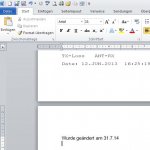
In Word scheint es speziell unterstützt zu sein. Der Symbol für Speichern bekommt während dem Arbeiten an einer Datei noch so grüne Pfeile, so was wie synch soll es wohl andeuten:

wordwebdav1.jpg


Diese Symboländerung sehe ich jedoch nicht in Excel.

Weiter ist es noch bequem die Dateien dann mit dem Upload Center zu öffnen, die bleiben da so was wie registriert und da kann man darauf klicken und schon geht es auf.


Probleme gibt es wenn man statt der ddns die lokale IP wählt. Da stimmt die url nicht mit dem SSL Schlüssel überein, da kann Windows schon motzen.
 
Zuletzt bearbeitet:
Guten Morgen

So, habe es getestet und zumindest intern für gut empfunden :)
Unter https://192.168.2.40:5006/test/test.docx kann ich die Datei in Word öffnen, bearbeiten und ganz normal speichern, auf der DS ist die Datei dann auch relativ schnell vorhanden.
Wenn ich nun aber von extern über https://xxx.synology.me:5006/test/test.docx die Datei öffnen will, kommt die Meldung, dass keine Verbindung mit dem Server besteht.
An was kann das genau liegen?

Über https://xxx.synology.me:5000/ komme ich von extern auf meine DS ohne Probleme.

Grüsse

EDIT: Das ganze funktioniert nur mit Word-Dateien, mit Excel klappt es nicht. Da kommt die Meldung, dass die Datei nicht gefunden wurde?
 
Zuletzt bearbeitet:
Wenns intern klappt und extern nicht, dann fehlt im Router eine Portweiterleitung für Port 5006 auf die DS Port 5006, allerdings würde ich empfehlen für extern im Router einen anderen Port zu benutzen so alla 52456 oder so und den dann im Router nur auf die DS an Port 5006 weiterzuleiten. Das gibt ein in meinen Augen minimalen Sicherheitszuwachs, denn viele Portscanner scannen nur bekannte oft gebrauchte Standardports, wozu ich die Synologyports (5000,5001 usw) jetzt mal zähle.
 
Ja das ist ein gute Idee. Nun aber noch eine Frage dazu, muss ich nun von extern über :5000 oder :5006 zugreifen?
 
G

EDIT: Das ganze funktioniert nur mit Word-Dateien, mit Excel klappt es nicht. Da kommt die Meldung, dass die Datei nicht gefunden wurde?

mit Excel hatte ich grössere Anlaufschwierigkeiten als mit Word.

Aber wenn es mal ging, dann auf immer.
Ich habe es genau so gemacht zuerst, einen Testordner, drin einige Test Dateien.

Excel wollte zum Bsp zuerst nicht speichern, nur unter anderem Namen.
Nach dem ersten Durchlauf jedoch ging es prima und kann die Files nun auch dort öffnen und werden gesyncht, jedoch wird der grüne Pfeil im Speichern Icon nicht angezeigt.


Also ja, es geht,aber wo genau die Anlaufschwierigkeiten liegen weiss ich nicht genau.
 
eigentlich schon. Wenn der 5006 auch auf 5006 geleitet ist, der Rest der url stimmt, müsste es eigentlich gehen.

Wobei nur noch die Frage ist ob du es wirklich von aussen testest oder von innen mit der ddns.
Das geht nicht immer, bei mir zu hause momentan nicht, weil mein Router NAT-Loopback nicht (mehr) unterstüzt.
 
Hab über die DS den Port konfigurieren lassen, da mein Router UPNP-fähig ist.
Ich teste definitv von extern, da ich per TeamViewer bei einem Kunden eingewählt bin.
Seltsamerweise passiert extern einfach nichts, wenn ich den Link in die Zeile eingebe, sucht er kurz und fertig.
 
UPNP halte ich immer für eine sehr sehr schlechte Idee. Warum? Weil man damit jedem noch so kleinem Programm erlaubt Portweiterleitungen automatisch einzurichten und man damit in der Regel einfach keinen Überblick mehr hat zu welchem Zeitpunkt welche Ports geöffnet sind.

Portweiterleitungen sollte man immer nur manuell einrichten und auch nur genau die Ports weiterleiten die man unbedingt braucht. Bei mir z.B. sind wirklich nur Ports für die Photostation und für den VPN Server weitergeleitet, den Rest benutze ich nur per VPN Verbindung.
 
Bin grundsätzlich auch nicht der Fan davon jedoch habe ich es jetzt aus Versuchsgründen gemacht.
Und ich denke, ob ich es manuell oder per UPNP einstelle, macht in erster Linie für den Versuchsaufbau keinen Unterschied, oder sehe ich das falsch?
 
Status
Für weitere Antworten geschlossen.
 

Kaffeautomat

Wenn du das Forum hilfreich findest oder uns unterstützen möchtest, dann gib uns doch einfach einen Kaffee aus.

Als Dankeschön schalten wir deinen Account werbefrei.

:coffee:

Hier gehts zum Kaffeeautomat