Liebe Community,
ich musste gestern einen Mode 1 Reset durchführen (Netzwerkeinstellungen und Admin-Credentials). Dies löst auch mein VM-Cluster auf. Der Mode 1 Reset verlief erfolgreich.
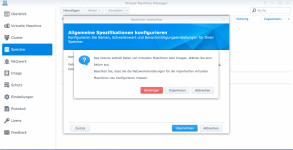
Als ich meine VMs über den VM-Manager wieder starten wollte, begrüßte mich der Assistent und wollte ein neues Cluster und Speicher für VMs erstellen. Ich habe mich durchgeklickt, mir blieb keine andere Option. Am Ende erhielt ich die Meldung: Speicher kann nicht erstellt werden, weil bereits VM-Daten vorhanden sind. Das sind die Daten meiner alten VMs! Des Weiteren: Gehen Sie zum Menü Speicher um die VM-Speicher zu importieren.
Hat jemand Erfahrung, wie ich meinen alten VM-Speicher, der unberührt geblieben sein sollte, wiederherstellen bzw. importieren kann? Ich finde unter VM-Manager -> Speicher keinerlei Optionen, wie man einen Speicher importieren kann. Die VM-Daten müssten noch auf meiner Festplatte liegen. Ich muss meiner Meinung nach dem neu erstellten Cluster das alte VM-Speicher-Pool verweisen.
Ich bin um jede Hilfe dankbar, ich kann gerade meine VMs nicht nutzen und bin darauf angewiesen.
Danke,
Gruß!
ich musste gestern einen Mode 1 Reset durchführen (Netzwerkeinstellungen und Admin-Credentials). Dies löst auch mein VM-Cluster auf. Der Mode 1 Reset verlief erfolgreich.
Als ich meine VMs über den VM-Manager wieder starten wollte, begrüßte mich der Assistent und wollte ein neues Cluster und Speicher für VMs erstellen. Ich habe mich durchgeklickt, mir blieb keine andere Option. Am Ende erhielt ich die Meldung: Speicher kann nicht erstellt werden, weil bereits VM-Daten vorhanden sind. Das sind die Daten meiner alten VMs! Des Weiteren: Gehen Sie zum Menü Speicher um die VM-Speicher zu importieren.
Hat jemand Erfahrung, wie ich meinen alten VM-Speicher, der unberührt geblieben sein sollte, wiederherstellen bzw. importieren kann? Ich finde unter VM-Manager -> Speicher keinerlei Optionen, wie man einen Speicher importieren kann. Die VM-Daten müssten noch auf meiner Festplatte liegen. Ich muss meiner Meinung nach dem neu erstellten Cluster das alte VM-Speicher-Pool verweisen.
Ich bin um jede Hilfe dankbar, ich kann gerade meine VMs nicht nutzen und bin darauf angewiesen.
Danke,
Gruß!