

Mit Putty Cronjob einrichten
- Ersteller Fifi
- Erstellt am
-
Ab sofort steht euch hier im Forum die neue Add-on Verwaltung zur Verfügung – eine zentrale Plattform für alles rund um Erweiterungen und Add-ons für den DSM.
Damit haben wir einen Ort, an dem Lösungen von Nutzern mit der Community geteilt werden können. Über die Team Funktion können Projekte auch gemeinsam gepflegt werden.
Was die Add-on Verwaltung kann und wie es funktioniert findet Ihr hier
Du verwendest einen veralteten Browser. Es ist möglich, dass diese oder andere Websites nicht korrekt angezeigt werden.
Du solltest ein Upgrade durchführen oder einen alternativen Browser verwenden.
Du solltest ein Upgrade durchführen oder einen alternativen Browser verwenden.
- Status
- Für weitere Antworten geschlossen.

- Registriert
- 05. Sep. 2012
- Beiträge
- 3.454
- Reaktionspunkte
- 758
- Punkte
- 174
Na dann los... 
Aufgabenplaner unter Systemeinstellungen über DSM starten und einen neuen Task anlegen.
1.) Erstellen --> Benutzerdefiniertes Skript
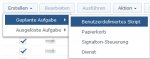
2.) Name vergeben und welcher User ausführen soll
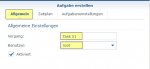
3.) Zeitplan je nach Bedarf einstellen
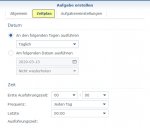
4.) Befehl unter Aufgabeneinstellungen angeben was ausgeführt werden soll.
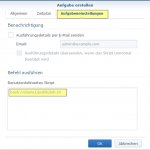
Fertig!
--luddi
Aufgabenplaner unter Systemeinstellungen über DSM starten und einen neuen Task anlegen.
1.) Erstellen --> Benutzerdefiniertes Skript
2.) Name vergeben und welcher User ausführen soll
3.) Zeitplan je nach Bedarf einstellen
4.) Befehl unter Aufgabeneinstellungen angeben was ausgeführt werden soll.
Fertig!
--luddi

Holger1974
Benutzer
- Registriert
- 16. Juli 2016
- Beiträge
- 716
- Reaktionspunkte
- 36
- Punkte
- 54
Habe das Problem gefunden: habe den Befehl php /volume1/web/humhub/protected/yii cron/run mal im Putty eingegeben. Er zeigt mir an, dass eine zu alte PHP-Version (7.3.3.) installiert sei, aber 7.4 benötigt wird. 7.4 habe ich installiert 7.3 ist deinstalliert. Beim Aufgabenplaner gabs ein kleines Problem.
Zuletzt bearbeitet:
Holger1974
Benutzer
- Registriert
- 16. Juli 2016
- Beiträge
- 716
- Reaktionspunkte
- 36
- Punkte
- 54
Habe mit dem Aufgabenplaner den Task wie oben von Benutzer luddi beschrieben, erstellt.
Bei der Installation kam nun folgender Hinweis:
Öffne die Crontab des HumHub/PHP-Prozessbenutzers, z.B. [Benutzername}
crontab -e -u [Benutzername]
Füge die folgenden Zeilen in die crontab ein:
* * * * * /volume1/web/humhub/protected/yii queue/run >/dev/null 2>&1
* * * * * /volume1/web/humhub/protected/yii cron/run >/dev/null 2>&1
Wo und wie finde ich jetzt diese Crontab?
und wo muss ich den Befehl eingeben? bei putty klappte es nicht.
Bei der Installation kam nun folgender Hinweis:
Öffne die Crontab des HumHub/PHP-Prozessbenutzers, z.B. [Benutzername}
crontab -e -u [Benutzername]
Füge die folgenden Zeilen in die crontab ein:
* * * * * /volume1/web/humhub/protected/yii queue/run >/dev/null 2>&1
* * * * * /volume1/web/humhub/protected/yii cron/run >/dev/null 2>&1
Wo und wie finde ich jetzt diese Crontab?
und wo muss ich den Befehl eingeben? bei putty klappte es nicht.

- Registriert
- 28. Okt. 2020
- Beiträge
- 16.129
- Reaktionspunkte
- 6.293
- Punkte
- 609
Mach es einfach über den Aufgabenplaner (Beitrag #4)
In dem Feld "Benutzerdefiniertes Script" deine Befehle eintragen
EDIT: Der Befehl sieht dann so aus:
In dem Feld "Benutzerdefiniertes Script" deine Befehle eintragen
EDIT: Der Befehl sieht dann so aus:
Code:
/volume1/web/humhub/protected/yii queue/run
/volume1/web/humhub/protected/yii cron/runHolger1974
Benutzer
- Registriert
- 16. Juli 2016
- Beiträge
- 716
- Reaktionspunkte
- 36
- Punkte
- 54
- Registriert
- 28. Okt. 2020
- Beiträge
- 16.129
- Reaktionspunkte
- 6.293
- Punkte
- 609
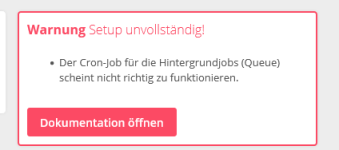
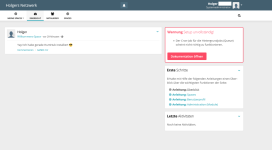
Wo bekommst du diese Meldung?
Wenn das in der Applikation angezeigt wird, ist das wahrscheinlich normal. Denn das ist kein Standard Linux und der Aufgabenplaner kann nicht via cron ausgelesen werden.
Wenn das in der Applikation angezeigt wird, ist das wahrscheinlich normal. Denn das ist kein Standard Linux und der Aufgabenplaner kann nicht via cron ausgelesen werden.
Holger1974
Benutzer
- Registriert
- 16. Juli 2016
- Beiträge
- 716
- Reaktionspunkte
- 36
- Punkte
- 54
Holger1974
Benutzer
- Registriert
- 16. Juli 2016
- Beiträge
- 716
- Reaktionspunkte
- 36
- Punkte
- 54
Holger1974
Benutzer
- Registriert
- 16. Juli 2016
- Beiträge
- 716
- Reaktionspunkte
- 36
- Punkte
- 54
Holger1974
Benutzer
- Registriert
- 16. Juli 2016
- Beiträge
- 716
- Reaktionspunkte
- 36
- Punkte
- 54
SSH heißt, via putty einloggen,, soweit so gut.. vielleicht wäre da mal ein Tutorial für Laien sinnvoll. Vielleicht liegts auch an den Einträgen in dem o..g. Script??
- Registriert
- 28. Okt. 2020
- Beiträge
- 16.129
- Reaktionspunkte
- 6.293
- Punkte
- 609
Wenn du Windows hast, kannst du das auch einfach via cmd machen.
Alles Weitere hier: https://kb.synology.com/de-de/DSM/tutorial/How_to_login_to_DSM_with_root_permission_via_SSH_Telnet
Alles Weitere hier: https://kb.synology.com/de-de/DSM/tutorial/How_to_login_to_DSM_with_root_permission_via_SSH_Telnet
Holger1974
Benutzer
- Registriert
- 16. Juli 2016
- Beiträge
- 716
- Reaktionspunkte
- 36
- Punkte
- 54
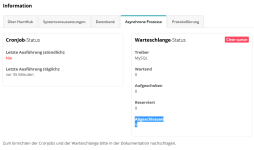
Die Fehlermeldung bezüglich des Setups ist weg. Das muss aber nix heißen. Bei den Cronjobs-Meldungen keine Änderung, da ist es wie in dem oben genannten Screenshot.
- Registriert
- 28. Okt. 2020
- Beiträge
- 16.129
- Reaktionspunkte
- 6.293
- Punkte
- 609
Ich denke, dass das wie gesagt daran liegt, dass die Cronjobs nicht ausgelesen werden können.
Ich weiß es aber nicht, da ich die Applikation nicht nutze und noch nie etwas davon gehört habe.
Ich weiß es aber nicht, da ich die Applikation nicht nutze und noch nie etwas davon gehört habe.
Holger1974
Benutzer
- Registriert
- 16. Juli 2016
- Beiträge
- 716
- Reaktionspunkte
- 36
- Punkte
- 54
- Status
- Für weitere Antworten geschlossen.


Kaffeautomat
Wenn du das Forum hilfreich findest oder uns unterstützen möchtest, dann gib uns doch einfach einen Kaffee aus.
Als Dankeschön schalten wir deinen Account werbefrei.




