Mit 7.2 geht Time Machine nicht mehr

  • Ab sofort steht euch hier im Forum die neue Add-on Verwaltung zur Verfügung – eine zentrale Plattform für alles rund um Erweiterungen und Add-ons für den DSM.

    Damit haben wir einen Ort, an dem Lösungen von Nutzern mit der Community geteilt werden können. Über die Team Funktion können Projekte auch gemeinsam gepflegt werden.

    Was die Add-on Verwaltung kann und wie es funktioniert findet Ihr hier

    Hier geht es zu den Add-ons

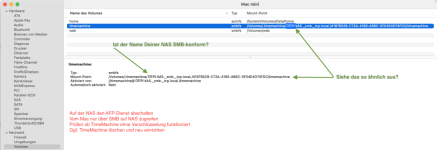
Ist auf der NAS beim Benutzer "TimeMachine"
unter Berechtigungen Lesen/Schreiben erlaubt
unter Anwendungen SMB zugelassen oder eingeschränkt?
 

Anhänge

  • Bildschirmfoto 2023-08-20 um 12.24.52.png
    Bildschirmfoto 2023-08-20 um 12.24.52.png
    123,7 KB · Aufrufe: 12
Kannst du denn das entsprechende Laufwerk im Finder ansprechen ? Mal etwas dorthin kopieren, oder von dort abholen ? Dazu eine SMB-Verbindung für den TM-User aufbauen, während du über VPN verbunden bist.
Zu Hause habe ich festgestellt, dass die Verbindung zum Backup gestört war. Ich musste TimeMachine neu verbinden, damit ich wieder Backups machen konnte. Jetzt bin ich im Heimnetzwerk und muss es dann nochmal testen, wenn ich wieder mit VPN unterwegs bin.
 
  • Like
Reaktionen: Synchrotron
@Dirk71 bei mir will TM immer auf eine .local Adresse das Backup packen. Weißt Du, ob ich auch IPs vorgeben kann, damit TM ein anderes VLAN benutzt?
 
@Dirk71 bei mir will TM immer auf eine .local Adresse das Backup packen. Weißt Du, ob ich auch IPs vorgeben kann, damit TM ein anderes VLAN benutzt?
Ja, ich habe es bei mir so eingerichtet, dass TM auf mein VLAN3 zugreift; da hängt mein 2,5Gbit-USB-to-LAN-Dongle dran. Aber momentan funktionert grad mal wieder gar nix mit TimeMachine. Jetzt kann er sich mit dem Backupfile nicht mehr verbinden, und wenn ich das Passwort für das verschlüsselte Backup angebe, prüft er das Passwort und akzeptiert es IMMER - egal, ob ich das korrekte oder irgendeine Zeichenfolge eingebe. Hier ist mal wieder der Wurm drin. Das liegt vielleicht an dem aktualisierten Ventura 13.5.1
 
Weißt Du, ob ich auch IPs vorgeben kann, damit TM ein anderes VLAN benutzt?
Ich habe Time Machine neu aufgesetzt. Jetzt funzt es wieder. Um auf Deine Frage zurückzukommen: Ja, man kann TM mit bestimmten LAN-Kanälen verbinden. Hier ein Beispiel, wie ich es gelöst habe.

  1. Ich habe eine 2,5Gbit-USB-Ethernet-Adapter. Der hängt am vorderen USB-Port meines NAS. Das Netzwerkkabel geht in einen 2,5Gbit-Switch. Und über den Switch habe ich meinen MacBook mit einem Netzwerkkabel verbunden - auch hier 2,5Gbit-USB-Ethernet-Adapter. Darum geht es hier aber nicht. Wenn es Dich interessiert....hier ist mehr zum Thema 2,5Gbit-Ethernet zu finden.
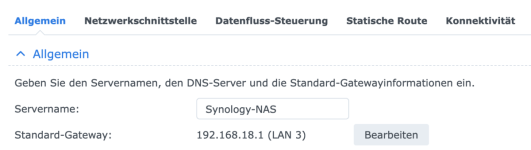
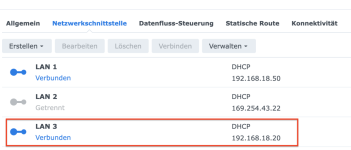
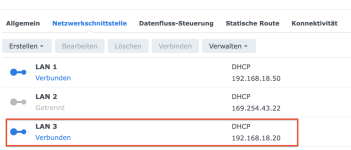
  2. Mein USB-Ethernet erscheint nun als LAN3 in DSM 7.2 und hat die Netzwerkadresse 192.168.18.20. Der LAN1-Port meines NAS hat die 192.168.18.50 (1Gbit-Anschluss). Und am LAN2-Port habe ich kein Netzwerkkabel angechlossen.
    1692624062150.png
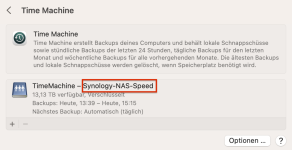
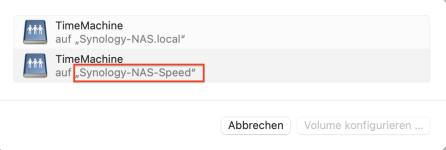
  3. In der Fritz!Box habe ich meinem schnellen LAN 3 einen sprechenden Titel gegeben: Synology-NAS-Speed
    1692624199254.png
  4. Bei der Einrichtung von TimeMachine kann man gezielt das LAN ansprechen, das aufgrund einer verkabelten 2,5Gbit-Verbindung besonders schnell ist.
    1692624378461.png

    1692624459430.png
Man darf aber nicht vergessen, eine SMB-Verbindung herzustellen - idealerweise mit dem LAN3-Port. Da funktioniert der Zugriff über Netzwerkkabel besonders schnell. Wenn man kein Netzwerkkabel angeschlossen hat, funktioniert die Datensicherung trotzdem - halt entsprechend langsamer.
 

Anhänge

  • 1692624054219.png
    1692624054219.png
    86,2 KB · Aufrufe: 3
  • Like
Reaktionen: maxblank
Ich würde das umgekehrt machen und den Namen "Synology-NAS" für die schnellere Schnittstelle verwenden, denn das will man ja gerade.
Dann z.B. "Synology-NAS-LAN1" für den "Notfall-Zugriff" über die langsamere Schnittstelle.
 
Hatte ich auch erst so konfiguriert, führt aber nicht dazu, dass automatisch die schnelle Verbindung verwendet wird.

"Synology-NAS" heißt mein Servername und auch die LAN1-Verbindung in meiner Fritz!Box. Ich dachte, dass ich beim Verbinden mit smb://Synology-NAS dann automatisch die schnelle Verbindung habe - ist aber nicht so.
1692627635128.png
 
Kommt halt drauf an, auf welche IP der DNS-Name aufgelöst wird (nslookup). Wegen DNS-Cache kann das etwas dauern. Alternativ hilft "ipconfig /flushdns", um den Cache zu leeren.
 
  • Like
Reaktionen: Dirk71
Zuletzt bearbeitet:
UPDATE!
Inzwischen klappt es, nachdem ich mich während der VPN-Verbindung mit dem TimeMachine Backup neu verbunden sowie mein NAS und den Mac neu gestartet habe.

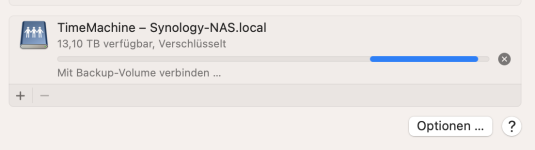
So, bin jetzt mal wieder mit VPN verbunden (DSL Speed 260 Mbps), aber weiterhin ist keine Verbindung mit dem TimeMachine Backup möglich. Er sucht sich tot, obwohl TimeMachine per SMB verbunden ist.

1693140046998.png

Bin mit meinem Latein am Ende. Zu Hause funzt es. Über VPN funzt es nicht. Keine Chance.

1693140283722.png
 
Zuletzt bearbeitet:
Ich würde das umgekehrt machen und den Namen "Synology-NAS" für die schnellere Schnittstelle verwenden, denn das will man ja gerade.
Dann z.B. "Synology-NAS-LAN1" für den "Notfall-Zugriff" über die langsamere Schnittstelle.
So hatte ich es konfiguriert, funktioniert aber eher sporadisch bzw. oft gar nicht. Wenn ich sicher gehen möchte, dass ich die schnelle Verbindung habe, muss ich direkt über IP mounten, was aber umständlicher ist. Ich nutze auch die App "AutoMounter" für Mac, mit der es ebenfalls nicht zuverlässig funktioniert, dass ich stets die schnelle SMB-Verbindung aktiv habe.
 
@Dirk71: Würde die Größe für das TM Backup aber beschränken. Ansonsten nimmt sich die TM alles was geht.
 
Wenn ich sicher gehen möchte, dass ich die schnelle Verbindung habe, muss ich direkt über IP mounten
Ist doch egal, ob Name oder IP. Wichtig ist, dass der Name auf die richtige IP aufgelöst wird.
 
Bei mir funktioniert das TimeMachine Backup seit vorgestern nicht mehr. Gestern war ich ausser Haus, daher konnte ich es da nicht prüfen.
Die Einstellungen habe ich auf der 919plus geprüft. Die waren ok. Ein Update seitens  kam nicht, daher kann es nicht daran liegen.

Ich meine, auch keine Updates von Synology.
Zeitweise hatte ich SMB Multichannelaktiviert und die Sync mit beiden Post ins LAN gehängt. Eigentlich war das auch nicht das Problem bisher. Trotzdem habe ich es deaktiviert, die Diskstation neu gestartet und das zweite Netzwerkkabel entfernt.
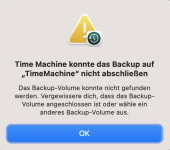
Der Mac bzwTimeMachine findet auch "keine Zielorte" für Time Machine. Ich werde die alte Verbindung mal löschen und hoffen, eine neue aufbauen zu können.

Das früheste Datum auf das ich mit TM zugreifen kann ich auch der 19.10. So als wären erstens alle älteren Backups weg und zweitens als wäre der Zugriff auf die Sync funktionsfähig.

ps: Zugriff und ping über ds918plus.local funktioniert.
 
So. jetzt funktioniert es wieder.
Ich habe die Verbindung auf dem Mac gelöscht und neu eingerichtet.
Er hat das alte Backup gefunden und macht jetzt ein neues Backup.

Da ich Snapshots für TimeMachine vorher eingerichtet hatte und diese Funktion probehalber deaktiviert hatte, werde ich nach Festigstellung Snapshot wieder aktivieren und erneut testen.
 
Mit den folgenden Einstellungen hat es nun geklappt. Zudem habe ich auf den Button "SMB-Cache löschen" geklickt. Verändert habe ich "Verschlüsselungsübertragunsmodus auf Client-definiert" und "Server-Signierung aktivieren auf Client-definiert" und den Haken bei "SMB permanente Handles aktivieren".
Danke 1000x! Das hat mein Wochenende gerettet.
 
Zuletzt bearbeitet von einem Moderator:
Hallo Leute,

Seid dem Update auf 7.2 funktioniert bei mir das TimeMachine Backup nicht mehr.
Das Volume kann nicht verwendet werden.
AFP ist bereits deaktiviert.
Wenn ich die DS neu hinzufügen will kommt immer wieder der Popup für den SMB Benutzer das Passwort einzugeben.
Gebe ich ein, wird aber nicht angenommen.

Zugriff über den Finder geht aber ganz normal....bin ratlos.

DS218+ mit DSM 7.2-64561, Macbook Air M2 mit Ventura 13.4


✅ Best Practice: Time Machine auf Synology DSM 7.2 (intern & extern)


Hat mir bei mir geklappt, der Gamechanger war wahrscheinlich externe Festplatte falsch formatiert (auf ExFAT, was dann Probleme verursacht).
Ich hoffe das hilft auch anderen mit DSM 7.2


Nach vielen Fehlversuchen hat sich folgendes Vorgehen als stabil herausgestellt, wenn man macOS mit Time Machine an einer Synology (DSM 7.2) über SMB nutzen möchte.

1. Ordner auf DSM vorbereiten


  • Interne Volumes: immer btrfs nutzen.
  • Externe Volumes: nur ext4 formatieren – nicht NTFS oder exFAT. Sonst fehlen wichtige SMB-Funktionen, und macOS meldet „Volume unterstützt die notwendigen Funktionen nicht“.
  • Gemeinsamen Ordner anlegen, Quota setzen (z. B. 1–2 TB, damit Time Machine nicht das ganze Volume füllt).

2. Rechte setzen


  • Eigenen Benutzer für Time Machine anlegen (z. B. tm-user).
  • In den Ordner-Berechtigungen dem User Lesen/Schreiben geben.
  • Unter Berechtigungen → Erweitert prüfen, dass es keine Deny-Einträge gibt.

3. Bonjour / Time-Machine-Broadcast aktivieren


  1. DSM → Systemsteuerung → Dateidienste → SMB → Erweitert
  2. Bonjour-Dienst → „Time Machine Broadcast über SMB aktivieren“ anhaken.
  3. Im Dropdown den gewünschten Ordner auswählen.
  4. Speichern.

⚠️ Bug in DSM 7.2: Manchmal zeigt DSM „Keine Änderungen vorgenommen“.

Workaround:

  • Zuerst einen anderen Ordner auswählen → speichern.
  • Danach wieder den richtigen Ordner auswählen → speichern.

4. SMB-Dienst neu starten


  • Wichtig: nicht nur speichern – SMB-Dienst im GUI einmal deaktivieren und wieder aktivieren.

    (Systemsteuerung → Dateidienste → SMB → Schalter aus/an).
  • Erst dadurch schreibt DSM die Config neu (fruit:time machine = yes).

5. Mac vorbereiten


  • Im Finder: ⌘K → smb://NAS.local/<Ordnername> → mit TM-Benutzer anmelden → Passwort im Schlüsselbund speichern.
  • Alle alten Mounts und Zieldefinitionen entfernen:
tmutil destinationinfo

sudo tmutil removedestination <UUID>

diskutil unmount force "/Volumes/<Ordnername>"

sudo rmdir "/Volumes/<Ordnername>"*

6. Neues Ziel setzen

sudo tmutil setdestination -p "smb://tm-user@NAS.local/<Ordnername>"

7. Prüfen

smbutil statshares -a

→ In den „Capabilities“ muss TIME_MACHINE stehen.

8. Empfehlung: Zwei Ziele nutzen


  • Internes Volume als primäres TM-Ziel (schneller, stabiler).
  • Externe ext4-Platte als zweites TM-Ziel (Redundanz, physisch trennbar).
  • macOS unterstützt mehrere TM-Ziele und wechselt automatisch.

Fazit


  • ext4 für externe Disks ist Pflicht.
  • SMB-Dienst toggeln nach Änderungen am Bonjour-Tab.
  • Exakte Schreibweise von Ordnernamen und Usernamen (Groß-/Kleinschreibung beachten).
  • Stale-Mounts/Keychain-Einträge am Mac bereinigen, bevor man ein neues Ziel setzt.

Damit läuft Time Machine auf DSM 7.2 stabil – intern wie extern. 🎉
 
Zuletzt bearbeitet von einem Moderator:

Additional post fields


Kaffeautomat

Wenn du das Forum hilfreich findest oder uns unterstützen möchtest, dann gib uns doch einfach einen Kaffee aus.

Als Dankeschön schalten wir deinen Account werbefrei.

:coffee:

Hier gehts zum Kaffeeautomat