DSM 6.x und darunter Kein Systemupdate möglich da weniger als 400 MB frei

  • Ab sofort steht euch hier im Forum die neue Add-on Verwaltung zur Verfügung – eine zentrale Plattform für alles rund um Erweiterungen und Add-ons für den DSM.

    Damit haben wir einen Ort, an dem Lösungen von Nutzern mit der Community geteilt werden können. Über die Team Funktion können Projekte auch gemeinsam gepflegt werden.

    Was die Add-on Verwaltung kann und wie es funktioniert findet Ihr hier

    Hier geht es zu den Add-ons

Alle DSM Version von DSM 6.x und älter
Status
Für weitere Antworten geschlossen.

elknipso

Benutzer
Registriert
23. Juli 2012
Beiträge
156
Reaktionspunkte
2
Punkte
24
Hallo,

das scheint wohl ein verbreitetes Problem bei Synology zu sein, das mich jetzt auch erwischt hat. Das NAS kann kein Update mehr durchführen, da die Systempartition weniger als 400 MB frei hat.
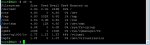
Ich habe etwas gegoogelt, habe dann den SSH Zugriff aktiviert und mich als admin über Putty angemeldet. Da sehe ich, dass /dev/md0 zu 90% belegt ist.

Und nun, wie gehts nun für mich weiter um das Problem zu beheben :)?

Falls es für die Fehlersuche relevant ist, ich habe mir den JDownloader vor kurzem installiert welcher zuerst mit einem fehlerhaften Downloadpfad ausgestattet war. Ich könnte mir also vorstellen, dass dieser per default dadurch vielleicht in die Partition temp Daten geschrieben hat. Das ist jetzt an der Stelle eine reine Vermutung von mir, keine Ahnung ob es dadurch wirklich zu dem Problem gekommen sein kann.

Vielen Dank vorab für eure Hilfe.
2018-09-11 07_03_10-Window.jpg
 
Schau zB. Mal hier.

Mit dem Befehl du kannst du dich Ebene für Ebene rein arbeiten und siehst, wo wieviel Speicher verwendet wird. Damit sollte sich das rasch eingrenzen lassen.
 
Danke für den Link. Und wie kann ich dann beurteilen was davon in welchem Ordner "unnötig" ist und folglich gelöscht werden kann, und was wichtig für den Betrieb der DS ist?
 
Entweder kannst Du es selbst einschätzen oder Du checkst das Internet bzw. fragst hier im Forum z.B. per Screenshot mit den entsprechenden Dateien drauf.
 
Variante 1: Midnight Commander über das Paketzentrum installieren und mit "mc" über die Konsole starten. Verzeichnisse markieren, dann über das Menü, Menüpunkt "Command", dann "Show directory size".

Variante 2: über die Konsole mit "du"
Rich (BBCode):
du -hs --exclude='volume1' --exclude='proc' * | sort -hr | head -n 100
"exclude" muss angepasst werden, wenn man mehr als ein Volume hat.

Zwecks grobem Vergleich hier die Daten aus meiner DS216+ mit einem Volume1:

Rich (BBCode):
root@DS216+ / $ du -hs --exclude='volume1' --exclude='proc' * | sort -hr | head -n 100
816M    usr
119M    var
9.2M    etc
7.7M    etc.defaults
7.5M    run
6.0M    var.defaults
2.3M    root
1.8M    opt
820K    tmp
4.0K    mnt
4.0K    lost+found
4.0K    initrd
4.0K    dev
0       sys
0       sbin
0       lib64
0       lib32
0       lib
0       config
0       bin

Rich (BBCode):
root@DS216+ / $ df -h
Filesystem                          Size  Used Avail Use% Mounted on
/dev/md0                            2.3G  983M  1.3G  45% /
...
 
Zuletzt bearbeitet:
Ich habe nur ein Volume, und auch nur eine Platte im NAS wobei das in dem Fall irrelevant sein dürfte.
Kann ich also den Befehl 1:1 so eingeben, und als Ergebnis bekomme ich eine genaue Auflistung der Verteilung, die ich dann hier am besten poste?
 
Ja, bekommst Du - probiere den Befehl (oder den in Beitrag #2 verlinkten) doch einfach einmal aus. Posten kannst Du es z.B. als Screenshot (siehe Beitrag 4).
 
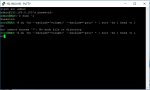
Der Befehl du "-hs --exclude='volume1' --exclude='proc' * | sort -hr | head -n 100" führt nicht zum gewünschten Ergebnis, irgendwas stört ihn:

2018-09-11 19_08_28-Window.jpg

Wenn ich mir dann die Verzeichnise per df -h anzeigen lasse sehe ich die bekannte Liste. Er möchte aber nicht ins Unterverzeichnis /md0 wechseln, um mir dann dort anzuzeigen was so drin liegt, warum auch immer:

2018-09-11 19_12_33-Window.jpg

Ich mache bestimmt irgendwo einen super trivialen Fehler....
 
Zuletzt bearbeitet:
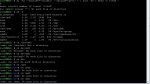
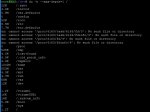
Also: du -hs --exclude='volume1' --exclude='proc' /* | sort -hr | head -n 100 spuckt das aus:

2018-09-11 19_25_34-Window.jpg

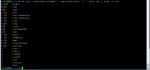
Der Befehl du -hs --exclude='volume1' --exclude='proc' /* das:

2018-09-11 19_27_12-Window.jpg

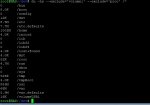
und du -h --max-depth=1 / spuckt das aus:

2018-09-11 19_28_56-Window.jpg


Ich hoffe Dir hilft das weiter :).
 
Ja, alle drei gingen ja nun. Der Oberste ist der Schönste.

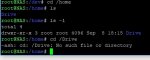
Schau mal in /home rein. Das hat 1002MB.

Wechseln ins Verzeichnis:
Rich (BBCode):
cd /home
Anzeigen lassen:
Rich (BBCode):
ls -la
 
Zuletzt bearbeitet:
Das sieht so aus:2018-09-11 19_34_28-Window.jpg
 
Beim Wechseln in weitere Unterverzeichnisse kein Slash (/) mehr davor.

Rich (BBCode):
cd Drive
 
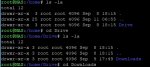
Da haben wir den Übeltäter! JDownloader hat in den Ordner seine Downloaddateien geschrieben. Wenn an der Stelle im /home Verzeichnis sonst nichts noch versteckt liegt sollte ich das doch bedenkenlos komplett löschen können, oder? Und falls ja mit welchem Befehl :)?

2018-09-11 19_46_03-192.168.0.100 - PuTTY.jpg
 
Rich (BBCode):
rm -rf /home/Drive

Du solltest dann aber noch die Konfiguration von JDownloader anpassen.
 
Vielen herzlichen Dank! Sieht so aus, als wäre jetzt wieder alles im grünen Bereich.

Der JDownloader wurde schon angepasst vor ein paar Tagen, ich hatte bei der ersten Einrichtung die Ordner falsch adressiert was zu dem Problem wohl geführt hat.
 
Hallo,
home hat in / nichts zu suchen, also rm -rf /home

Gruß Götz
 
Danke für den Hinweis, habe /home komplett gelöscht. Also an der Stelle :).
 
Status
Für weitere Antworten geschlossen.
 

Kaffeautomat

Wenn du das Forum hilfreich findest oder uns unterstützen möchtest, dann gib uns doch einfach einen Kaffee aus.

Als Dankeschön schalten wir deinen Account werbefrei.

:coffee:

Hier gehts zum Kaffeeautomat