Hyperbackup und nicht freigegebene Ordner

  • Ab sofort steht euch hier im Forum die neue Add-on Verwaltung zur Verfügung – eine zentrale Plattform für alles rund um Erweiterungen und Add-ons für den DSM.

    Damit haben wir einen Ort, an dem Lösungen von Nutzern mit der Community geteilt werden können. Über die Team Funktion können Projekte auch gemeinsam gepflegt werden.

    Was die Add-on Verwaltung kann und wie es funktioniert findet Ihr hier

    Hier geht es zu den Add-ons

Status
Für weitere Antworten geschlossen.

chrittig

Benutzer
Registriert
03. Dez. 2012
Beiträge
28
Reaktionspunkte
0
Punkte
0
Hallo zusammen!

Ich sichere meinen Laptop/PC mit Cloud Station backup auf der DS. Die Daten liegen unter /home/Cloudstation.


Nun ist home aber kein Freigegebener Ordner,weswegen ich ihn nicht mit Hyperbackup auf das Amazondrive sichern kann.

den Ordner home kann ich aber nicht nachträglich freigeben. Ich habe das Gefühl, dass ich eine ganz offensichtliche Lösung übersehe?

Gruß
Chrittig
 
Warum nimmst du nicht einen anderen Ordner als /home/Cloudstation, der dann auch von Hperbackup genommen wird?
 
Wenn ich das richtig sehe, ist /home/Cloudstation der Standardpfad den Cloudstation nimmt. Den kann ich wohl nirgendwo einstellen...
 
Also ich bin mir ziemlich sicher, dass du das auf der Clientanwendung einstellen kannst, welches Ordnerpaar synchronisiert wird. :)
 
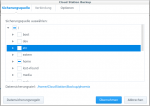
Ich synce ja keine Ordnerpaare, ich synce mit der Cloud Station Backup app mein komplettes /home/chrittig auf die Nas, Ich kann unten sehen dass die Anwendung nach /home/Cloudstation/Backup/<pcname> sichert, aber eine Option, wo ich das festlegen kann habe ich nicht gefunden...

Auch auf der DS kann ich das soweit ich sehe nicht ändern. IN der DS kann ich syncprofile einrichten aber die gelten nur für Ordner wie Musik, DOkumente usw.. das ist nicht das was ich will..
 
Hm, also ich nutze nur den Cloud Station Client, aber in der Hilfe zu Cloud Station Backup lese ich:


  1. Choose the local folder you want to back up and all data will be backed up to the destination shown.
    1. If you want to further adjust your backup settings, click Backup rules to filter out folders and files you don't want to back up.
      • Max file size: If a file is bigger than your specified size, it will not be backed up.
      • File name: Any file with the designated file name will not be backed up.
      • File extension: Any designated file extension will not be backed up. Add *.extension to the table, e.g. *.iso.
      • Click Apply to save all the settings.
      • You can tick Don't remove files in the remote backup folder when they are removed from the source to prevent backed up files from being deleted.
    2. If you want to modify your backup destination, click Select:
      • Computer name: Cloud Station Backup will create a folder with your computer name in the backup destination to back up to.
      • Backup destination: Choose a remote folder at your backup destination.
  2. Click Next and Finish to complete the setup.

Führt das nicht zum Ziel?
 
Das blaue 'Datensicherungsziel' lässt sich also auch nicht anklicken?
 
Nein, das sieht nur schön aus, klickbar ist das nicht. der PFad ist auch sonst nirgends in der Anwendung sichtbar. auf Der Synology ebenfalls.

Gruß
Christian
 
Tja, wenn's dann unter 'Verbindung' auch nicht einzustellen ist, dann weiß ich auch nichts weiter. :-/
 
Du bist auch immer online? Dann frage ich mal direkt den support..
 
Ja, immer, bin ein Robot.

:) Nur Spaß. Forum ist meist in einem Tab offen.

Wenn der Support was Sinnvolles an Infos preisgibt, dann lass es uns wissen!
 
Ich habe es erst letzte Woche geschafft, mich an den Support zu wenden, Aber offensichtlich geht es wirklich nicht, sie denken schon mehr als 2 Tage nach. :-)
 
Also, die machen das über Symlinks und die eigentlichen sachen liegen unter /volume1/homes/username/cloudstation

also alles easy..
da kommt das Hyperbackup nämlich dran :-)
 
Status
Für weitere Antworten geschlossen.
 

Kaffeautomat

Wenn du das Forum hilfreich findest oder uns unterstützen möchtest, dann gib uns doch einfach einen Kaffee aus.

Als Dankeschön schalten wir deinen Account werbefrei.

:coffee:

Hier gehts zum Kaffeeautomat