https Aufruf nicht möglich

  • Ab sofort steht euch hier im Forum die neue Add-on Verwaltung zur Verfügung – eine zentrale Plattform für alles rund um Erweiterungen und Add-ons für den DSM.

    Damit haben wir einen Ort, an dem Lösungen von Nutzern mit der Community geteilt werden können. Über die Team Funktion können Projekte auch gemeinsam gepflegt werden.

    Was die Add-on Verwaltung kann und wie es funktioniert findet Ihr hier

    Hier geht es zu den Add-ons

Status
Für weitere Antworten geschlossen.

macben

Benutzer
Registriert
30. Jan. 2013
Beiträge
159
Reaktionspunkte
0
Punkte
16
Hallo Zusammen,

ich habe folgendes Problem:
Ich habe mir über Docker den Passwortmanager Bitwarden installiert - dies hat auch wunderbar geklappt.

Nun möchte ich mir die App dafür einrichten und gebe folgendes ein: https://meinname.synology.me:5454 soweit so gut.
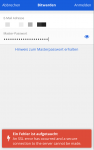
Leider kann keine Verbindung aufgebaut werden. Wenn ich die Zeile in den Browser eingebe, kann ebenfalls keine Verbindung aufgebaut werden.

Gebe ich jedoch http://meinname.synology.me:5454 ein, dann komme ich auf die Weboberfläche von Bitwarten und kann mich einloggen.

Die App benötigt jedoch auf jeden Fall eine SSL Verbindung.

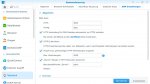
Wenn ich auf der Synology unter Systemsteuerung | DSM Einstellung schaue, dann ist dort der Haken bei: "automatisch auf https umleiten" vorhanden.
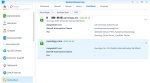
Wenn ich bei den Zertifikaten schaue, dann habe ich ein gültiger Synology.com und ein gültiges Synology.me Zertifikat. Jedoch wird das irgendwie nicht auf Docker bzw auf den Port angewandt.

Was kann ich also tun damit es entsprechend funktioniert?

Als Anlage einmal entsprechende Screens.

Danke Euch
 

Anhänge

  • 2020-06-18_19-59-50.jpg
    2020-06-18_19-59-50.jpg
    56,5 KB · Aufrufe: 49
  • 2020-06-18_20-01-28.jpg
    2020-06-18_20-01-28.jpg
    69,3 KB · Aufrufe: 49
  • 2020-06-18_20-02-15.png
    2020-06-18_20-02-15.png
    70,3 KB · Aufrufe: 47
Haken bei: "automatisch auf https umleiten" vorhanden.

ähm, öhm, also das ist zwar gut, ABER da steht euch eindeutig auf deinem Bild mit den Einstellungen "leitet die DSM Desktop Seite auf https um", da steht nichts davon dass andere Dinge/Apps/Anmeldungen/Pakete usw umgeleitet werden.
Ich denke dein Fehler ist dass die Weiterleitung auf den https Port fehlt denn dieses APP die du da verwenden möchtest braucht/sucht. Welcher Port das auch immer ist.

Soweit ich das Verstanden habe will bitwarden den https port 443 und nicht 5001....
 
Lies mal hier.
Da steht auch, wie man zuverlässig eine https->http-Umleitung auf eine Docker-Instanz einrichtet.
 
Meines Wissen funktioniert ein selbst ausgestelltes Zertifikat nicht mit Bitwarden. Du musst dir für deine zu nutzende Domain z. B. ein LE-Zertifikat ziehen und dieses dann über einen persistenten Ordner in den Container einbinden. Jedenfalls funktioniert das so beim Bitwarden_RS-Container, wie du hier nachlesen kann. Der offizielle Bitwarden-Container kann sich das Zertifikat selber ziehen.

Aber wie Benares schon schrieb, solltest du dir dann nochmal den Thread für die eventuell verwendete Umleitung von HTTP auf HTTPS anschauen.
 
Mhm, wenn ich eine Subdomain bei meinem Webhoster anlege und dort ein LE Zertifikat erstelle, wie kann ich dieses dann in der Synology nutzen?
Die Synology selbst hat keine andere Domain als die von Synology angebotene - macht es evtl Sinn, dass ich mir z.B. bei do.de eine Domain miete und diese dann fest in der Synology irgendwo eintrage?

Ich bin da relativ unerfahren was dies betrifft - daher bitte nicht steinigen :)
 
Zuletzt bearbeitet von einem Moderator:
Mhm, wenn ich eine Subdomain bei meinem Webhoster anlege und dort ein LE Zertifikat erstelle, wie kann ich dieses dann in der Synology nutzen?
Die Synology selbst hat keine andere Domain als die von Synology angebotene - macht es evtl Sinn, dass ich mir z.B. bei do.de eine Domain miete und diese dann fest in der Synology irgendwo eintrage? /QUOTE]

Geh in DSM Systemsteuerung und dort auf Sicherheit - dann ganz oben auf Zertifikate und dort siehst du das Feld "Hinzufügen". Dann kannst du das Zertifikat auf 3 Wege reinstellen: 1) via LE-Account (also nur Mailadresse u Domain eingeben) oder 2) LE-Zertifikat, das du vom Webhoster runtergeladen hast, dort hochladen (2 Zetifiakte - key und crt) und das 3. .. joa weiß ich nimmer :)

Wichtig: Ports 80 (und 443) öffnen via Router bzw. weiterleiten lassen.
 
Status
Für weitere Antworten geschlossen.
 

Kaffeautomat

Wenn du das Forum hilfreich findest oder uns unterstützen möchtest, dann gib uns doch einfach einen Kaffee aus.

Als Dankeschön schalten wir deinen Account werbefrei.

:coffee:

Hier gehts zum Kaffeeautomat